TL;DR:正在寻找最佳图像压缩工具?我们比较了适用于Windows 、 Mac 、在线、 Android和 iPhone 的 10 款顶级工具,以帮助您缩小图像文件、节省存储空间、加快上传速度并保持良好的图像质量。
大型图像文件不仅占用更多存储空间,还会减慢网站加载速度,导致无法发送电子邮件附件,甚至超出社交媒体平台或网站的上传限制。选择合适的图像压缩工具可以有效减小文件大小,同时尽可能保持图像质量。无论您是想在Windows或Mac电脑上批量压缩照片,还是想在线免费压缩图像,亦或是想在Android或 iPhone 上快速调整图像大小,总有一款工具能够满足您的需求。
那么,哪款图像压缩软件最适合你呢?在本文中,我们汇总了 10 款值得尝试的图像压缩软件和应用程序,帮助你根据自身需求和使用场景找到合适的图像压缩软件。
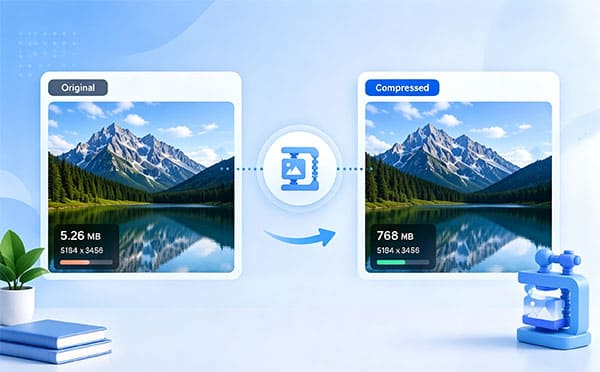
如果您经常处理大量图像,或者需要更精确地控制压缩质量、尺寸、格式和其他设置,那么桌面图像压缩软件通常比在线图像压缩工具更方便。以下是三款适用于 PC 和Mac最佳图像压缩工具。
Adobe Photoshop 最为人熟知的是其专业的图像编辑器功能,但它同时也是一款强大的图像压缩工具。您可以调整图像大小、选择不同的格式并调整图像质量,从而在保持良好视觉效果的同时减小文件大小。Photoshop 非常适合希望在压缩图像前进行编辑的用户。您可以裁剪、调整大小、移除不需要的元素,并将较小的版本导出以用于网站或社交媒体。
对于那些追求最佳图像压缩效果且不愿损失画质的用户来说,Photoshop 可以精确控制图像质量和文件大小之间的平衡。但是,如果您只需要快速的一键压缩功能,它的功能可能就有点过剩了。

主要特点:
优点:
* 强大的编辑和压缩功能。
* 提供对输出设置的详细控制。
* 支持多种常用图像格式。
* 适用于专业用户。
* 可以将编辑、调整大小和压缩结合在一个工作流程中。
缺点:
* 对初学者来说可能比较复杂。
* 比许多专用压缩工具更贵。
* 可能提供超出用户简单压缩需求的功能。
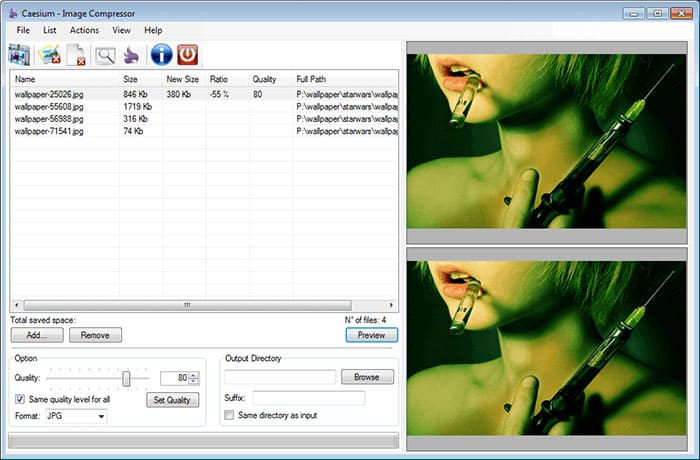
Caesium Image Compressor 是一款专用的图像压缩软件,旨在减小文件大小的同时保持良好的视觉质量。与 Photoshop 不同,它主要专注于压缩,因此更易于使用,可以快速优化图像。
它支持批量处理、图像缩放和可调节的压缩设置,是Windows上处理多张图像的实用最佳图像压缩应用程序。如果您只需要压缩和调整图像大小而不需要高级编辑功能,Caesium 是一个简单轻便的选择。
主要特点:
优点:
界面简洁明了。
* 专为图像压缩而设计。
* 适用于批量处理。
* 比专业图像编辑器更容易学习。
* 帮助快速减小文件大小。
缺点:
* 高级图像编辑功能有限。
* 功能不如 Photoshop 丰富。
* 可能不太适合复杂的专业工作流程。
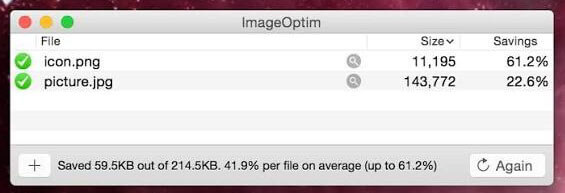
ImageOptim 是一款专为Mac用户设计的轻量级图像压缩软件。它通过移除不必要的数据和优化图像来减小图像文件大小,无需复杂的设置。
ImageOptim 拥有简洁的拖放界面,可快速优化多张图片,适用于网站和应用程序。对于正在寻找最佳Mac图片压缩工具的用户而言,如果您更注重操作简便而非高级编辑和压缩控制,ImageOptim 无疑是一个便捷的选择。
主要特点:
优点:
* 简单易用。
* 轻的。
* 方便Mac用户使用。
* 适用于网页图像优化。
* 几乎不需要任何技术知识。
缺点:
主要侧重于优化。
* 照片编辑功能有限。
* 对于需要大量压缩控制功能的用户来说,不太适用。
如果您只是偶尔需要压缩图片,可能无需安装桌面软件。在线图片压缩工具允许您上传图片,在浏览器中进行优化,然后下载更小的文件。如果您正在寻找最佳的在线图片压缩工具,以下选项值得考虑。
TinyPNG 是一款流行的在线图像压缩工具,它能在保持良好图像质量的同时减小文件大小。它适用于网站、博客、电商平台以及日常图像分享。其主要优势在于操作简便。只需上传图片,让 TinyPNG 进行压缩,然后下载优化后的文件即可——无需安装任何软件或进行复杂的设置。

主要特点:
优点:
* 非常易于使用。
* 无需在桌面安装。
* 快速工作流程,适用于偶尔的压缩。
* 非常适合用作网页图片。
* 适合初学者。
缺点:
* 控制功能不如专业桌面软件。
免费使用可能存在限制。
* 不适用于高级图像编辑。
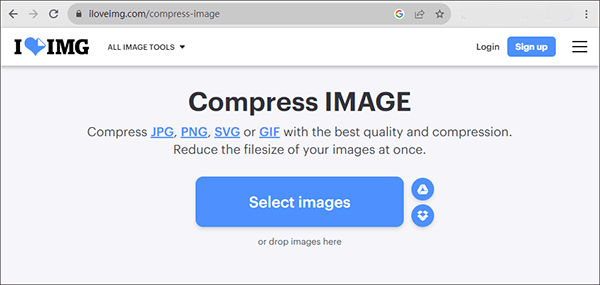
iLoveIMG 是一款在线图像工具包,它集压缩和调整大小、裁剪、格式转换等实用功能于一体。当压缩只是您工作流程的一部分时,它尤其方便,允许您在一次操作中调整多张图像的大小、压缩和格式转换。其批量处理功能还能帮助您在处理大量图像时节省时间。
主要特点:
优点:
* 将多种图像工具整合到一个网站中。
* 便于使用。
* 便于批量操作。
* 无需安装任何软件。
* 适用于日常图像处理。
缺点:
* 部分高级功能可能需要付费才能使用。
* 压缩控制不如专业的桌面软件。
* 需要连接互联网。
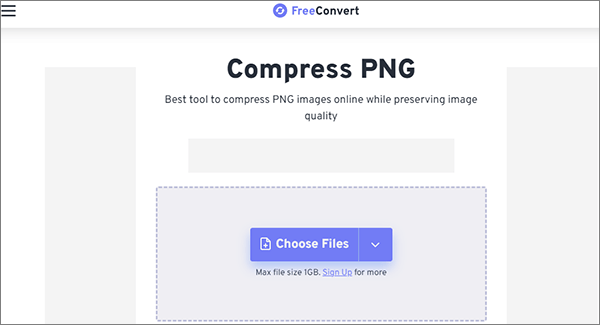
FreeConvert是一个在线文件转换平台,同时提供图像压缩功能。它支持多种图像格式,并允许您在下载结果之前调整压缩和输出设置。因此,当您需要减小图像文件大小,同时将图像转换为更适合网站或其他平台的格式时,FreeConvert是一个便捷的选择。
主要特点:
优点:
支持多种格式。
* 提供超越基本压缩的功能。
无需安装任何软件。
* 方便偶尔使用的用户。
* 可用于格式转换和压缩。
缺点:
* 免费使用可能存在限制。
需要连接互联网。
高级用户可能更喜欢专用的桌面软件。
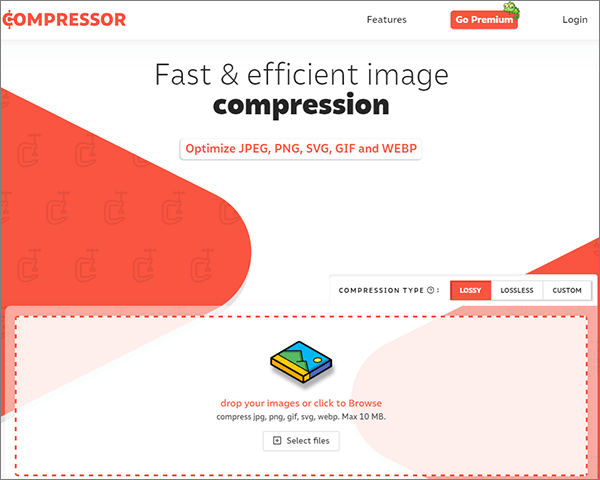
Compressor.io 是一款简单易用的在线图像压缩工具,能够在保持良好图像质量的同时减小文件大小。它非常适合网站所有者、博主、学生和社交媒体用户,方便他们在上传或分享前快速压缩图像。如果您正在寻找一款既能压缩图像又不损失画质的最佳图像压缩工具,Compressor.io 值得考虑。不过,压缩效果会因原始图像、格式和压缩级别而异。
主要特点:
优点:
操作简便。
* 无需安装。
* 便于快速压缩。
* 适合初学者。
* 专注于图像优化。
缺点:
* 高级编辑功能有限。
* 控制力不如专业软件。
在线处理需要互联网连接。
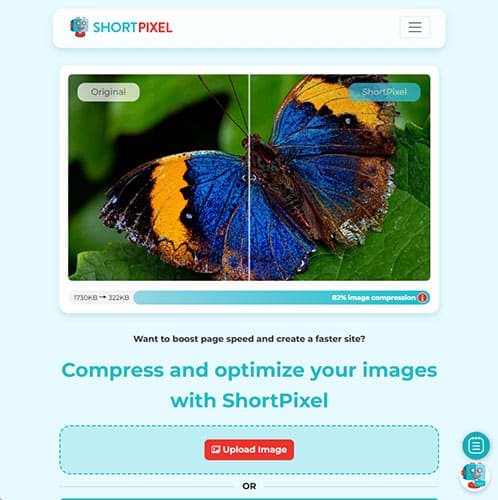
ShortPixel 是一款主要面向网站所有者和 WordPress 用户的图片优化工具。它可以减小图片文件大小,并有助于提升网站加载速度。对于正在寻找最佳 WordPress 图片压缩工具的用户来说,ShortPixel 是一个实用的选择,尤其适用于拥有大量图片的网站。它的自动优化功能可以减少手动压缩图片的时间,从而节省上传图片的时间。
主要特点:
优点:
* 对 WordPress 网站尤其有用。
* 适用于持续的图像优化。
* 能够处理大量图像。
* 帮助减少图像资源的大小。
将图像优化集成到网站工作流程中。
缺点:
* 对于普通用户来说可能比较复杂。
* 免费套餐或使用量可能存在限制。
主要专注于网站优化,而非照片编辑。
随着越来越多的照片通过智能手机拍摄和分享,一款优秀的图像压缩应用可以轻松地在手机上直接缩小照片尺寸。这对于发送大尺寸照片、满足上传限制以及释放存储空间尤其有用。
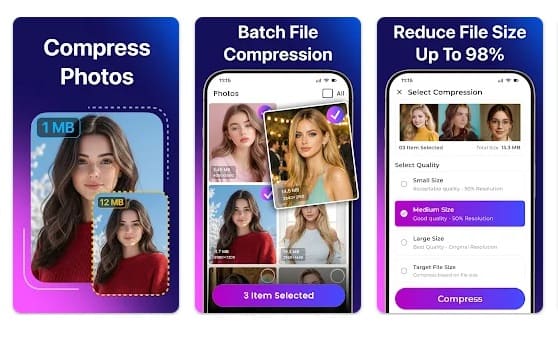
如果您正在寻找一款功能丰富的Android图像压缩应用,那么“图像压缩与调整器”值得一试。该应用支持图像压缩、调整大小、格式转换和批量处理。它提供多种压缩模式,还可以根据目标文件大小压缩图像。根据其在 Google Play 商店的介绍,该应用支持多种格式,包括 JPG、PNG、HEIC、AVIF 和 WebP。
主要特点:
优点:
* 方便Android用户使用。
无需电脑。
* 结合压缩和调整大小功能。
* 可用于缩小智能手机拍摄的大尺寸照片。
* 适用于日常照片管理。
缺点:
* 移动界面提供的控制选项可能比桌面软件少。
* 高级编辑功能可能受限。
* 压缩效果取决于所选设置和原始图像。
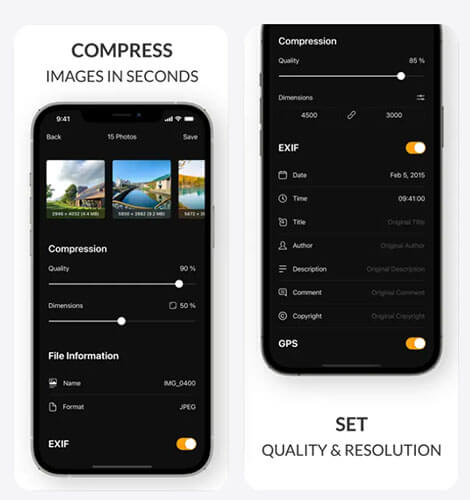
对于 iPhone 用户来说, Image Resizer - Photo Compress是一款简单易用的应用。它专注于图像压缩、调整大小和格式转换。该应用在 App Store 上的评分为 4.6 分,支持批量图像调整大小和压缩,如果您正在寻找适用于 iPhone 的最佳图像压缩应用,它无疑是一个实用之选。(如何在 iPhone 上压缩照片?)
主要特点:
优点:
* 对iPhone用户来说很方便。
无需电脑。
* 适用于电子邮件和在线上传。
* 结合了照片尺寸调整和压缩功能。
* 简化的移动工作流程。
缺点:
* 与桌面软件相比,可能存在一些限制。
* 高级压缩控制功能可能受到限制。
* 部分功能可能因应用版本而异。
最佳图像压缩器取决于您的设备和具体需求。
通过选择合适的工具并在压缩和图像质量之间取得平衡,您可以显著减小文件大小,同时保持图像清晰,适合共享、上传和网络使用。
相关文章:






