简而言之:学习如何在保持图像清晰度的同时快速压缩 JPEG 文件。本指南涵盖了使用Windows照片、 Mac预览、Photoshop 和 Paint Tool SAI 等便捷的离线方法,以及 Compress JPEG、JPEG Optimizer、FreeConvert 和 XConvert 等在线 JPG 压缩工具,以减小文件大小,方便共享、存储和网络使用。
无论您是摄影新手还是经验丰富的平面设计师,有效压缩 JPEG 文件都是一项常见的挑战。本指南将介绍一种双管齐下的策略,探讨离线和在线两种高效压缩 JPEG 文件的方法。无论您喜欢使用Windows 10 和Mac内置应用程序,还是利用在线工具,我们都将提供分步指南,帮助您在不牺牲图像质量的前提下压缩图像文件。
对于Windows 10 用户,可以使用内置的“照片”应用来压缩单个 JPEG 图片。但是,这种方法不适用于需要压缩大量图片的用户,因为每张图片都需要手动调整大小。以下是在Windows中使用“照片”应用减小 JPG 文件大小的方法:
1. 在Windows 10 电脑上打开要压缩的 JPG 图像,然后右键单击它。
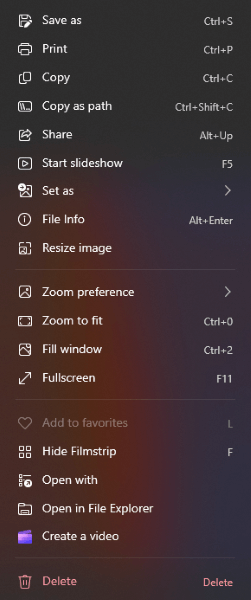
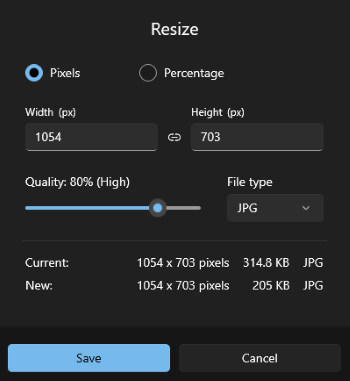
2. 从右键菜单中选择“调整图像大小”选项。在弹出的窗口中,您可以使用滑块将图像调整到所需大小。您还可以通过按比例更改宽度和高度来保持图像的宽高比。
另请阅读:如果您的图片压缩过度怎么办?这里有一些实用的解决方法。
对于Mac用户来说,使用内置工具或第三方应用程序来减小 JPG 文件大小也非常简单。以下是使用 macOS 默认应用程序“预览”进行操作的简单指南:
1. 使用“预览”应用程序打开要调整大小的 JPEG 图像:只需右键单击图像文件,然后选择“打开方式”>“预览”。
2. 点击顶部菜单栏中的“工具”菜单,然后选择“调整大小”。这将打开一个新窗口,其中包含修改图像尺寸的选项。

3. 调整图像尺寸。确保选中“重新采样图像”选项,以便在调整大小时保持图像质量。
4. 调整尺寸后,点击“确定”按钮。然后,您可以点击顶部菜单中的“文件”,选择“导出”或“另存为”来保存更改。选择保存调整大小后图像的位置,并选择 JPEG 格式。(想在电脑上整理您的 iPhone 图片吗? )
Adobe Photoshop CC 是一款功能强大且广泛使用的图形编辑软件,由 Adobe 公司开发。它以其丰富的功能和强大的性能而闻名,是平面设计师、摄影师、网页开发人员以及创意行业其他专业人士的首选工具。您可以使用 Photoshop 轻松减小 JPEG 文件的大小。
以下是步骤:
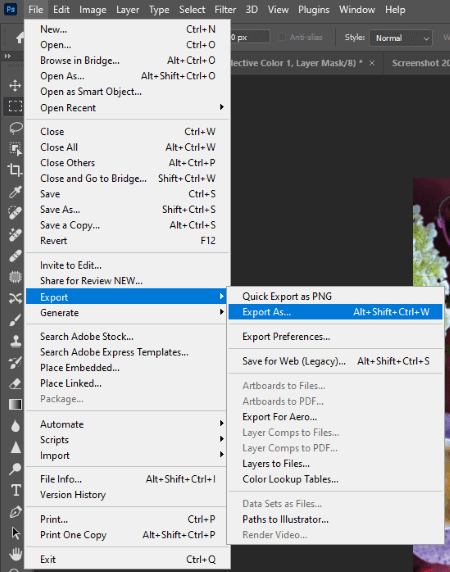
1. 在 Adobe Photoshop CC 中打开要压缩的 JPG 图像,然后从顶部菜单中选择“文件”>“导出”>“导出为”选项。
2. 在“导出为”窗口中,选择“JPG”格式,然后根据需要选择尺寸。您可以在窗口中预览压缩后的结果。
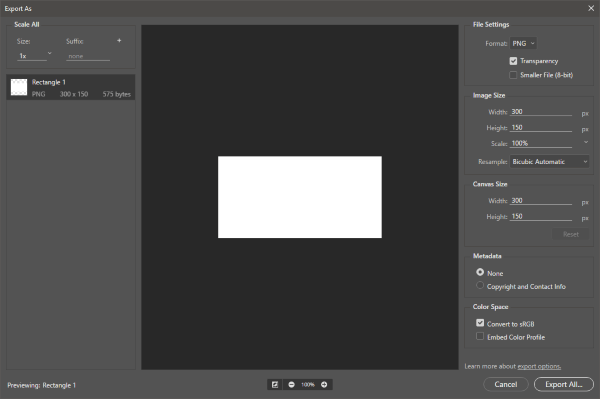
3. 最后,点击“全部导出...”按钮,将压缩后的图像保存到您选择的目录。
Paint Tool SAI 是一款由 Systemax Software 开发的面向艺术家和插画师的数字绘画软件。它还有原版 Paint Tool SAI 的升级版本。与 Photoshop 类似,您也可以使用此工具压缩 JPEG 文件。
方法如下:
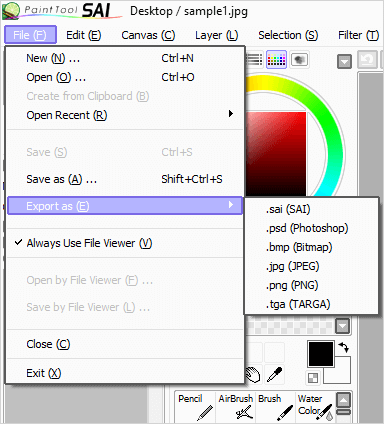
1. 在工具中打开要压缩的 JPG 图像,然后从顶部菜单中选择“文件”>“导出为”>“.jpg(JPEG)”选项。
2. 在“JPEG 保存器”窗口中,选择保存压缩 JPG 的位置,并根据您的喜好自定义压缩设置。
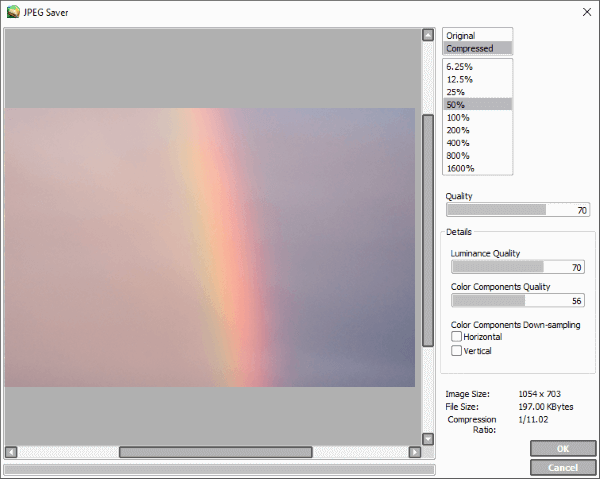
3. 最后,点击“确定”保存照片。
想了解更多关于HEIC和JPEG的区别?您可以阅读这篇文章找到答案。
HEIC 与 JPEG:哪种图像格式更好?(2026 年指南)网上也有许多JPEG文件大小压缩工具。大多数工具无需下载即可免费使用。需要注意的是,部分在线JPG文件大小压缩工具可能包含广告。
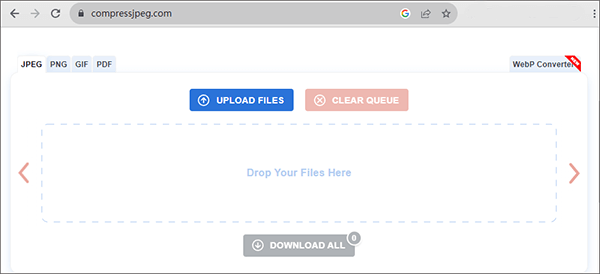
Compressjpeg.com是一个免费的在线 JPEG 压缩工具。在这个网站上,您可以批量压缩 JPG 文件。要使用这个网站压缩 JPEG 图片,只需将图片拖放到 compressjpeg.com 的窗口中即可。JPG 压缩工具会自动压缩它们。之后,只需点击“全部下载”即可下载文件。
注意:一次最多只能上传 20 张图片。
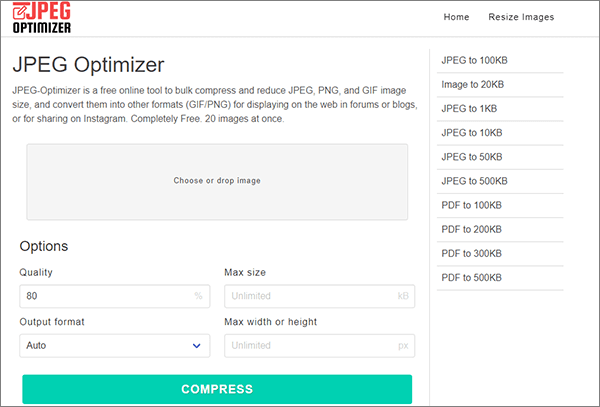
jpeg-optimizer.com上的 JPEG Optimizer 工具是另一款高效的 JPG 文件压缩工具。与之前的工具类似,您一次最多可以上传 20 张图片。该网站的独特之处在于,您可以自定义图片的“最大尺寸”(例如 500KB、200KB、100KB、50KB 或更小)以及“最大宽度或高度”。
此外,您还可以选择将图像输出为 JPEG、PNG 或 GIF 格式。操作流程与之前的网站类似——只需上传图像,配置压缩参数,然后点击“压缩”即可。
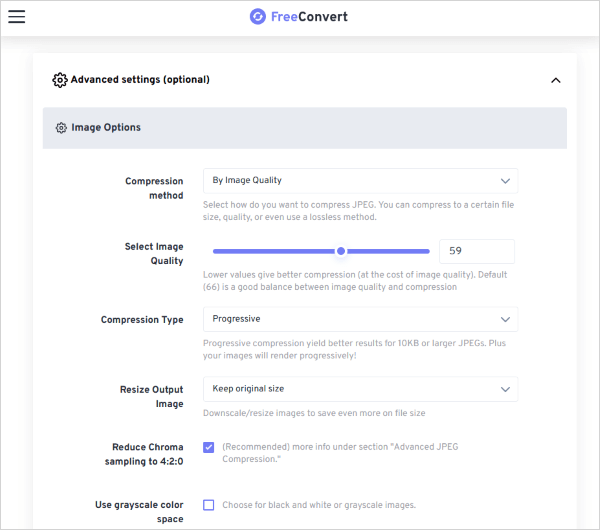
您还可以使用www.freeconvert.com上的“压缩 JPEG”工具进行免费的 JPG 压缩。与上述两个工具不同,在这个网站上,您不仅可以灵活地自定义文件压缩大小,还可以选择其他“压缩方法”,例如“按图像质量”、“输入文件大小百分比”或“无损压缩”。
除了以上参数外,还有其他参数可供进行更精细的调整。操作过程同样简单:只需上传图片,调整压缩参数,然后点击“压缩JPEG”即可。
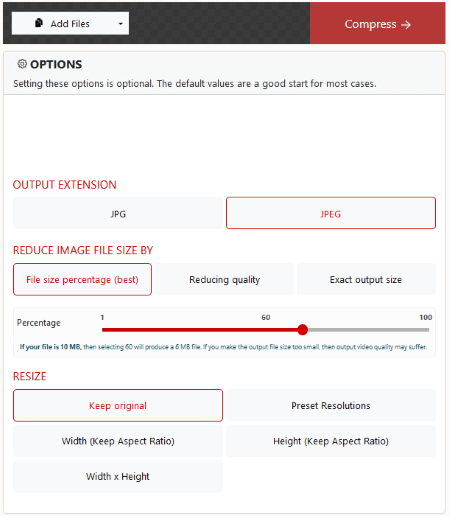
www.xconvert.com上的“压缩 JPEG”工具也是一款便捷易用的在线 JPEG 图片压缩工具。与之前的工具类似,您可以自定义图片压缩方式,无论是调整图片大小百分比还是指定精确的压缩尺寸。在这个网站上操作非常简单。要使用该网站减小 JPEG 图片的大小,只需点击“添加文件”上传图片,然后点击“压缩”即可。
在我们结束关于压缩JPEG文件的讨论之际,很明显,数字技术提供了众多解决方案来满足各种用户需求。无论是在Windows 10或Mac等常用平台上选择离线方法,还是使用专用工具探索在线选项,目标始终如一——在文件大小和图像质量之间取得平衡。
通过本指南提供的见解,用户可以自信地应对 JPEG 压缩的复杂性,确保他们的数字资产不仅能够高效存储,而且还能轻松地在不同的平台上共享。
相关文章:






