简而言之:需要在不损失画质的情况下压缩 GIF 文件?本指南涵盖了 6 种轻松减小 GIF 文件大小的方法,包括使用 Video Converter Ultimate、Photoshop 和在线 GIF 压缩工具,以便您可以创建更小的 GIF 文件,从而实现更快的分享、更流畅的上传和更好的网络性能。
GIF 是一种流行且用途广泛的动画和短视频分享格式,适用于互联网。然而,GIF 文件通常体积较大,这对于需要保持网页和信息轻量级的用户来说是一个挑战。幸运的是,有很多方法可以在不牺牲画质的前提下压缩 GIF 文件。本文将探讨几种减小 GIF 文件大小的方法,从使用专业软件到便捷易用的在线 GIF 压缩工具。
Video Converter Ultimate以其卓越的无损 GIF 压缩功能脱颖而出,成为最佳 GIF 压缩软件之一,因为它能够在大幅减小文件大小的同时,最大程度地保留 GIF 的质量。这款功能全面的软件为视频和多媒体爱好者提供了丰富的功能,包括视频转换、编辑、压缩等等。用户可以转换各种格式的视频和音频文件,提升视频质量,编辑视频片段,甚至创建 DVD 或蓝光光盘。
Video Converter Ultimate 拥有用户友好的界面和强大的功能,对于初学者和高级用户来说都是一款非常实用的工具。无论您是想优化 GIF 以用于网络,还是想节省存储空间,Video Converter Ultimate 都能提供完美的解决方案。
主要特点:
以下是如何使用这款GIF 压缩器压缩 GIF 的方法:
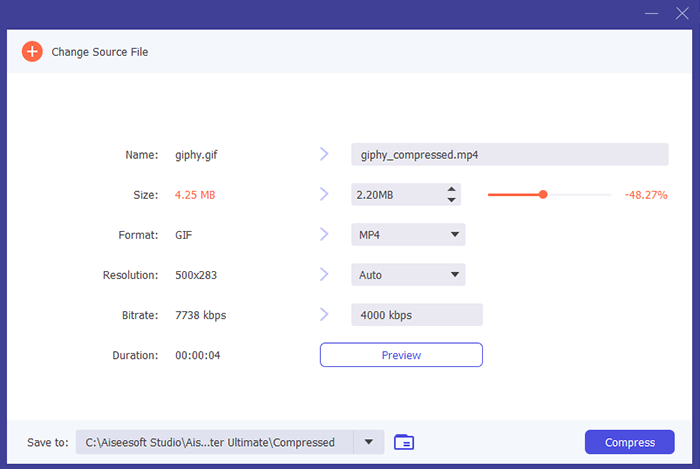
01在您的计算机上下载并安装 Video Converter Ultimate。启动它,转到主界面上的“视频”选项卡,然后选择“视频压缩”。

02点击“+”图标上传要压缩的 GIF。

03使用滑块调整文件大小。滑动滑块,GIF 文件大小将减小。此外,您还可以微调其他设置,例如“分辨率”和“比特率”,以进一步减小 GIF 文件大小。完成后,单击“压缩”按钮。
Adobe Photoshop 是一款功能强大且应用广泛的图形编辑软件,它不仅可以用于创作精美的图像和艺术作品,还提供了一套强大的工具,可以在保持 GIF 文件视觉效果的同时,有效减小其大小。凭借其丰富的功能和精细的控制,Photoshop 让您可以根据自身需求定制 GIF 压缩设置。以下是如何通过 Photoshop 减小 GIF 文件大小的方法:
步骤 1. 启动 Adobe Photoshop 并打开您的 GIF 文件。
步骤 2. 转到“文件”>“导出”>“存储为 Web 所用格式(旧版)”。
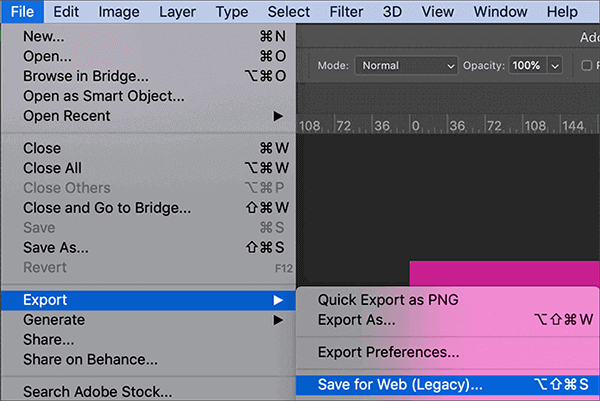
步骤 3. 在“存储为 Web 所用格式”对话框中,您可以调整各种设置以减小文件大小。如有需要,可以降低颜色质量、分辨率或帧数。
步骤 4. 预览更改并优化 GIF,直到您对质量和大小之间的平衡感到满意为止。
步骤 5. 点击“保存”以保存压缩后的 GIF。
如果您想在无需安装复杂软件的情况下减小 GIF 文件的大小,在线 GIF 压缩工具提供了一种便捷的解决方案。这些基于 Web 的应用程序提供了一种用户友好的方式来优化您的动画图像,以便用于网络、社交媒体分享或节省设备存储空间。
iLoveIMG 是一个在线平台,旨在简化图像和 GIF 文件的处理流程。它提供了一套全面的工具,帮助用户轻松管理、编辑和优化多媒体内容。iLoveIMG 的众多功能中,最突出的特点之一是能够高效压缩 GIF 文件。以下是如何通过 iLoveIMG 减小 GIF 文件大小的方法:
第一步:前往iLoveIMG官方网站。然后,点击“压缩图像”>“GIF”。
步骤二:点击“选择图片”按钮,或直接将 GIF 文件拖放到网站上。iLoveIMG 支持一次处理多个文件,如果您需要压缩多个 GIF 文件,这将非常方便。
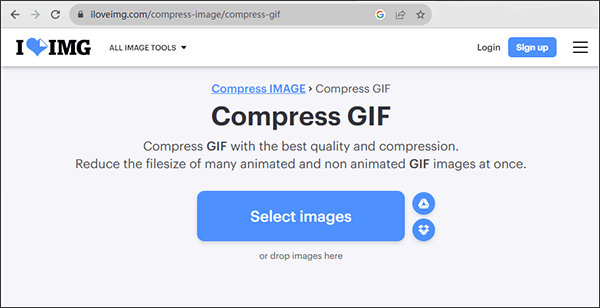
步骤三:上传GIF后,点击“压缩图片”按钮。iLoveIMG将开始压缩过程。
第四步:压缩完成后,iLoveIMG 会提供下载压缩后 GIF 的选项。只需点击“下载压缩图像”按钮,即可将优化后的文件保存到您的电脑或设备。
FreeConvert 是一个功能全面的在线平台,提供丰富的转换工具和服务,帮助用户轻松转换和处理各种类型的文件和数据。无论您需要转换文档、图像、视频还是音频,或者执行其他文件相关任务,FreeConvert 都提供用户友好的界面和一系列工具来简化流程。此外,FreeConvert 还是一款 GIF 压缩工具。它允许用户减小 GIF 图像的文件大小,GIF 图像常用于网页上的动画和图形。以下是如何使用 FreeConvert 压缩 GIF:
步骤一:打开您的网络浏览器并访问 FreeConvert 网站。在 FreeConvert 首页,找到“工具”部分,在其下方您会看到“GIF 压缩器”。点击此选项即可访问 GIF 压缩工具。
步骤 2. 点击“选择文件”按钮,从您的计算机上传要压缩的 GIF 文件。
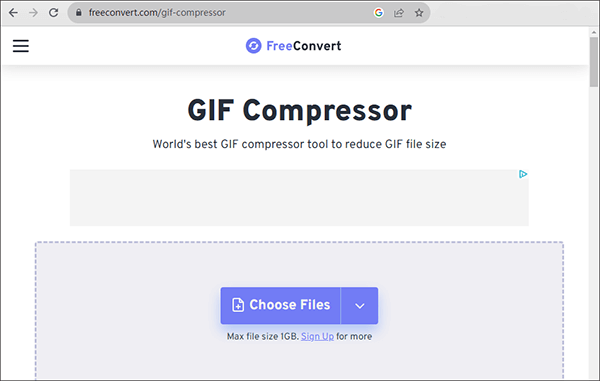
步骤 3. 上传 GIF 后,您可以继续使用默认设置(效果很好),也可以自定义高级选项以满足您的需求。
步骤 4. 按下“压缩 GIF”按钮开始压缩过程。
步骤 5. 压缩过程完成后,点击“下载”按钮将优化后的 GIF 文件保存到您的计算机。
Zamzar 是一个功能全面的在线平台,不仅提供多种文件转换服务,还包含 GIF 压缩功能。这款专门用于 GIF 文件大小压缩的工具允许用户在不损失图像质量的前提下减小 GIF 图像的文件大小,因此对于网页开发人员、设计师以及任何使用 GIF 并希望提高在线内容效率和性能的人员来说,它都是一个宝贵的资源。以下是如何使用 Zamzar 减小 GIF 文件大小:
第一步:访问 Zamzar 官方网站。进入“图像压缩”选项,然后选择“压缩 GIF 文件”。
步骤 2. 点击“选择文件”按钮,上传要压缩的 GIF 文件。
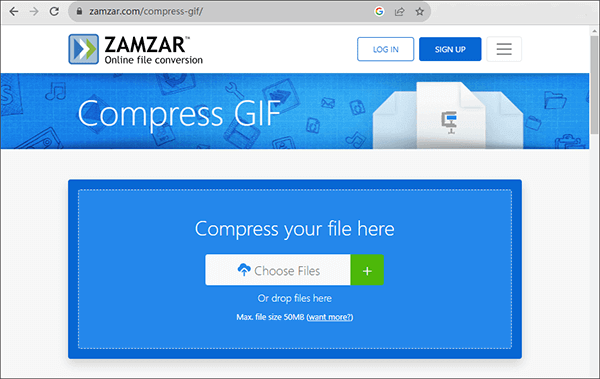
步骤 3. 上传成功后,Zamzar 将自动启动压缩过程。
步骤 4. 压缩成功后,点击“下载”按钮下载压缩后的 GIF 文件。
Compress GIF 是另一款在线 GIF 压缩工具。这款用户友好的网页服务专为压缩 GIF 文件而设计。它尤其适用于优化 GIF 文件以适应网络使用或在保持图像质量的同时节省存储空间。用户只需上传 GIF 文件,启动压缩过程,然后下载更小、更优化的 GIF 文件即可。以下是如何使用 Compress GIF 缩小 GIF 文件大小:
步骤 1. 打开您的网络浏览器并访问网站:https://compressgif.com/。
步骤 2. 点击“上传文件”按钮,从您的计算机中选择要压缩的 GIF 文件。
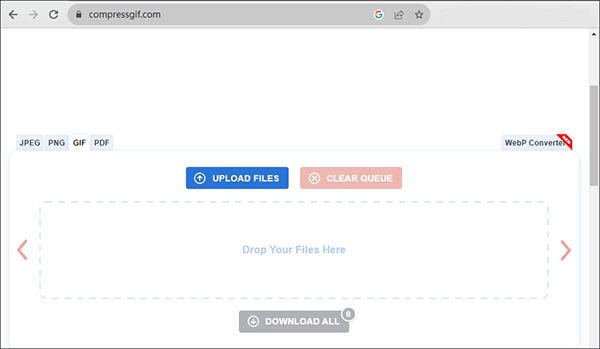
步骤 3:上传 GIF 后,工具将自动开始压缩过程。您可以实时监控压缩进度。
步骤 4. 压缩完成后,点击“全部下载”按钮,将压缩后的 GIF 文件保存到您的计算机。
大型 GIF 文件不必成为负担。本文介绍的方法可以帮助您有效地压缩 GIF 文件。如果您追求无损 GIF 压缩,我们强烈推荐Video Converter Ultimate 。这款功能强大的桌面软件能够提供精确的控制,在不牺牲画质的前提下压缩 GIF,是保持动画作品完整性的理想之选。虽然像 iLoveIMG 和 FreeConvert 这样的在线工具可以提供快速的解决方案,但它们可能会在画质上有所妥协。
最终,您的选择取决于您的具体需求,但目标始终如一:创建更小、更易于管理的 GIF,以实现更快的加载速度和更流畅的分享体验。
相关文章:




 免费下载PC版
 免费下载Mac版


