简而言之:想在不牺牲画质的前提下缩小图片尺寸?本指南将介绍如何通过选择合适的格式、调整图片大小以及使用压缩工具来轻松缩小照片。学习如何在Windows 、 Mac 、Photoshop 和在线平台上缩小图片尺寸,从而加快上传速度、提升网站性能并节省存储空间。
在许多情况下,减小图片尺寸至关重要,例如优化网站、加快加载速度和节省存储空间。大的图片尺寸会严重影响用户体验和网站性能,导致加载速度变慢、带宽占用增加,甚至可能造成访客流失。那么,如何减小图片尺寸呢?
您来对地方了。在本指南中,我们将探讨各种减小图像大小的方法。我们将介绍如何选择合适的文件格式、调整图像大小以及使用压缩技术,并提供每种方法的详细步骤说明。让我们开始吧!
想要减小图片尺寸,选择合适的文件格式是第一步,也是最根本的一步。格式的选择会显著影响图片的质量、文件大小和兼容性。主要有三种图片格式可供选择:JPEG、PNG 和 GIF。
JPEG(联合图像专家组) :最适合用于照片和包含渐变的图像。JPEG 提供高压缩率,同时将图像质量损失降至最低。
PNG(便携式网络图形) :非常适合用于带有透明度或文本的图像,因为它能保持清晰的边缘并支持高色彩深度。PNG 是一种无损格式,这意味着它的压缩率不如 JPEG,但能保持更好的图像质量。
GIF(图形交换格式) :主要用于动画和简单图像。GIF 支持透明度和动画效果,但色彩深度有限,不建议用于高质量照片。
选择最适合您特定图像类型和质量要求的格式。
延伸阅读:图像尺寸缩小后,您可以选择将这些照片从电脑传输到手机。
调整图像大小是减小照片尺寸并保持视觉完整性的基本技巧。图像调整大小涉及改变图像的尺寸,例如宽度和高度。此过程可以显著影响文件大小,同时还能让您保持对图像质量和呈现效果的控制。当您需要根据不同的显示或用途调整图像时,调整大小尤其有用。为了高效地调整图像大小,我们将探讨以下五种方法。
Adobe Photoshop 是最好的图像压缩软件之一,它允许在保持图像质量的同时精确调整图像大小。接下来,我们将指导您如何使用 Photoshop 调整图像大小以减小图像文件大小:
步骤 1. 启动 Adobe Photoshop,然后选择“文件”和“打开”来打开要调整大小的图像。
步骤 2. 打开图片后,导航至屏幕顶部的“图片”菜单。从下拉菜单中选择“图片大小”。

步骤 3. 在“图像大小”对话框中,您会看到修改图像尺寸的选项。您可以以像素为单位指定新尺寸,也可以选择原始尺寸的百分比。保持宽高比对于避免图像失真至关重要,因此请确保选中“约束比例”复选框。

步骤 4. 在“尺寸”下方,您会找到“重新采样”选项。要调整图像大小,请选择“双三次锐化”,它适合在保持图像质量的同时缩小图像尺寸。要放大图像,您可以选择“双三次平滑”。
步骤 5. 如果您对更改感到满意,请单击“确定”以应用更改。
步骤 6. 调整大小后,使用“文件”菜单并选择“保存”或“另存为”来保存图像。
如果您是Mac用户,可以利用“预览”应用程序高效地调整图像大小。“预览”是一款内置应用程序,提供基本的图像编辑功能,包括调整图像大小。以下是使用它来缩小图像尺寸的方法:
步骤 1. 要打开图像文件,请右键单击并选择“打开方式”,然后选择“预览”。
步骤二:在预览应用程序中,转到“工具”菜单。然后,选择“调整大小”。此时将出现一个对话框。

步骤 3. 在“宽度”和“高度”字段中输入所需的尺寸。确保选中“重新采样图像”选项。

步骤 4. 按“确定”按钮调整图像大小。
步骤 5. 导航至顶部菜单,点击“文件”,然后点击“导出”。接下来,指定文件名、保存位置和格式,然后点击“保存”按钮完成导出过程,以保存调整大小后的图像。
探索适用于Android的最佳照片管理应用,轻松整理您的照片。
获取最佳Android照片管理器 | 包含 7 个选项的列表对于Windows用户来说,内置的画图程序提供了一种简单直接的图像缩放方法。以下是如何使用它来缩小图片尺寸的方法:
步骤 1. 右键单击图像文件,选择“打开方式”>“画图”,在画图应用程序中打开图像。
步骤 2. 转到“画图”窗口顶部的“开始”选项卡。然后,单击“调整大小”按钮,打开“调整大小和倾斜”对话框。

步骤 3. 在“调整大小和倾斜”对话框中,以像素为单位输入所需的尺寸。确保选中“保持纵横比”选项以防止失真。
第四步:调整图像尺寸时,请观察图像预览。尺寸满意后,点击“确定”调整图像大小。
步骤 5. 点击左上角的“文件”菜单,然后选择“保存”或“另存为”。选择调整大小后的图像的文件名、保存位置和格式。配置好保存设置后,点击“保存”按钮保存调整大小后的图像。

ReduceImages 是一款免费的在线图像缩放工具,可用于调整图像尺寸、转换格式、应用压缩,并将缩放后的图像保存为 JPG、PNG 或 GIF 格式。以下是如何使用 ReduceImages 减小图像文件大小:
步骤 1. 访问 ReduceImages 的官方网站。
步骤 2. 按下“选择图像”按钮,上传要缩小的图片。
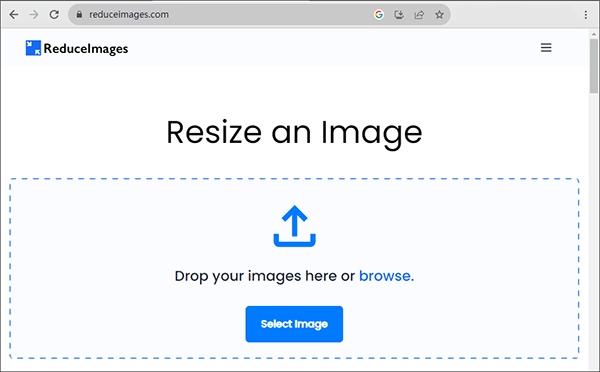
步骤三:上传完成后,选择新的尺寸和格式。设置完成后,点击“调整图像大小”按钮以减小图像尺寸。
步骤 4. 点击“下载图像”按钮下载调整大小后的图像,并选择保存位置。
Image Resizer 是一款在线工具,可让您轻松调整图片大小并优化图片。这款用户友好的工具让您可以一站式调整图片尺寸并选择不同的格式。对于任何希望快速轻松地调整图片大小并优化图片以用于各种用途(例如网页使用或在社交媒体上分享)的用户来说,它都是一个便捷的解决方案。以下是如何使用它来减小图片文件大小:
步骤 1. 前往 Image Resizer 的官方网站。
步骤 2. 点击“选择图像”按钮,上传要缩小的图像。
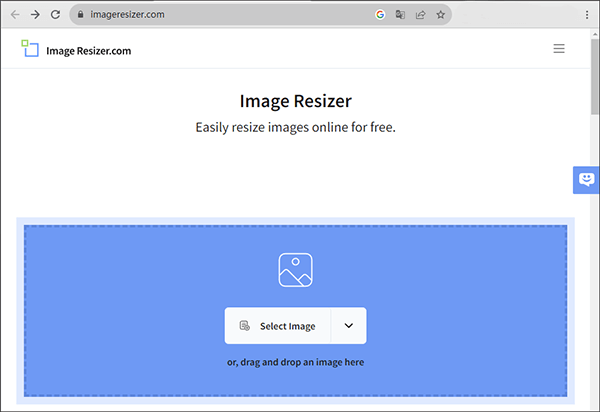
步骤 3. 上传成功后,转到“调整大小”部分,输入所需的高度和宽度,配置导出格式,然后单击“调整图像大小”按钮应用设置。
步骤 4. 稍等片刻,然后点击“下载图像”按钮,下载并保存调整大小后的图像。
图像压缩是另一种在保持可接受质量的前提下减小文件大小的技术。图像压缩的优势众多,包括加快网页加载速度、减少存储空间需求以及提升用户体验。以下是一些可以帮助您进行图像压缩的在线工具。
TinyPNG 是一款在线图像优化工具,旨在缩小图像尺寸并保持图像质量。使用 TinyPNG,您可以轻松上传图像,该工具会自动压缩图像,使其更适合网页使用。这项服务对于希望通过减小图像文件大小来提升网站性能的网页开发人员和设计师来说尤其有用。TinyPNG 以其简洁性和高效性而闻名,能够生成加载速度更快、体积更小的图像文件。以下是如何使用 TinyPNG 来减小图片尺寸:
步骤 1. 打开您的网络浏览器并访问 TinyPNG 网站。
步骤 2. 在 TinyPNG 首页,找到图片上传区域。点击“将 Webp、PNG 或 JPEG 文件拖放到此处!”的方框,选择并上传要压缩的图片。或者,您也可以直接将图片文件拖放到此区域。

步骤 3. 图片上传后,TinyPNG 网站会自动启动无损 PNG 压缩。
第四步:压缩完成后,网站会提供一个链接,供您下载压缩后的PNG图片。点击链接即可将优化后的图片保存到您的电脑。
IMG2GO 是一款专门用于图像压缩的在线工具。使用 IMG2GO,您可以轻松减小图像大小,使其更适合网络使用或分享。这款用户友好的工具只需点击几下即可上传图像、应用压缩并下载优化后的版本。对于任何希望高效压缩图像以加快加载速度和提升在线性能的用户来说,它都是一个便捷的解决方案。以下是如何使用它来减小图像大小:
步骤 1. 打开您的网络浏览器,访问 IMG2GO 的官方网站。
步骤二:点击“选择文件”按钮,从电脑中选择要压缩的图片文件。或者,您也可以将图片拖放到网页上的指定区域。
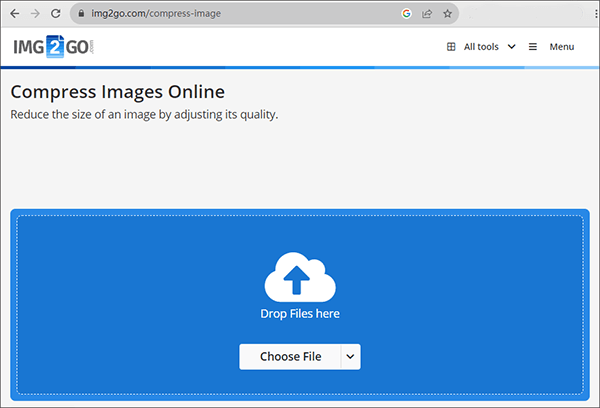
步骤 3. 上传图像后,如有必要,调整设置,然后单击“压缩图像”按钮。
第四步:压缩完成后,网站会提供一个链接供您下载压缩后的图片。点击“下载”链接将压缩后的图片保存到您的电脑上。
无论您是管理网站、准备社交媒体图片,还是仅仅为了节省设备空间,减小图片尺寸都是一项非常实用的技能。本指南涵盖了选择合适的文件格式、调整图片大小以及运用压缩技术的关键方面。通过遵循我们的分步说明,您可以针对各种用途优化图片文件,从而提升您的数字体验,使其更加流畅高效。
相关文章:






