简而言之:想在不损失画质的情况下减小图片尺寸?本指南将教你如何在Windows 、 Mac 、Photoshop 和在线工具中缩小图片文件大小。学习如何轻松调整图片大小、压缩、裁剪和优化图片,从而加快上传速度、更轻松地分享图片,并更好地管理存储空间。
图片的分享和存储已成为我们生活中不可或缺的一部分。然而,在分享图片时,我们都面临着一个共同的挑战:图片文件的大小。过大的图片文件不仅发送起来很麻烦,甚至在上传到网站或通过电子邮件发送时也可能导致问题。因此,减小图片文件的大小至关重要。
通过减小图片文件的大小,您可以享受诸多好处,包括更快的上传速度、更少的存储空间占用以及更流畅的网站加载。本文将探讨各种减小图片文件大小的方法,确保您能够轻松管理和分享图片,同时又不影响图片质量。
问题1:减小图片文件大小有什么好处?
减小图片文件大小有诸多好处。首先,它可以加快上传速度,方便在社交媒体平台或通过电子邮件分享图片。此外,较小的文件占用更少的存储空间,让您可以在设备或云端存储更多图片。最后,优化文件大小还可以提升网站加载速度,确保访客获得流畅的用户体验。
Q2. 文件大小和图像质量之间有什么关系?
虽然减小文件大小至关重要,但保持图像质量同样重要。文件大小和图像质量之间的关系往往需要巧妙地平衡。压缩技术可以用于减小文件大小,但过度压缩会导致图像细节和清晰度的损失。因此,选择合适的压缩方法和工具至关重要,既要尽可能减小文件大小,又要保证图像质量。
减小图片文件大小是优化图像以适应各种用途(例如网页、电子邮件附件或存储空间限制)的关键步骤。在本指南的第二部分,我们将深入探讨减小图片文件大小的过程,并介绍可以使用的不同技术和工具。
如果您使用的是Windows操作系统,可以使用内置的Windows照片应用轻松减小图像文件的大小。Windows 照片应用提供了一种简单有效的方法,可以在不影响图像质量的前提下减小图片文件大小。Windows Windows应用提供了三种图像处理方式,包括直接裁剪所需部分、调整图像大小和更改Windows格式。以下是对这三种方法的简要说明:
方案一:切除所需部分
步骤 1. 从上下文菜单中选择“打开方式”,然后选择“照片”。接着选择“编辑和创建”。
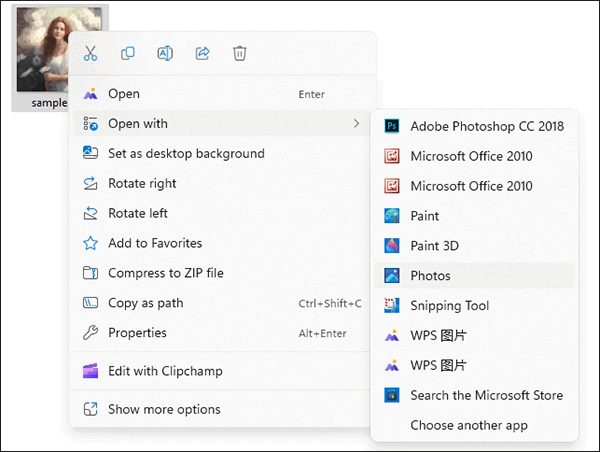
步骤 2. 选择“裁剪”选项,然后调整裁剪框的大小和位置,选择要保留的部分。
步骤 3. 点击“保存副本”以保存裁剪后的图像。
选项二:调整图像大小
步骤 1. 打开您的图像并选择“编辑和创建”。
步骤 2. 选择“调整大小”选项,然后选择不同的预定义大小或自定义尺寸。
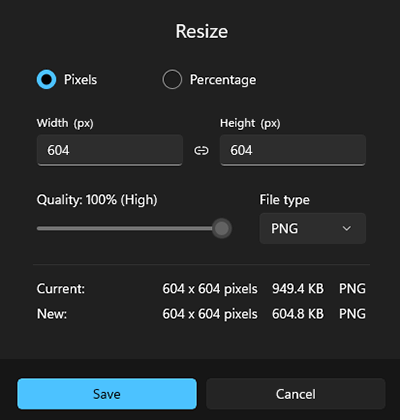
步骤 3. 点击“保存”以保存调整大小后的图像。
选项 3. 更改格式
步骤 1. 打开图片并点击三个点。
步骤 2. 选择“另存为”选项,然后选择所需的保存格式,例如从 JPEG 切换到 PNG 或其他支持的格式。
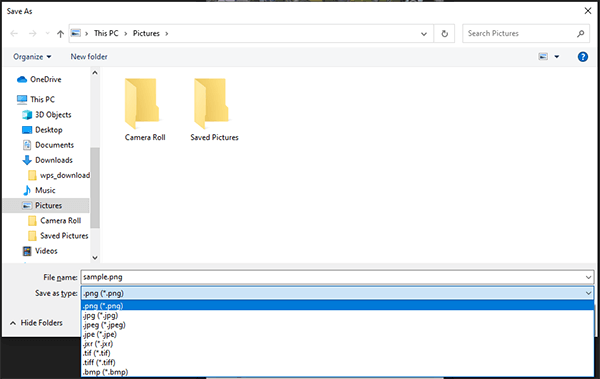
步骤 3. 要以修改后的格式保存图像,请选择“保存”选项。
Windows自带的画图程序Windows Paint)可以用来通过调整图像大小并以优化格式保存来减小图像的文件大小。以下是如何减小照片文件大小的方法:
选项一:调整图像大小
步骤一:使用Windows画图打开要编辑的图像。转到顶部菜单中的“开始”选项卡。单击“调整大小”,将出现一个对话框。
步骤 2. 在“调整大小和倾斜”对话框中,调整图像尺寸。务必选中“保持纵横比”复选框以保持纵横比。您可以指定图像缩小的百分比,也可以输入自定义像素尺寸。

步骤 3. 调整大小后,点击“文件”菜单,选择“保存”或“另存为”。指定要保存较小图像的位置,然后点击“保存”。
选项 2. 更改格式
步骤 1. 在Windows画图程序中打开要编辑的图像。导航至标有“文件”的菜单,然后选择“另存为”选项。

步骤 2. 选择支持压缩的其他文件格式,例如 JPEG。
步骤 3. 指定要将图像以新格式保存的位置,然后单击“保存”。
不容错过:您是否打算将Android照片复制到电脑上以减小文件大小?点击链接查看解决方案。
在Mac上,“预览”是一款功能强大的图像查看和编辑工具,它提供了多种方法来减小图像文件的大小。您可以控制图像的尺寸、格式和质量,从而根据您的具体需求在文件大小和图像质量之间找到合适的平衡点。以下是一些常见的减小照片文件大小的方法:
选项 1. 调整图像尺寸
步骤 1. 在Mac上找到图像,右键单击它,选择“打开方式”,然后选择“预览”。
步骤 2. 转到“工具”菜单,然后选择“调整大小”选项。

步骤 3. 在弹出的窗口中,您可以手动输入新的尺寸,也可以从各种预设尺寸中选择。通常情况下,减小图像尺寸可以减小文件大小。

步骤 4. 点击“确定”保存较小的文件。
选项二:导出为不同格式
步骤 1. 打开图像,然后选择“文件”>“导出”>“导出为”。
步骤 2. 在弹出的对话框中,选择不同的文件格式,通常是 JPEG 等有损格式,这样可以显著减小文件大小。
步骤 3. 调整格式特定选项,然后单击“保存”。
选项 3. 调整图像质量
步骤 1. 在预览中打开图像后,转到“文件”菜单,然后选择“导出”>“导出为”。
步骤二:在导出对话框中,选择要保存图像的格式。例如,您可以从“格式”下拉菜单中选择“JPEG”。
步骤 3. 在“质量”选项旁边,您会看到一个滑块。向左拖动滑块可降低图像质量并减小文件大小,向右拖动滑块可提高图像质量并增大文件大小。移动滑块时,通常会显示图像质量变化的预览。
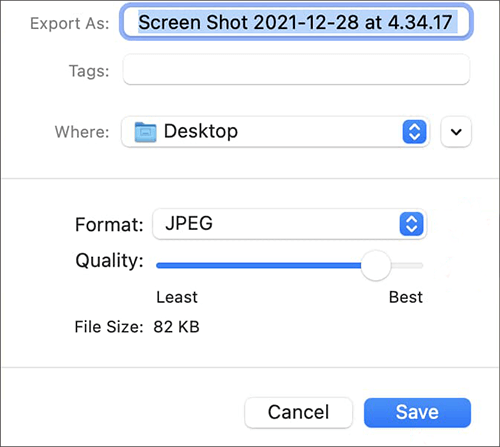
第四步:将图像质量调整到您满意的程度后,选择图像的保存位置,如有必要,请提供新名称。然后,单击“保存”。
Adobe Photoshop 是一款专业的图像编辑软件,它提供了高级工具,可以在保持卓越图像质量的同时减小图片文件大小。这种方法利用了 Photoshop 的压缩技术和导出选项。Adobe Photoshop 提供了四种缩小图像大小的方法:裁剪、调整大小、更改格式和压缩。以下是如何使用 Adobe Photoshop 减小图片文件大小:
选项一:裁剪图像
步骤 1. 在 Adobe Photoshop 中打开您的图像。
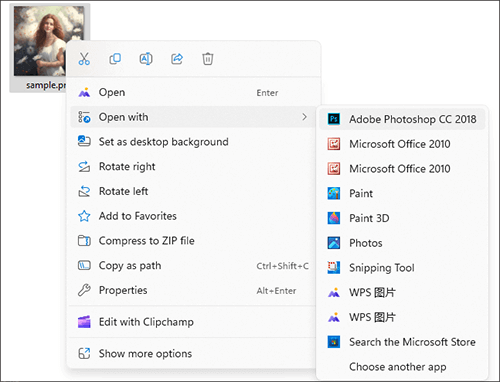
步骤 2. 使用裁剪工具选择要保留的图像部分,去除不必要的区域。
步骤 3. 确定作物区域后,按“Enter”键应用作物。
步骤 4. 通过“文件”>“保存”保存裁剪后的图像。
选项二:调整图像大小
步骤 1. 在 Adobe Photoshop 中打开图像。转到“图像”菜单,然后选择“图像大小”。

步骤 2. 在“图像大小”对话框中,调整尺寸以减小图像大小,同时保持纵横比。

步骤 3. 单击“确定”应用调整大小并保存调整大小后的图像。
选项 3. 更改格式
步骤 1. 在 Adobe Photoshop 中打开您的图像。转到“文件”菜单,然后选择“导出”>“存储为 Web 所用格式”。
步骤 2. 在“另存为”对话框中,选择不同的格式(例如,从 PSD 更改为 JPEG)。
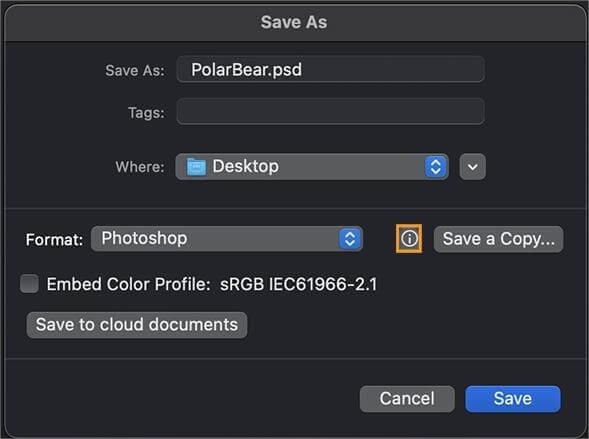
步骤 3. 调整格式特定设置,然后单击“保存”以将图像保存为新格式。
选项 4:压缩图像
步骤 1. 在 Adobe Photoshop 中打开您的图像。转到“文件”菜单,然后选择“导出”>“存储为 Web 格式”。
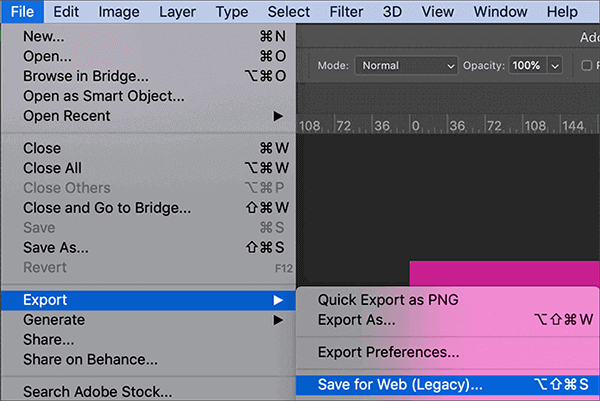
步骤 2. 在“存储为 Web 所用格式”对话框中,选择所需的格式(例如 JPEG),并调整压缩设置。降低图像质量或提高压缩率可以减小文件大小。
步骤 3. 使用选定的设置预览图像,然后单击“保存”以保存压缩图像。
你的图片是否过度压缩?以下是一些故障排除提示。
图片压缩过度?5种常见解决方法【线上线下】除了前面提到的那些可以缩小图片尺寸的实用工具之外,还有许多在线工具可以实现这一目标,例如 TinyPNG、Img2Go、Compress2Go 等。我们以 TinyPNG 为例。
TinyPNG 是一款在线工具,专门用于压缩和减小图像文件大小,同时保持良好的图像质量。以下是如何使用 TinyPNG 减小图片文件大小的方法:
第一步:打开你的网络浏览器,访问 TinyPNG 网站。点击“将你的 WebP、PNG 或 JPEG 文件拖放到此处!”框,或者直接将你的图像文件拖放到网页上。

步骤 2. TinyPNG 会自动压缩上传的图片,减小文件大小。您会看到一个进度条,指示压缩过程。
步骤 3:压缩完成后,TinyPNG 将显示原始文件大小和压缩后的文件大小,并提供下载按钮。点击“下载”按钮将压缩后的图像保存到您的计算机。
总之,减小图片文件大小对于高效的在线分享和存储至关重要。无论您是Windows用户还是Mac用户,通过调整大小、压缩、转换格式、裁剪以及使用优化工具,您都可以在不牺牲图像质量的前提下显著减小图像文件大小。尝试这些方法,找到最适合您需求的方式。掌握正确的技巧,您就能在文件大小和图像视觉效果之间找到完美的平衡点。
相关文章:
如何在 iPhone 上压缩照片?5 种行之有效的方法可以减小图像大小






