简而言之:想在不牺牲图像质量的前提下减小 PNG 文件大小?本指南介绍了 8 种使用 Photoshop 和热门在线工具(例如 Compress PNG、iLoveIMG、TinyPNG、Compress2Go、FreeConvert、Zamzar 和 XConvert)的简易 PNG 压缩方法。找到压缩 PNG 图片的最佳方案,从而提升网站速度、简化分享并节省存储空间。
PNG(便携式网络图形)是一种广泛使用的图像格式,以其卓越的图像质量和无损压缩而闻名。然而,有时我们需要在不牺牲图像视觉完整性的前提下压缩图像文件。
无论您是追求更快加载速度的网页开发人员、寻求在质量和文件大小之间取得平衡的平面设计师,还是希望节省宝贵存储空间的用户,本文都将指导您如何有效地压缩 PNG 文件。
Adobe Photoshop 是一款功能强大的图像编辑软件,提供一系列丰富的工具来处理和增强图像。在图像压缩方面,Photoshop 提供了精细的压缩控制,让您能够在图像质量和文件大小之间找到完美的平衡点。
步骤 1. 在电脑上启动 Adobe Photoshop。选择“文件”>“打开”,然后找到要压缩的 PNG 图片所在位置,即可打开该图片。
步骤 2. 打开图像后,转到“文件”菜单,然后选择“导出”>“导出为”。
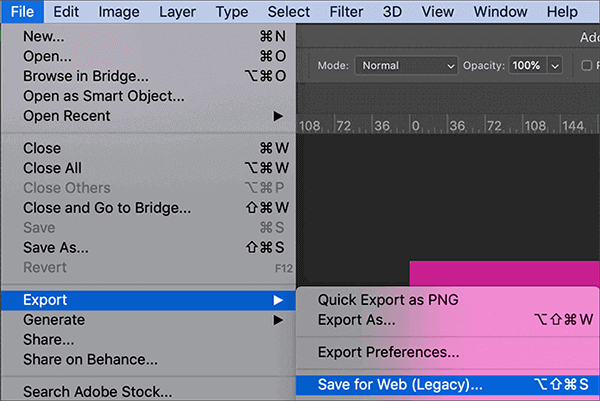
步骤 3. 在“导出为”对话框中,从下拉菜单中选择“PNG”作为格式。
步骤 4. 您将有各种压缩设置可以进行微调,例如压缩类型(隔行扫描或非隔行扫描)、质量和透明度。
步骤 5. 调整好设置后,点击“导出”按钮。系统会提示您选择保存压缩后 PNG 图片的目标位置。选择目标文件夹并保存优化后的图片。
另请参阅:如何将 PDF 转换为 PNG以便进行照片管理?以下是 8 种方法。
Compress PNG 是一款用户友好的在线工具,专为在保持图像质量的前提下减小 PNG 图像的文件大小而设计。按照本节提供的步骤操作,您将能够使用 Compress PNG 有效地压缩 PNG 文件。借助此平台,您的 PNG 图像将变得更轻巧,而不会损失其质量。
步骤 1. 要访问 Compress PNG 网站,请打开您的网络浏览器并输入 URL。
步骤二:进入网站后,点击“上传文件”,选择并上传要压缩的PNG图片。您也可以将文件拖放到上传区域。
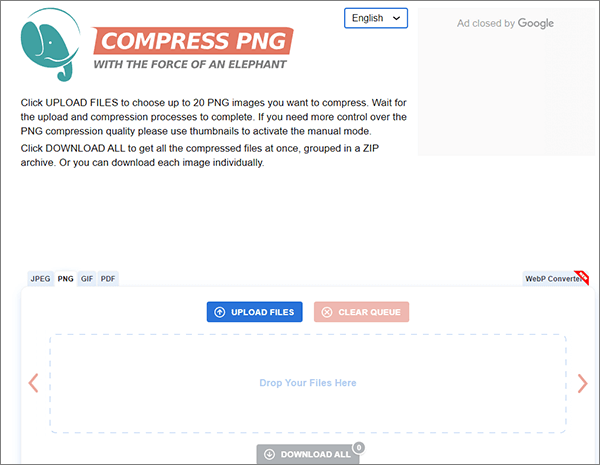
步骤 3. 上传图片后,PNG 图片压缩器将自动开始压缩过程。
第四步:压缩完成后,网站会提供一个链接,供您下载压缩后的PNG图像。要将其保存到您的计算机上,请选择“全部下载”选项。
iLoveIMG 是一款便捷且功能全面的在线工具,提供一系列图像相关工具,包括 PNG 压缩。如果您正在寻找一款能够有效减小 PNG 图片文件大小的在线服务,iLoveIMG 是一个绝佳的选择。以下是使用方法:
第一步:打开浏览器访问 iLoveIMG 网站。在 iLoveIMG 主页上,您会看到可用工具列表。从提供的选项中选择“压缩图像”。
步骤二:点击“选择图片”按钮上传要压缩的PNG图片。您也可以将图片拖放到指定区域。
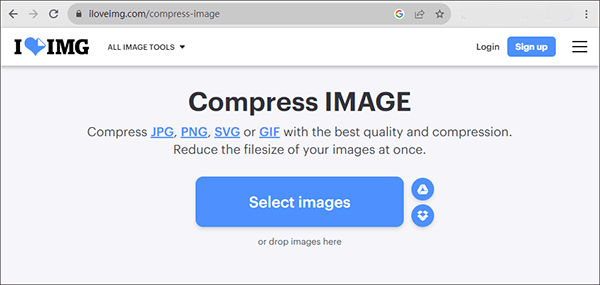
步骤三:上传图片后,点击“压缩图片”按钮。PNG 文件大小压缩程序将开始处理您的 PNG 图片。
步骤 4. 压缩完成后,下载压缩后的 PNG 文件。
TinyPNG 是一款专为 PNG 图片压缩而设计的热门在线工具。它以在保持高质量的同时有效减小 PNG 图片的文件大小而闻名。以下是如何使用 TinyPNG 压缩 PNG 图片:
步骤 1. 打开您的网络浏览器并访问 TinyPNG 网站。
步骤 2. 在 TinyPNG 首页,您会找到一个上传 PNG 图片的区域。点击“将您的 WebP、PNG 或 JPEG 文件拖放到此处!”框,选择并上传您想要压缩的 PNG 图片。您也可以直接将文件拖放到此区域。(不小心删除了 PDF 文件?试试这个简单的恢复方法。)

步骤 3. 上传图片后,无损 PNG 压缩将自动开始压缩过程。
第四步:压缩完成后,网站会提供一个链接,供您下载压缩后的PNG图片。点击链接即可将优化后的PNG图片保存到您的电脑。
Compress2Go 是一款简单高效的在线工具,可用于减小 PNG 文件的大小。如果您希望高效地减小 PNG 图片的文件大小,Compress2Go 是一个不错的选择。只需按照以下步骤操作,即可轻松使用 Compress2Go 压缩 PNG 图片,确保图片体积更小,同时又不影响图片质量。使用方法如下:
第一步:访问 Compress2Go 网站,点击“选择文件”按钮上传要压缩的 PNG 图片。您也可以将文件拖放到指定区域。
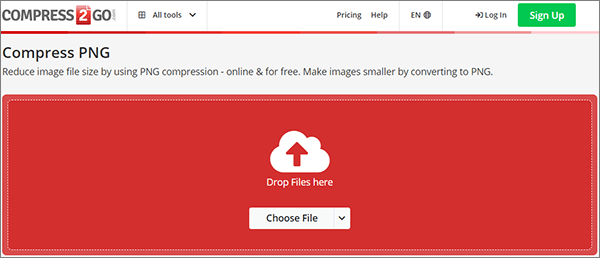
步骤 2. 上传图片后,将其调整到合适的质量,然后点击“开始”按钮开始压缩图片。
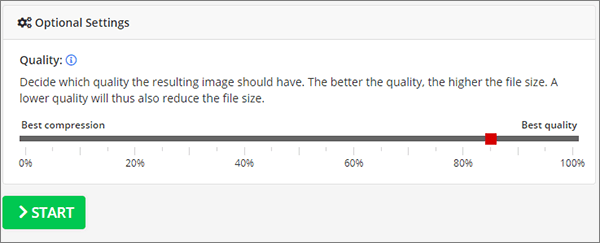
步骤 3. 压缩完成后,点击“下载”将优化后的图像保存到您的计算机。
想知道PNG和HEIC的区别吗?这篇文章你一定不能错过。
【全面对比】HEIC 与 PNG:您需要了解的一切FreeConvert 是一个功能全面的在线平台,提供多种文件转换服务,包括 PNG 压缩。如果您正在寻找一款易于使用的工具来缩小 PNG 图片的文件大小,FreeConvert 是一个绝佳的选择。以下是使用方法:
第一步:访问 FreeConvert 网站,点击“选择文件”选择并上传要压缩的 PNG 图片。您也可以将文件拖放到指定区域。
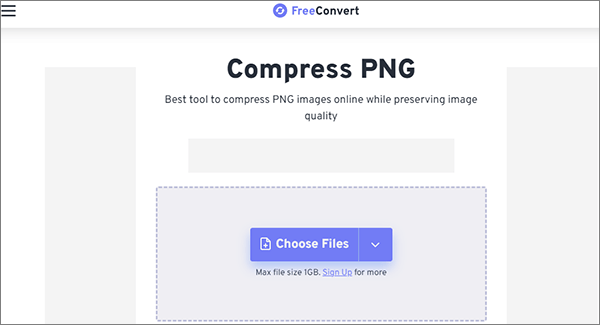
步骤 2. 上传图片后,您将看到各种压缩选项,包括图像质量、压缩速度、颜色数和调整输出图像大小。将设置调整到您喜欢的压缩级别,然后点击“应用设置”。
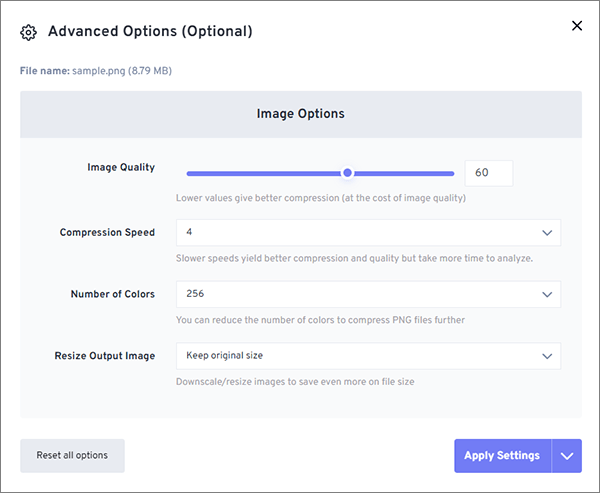
步骤三:点击“压缩PNG”按钮。在线PNG压缩工具将开始处理您的PNG图像。
步骤 4. 压缩完成后,下载压缩后的 PNG 文件。
Zamzar 提供了一种简单高效的方法,可以在保持图像质量的同时减小 PNG 文件的大小。如果您正在寻找一种简单的 PNG 图像压缩方法,Zamzar 可以帮您实现这一目标。以下是使用方法:
第一步:打开您的网络浏览器并访问 Zamzar 网站。在 Zamzar 主页上,点击“选择文件”以选择并上传您要压缩的 PNG 图片。
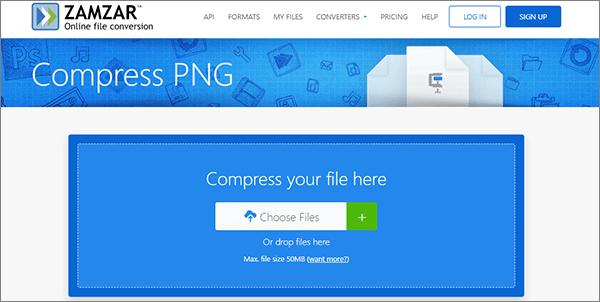
步骤二:文件加载完成后,程序将自动压缩PNG格式图像。压缩完成后,只需点击“下载”按钮即可获取压缩后的图像。
XConvert 是一款用户友好且功能强大的在线工具,可帮助您高效减小 PNG 文件大小。无论您是需要优化图像以用于网页、通过电子邮件发送,还是节省存储空间,XConvert 的 PNG 压缩工具都能提供简单有效的解决方案。以下是使用方法:
步骤一:打开浏览器,访问 XConvert 网站。点击“添加文件”,上传要压缩的 PNG 图片。您也可以将文件拖放到指定区域。
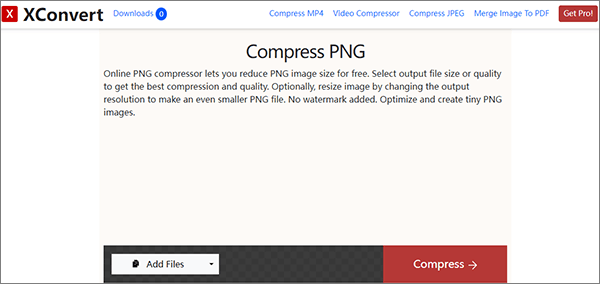
步骤二:上传图片后,您可以调整各种压缩选项,包括质量设置。根据您所需的压缩级别修改设置。
步骤 3:配置好压缩选项后,点击“压缩”按钮。XConvert 将开始处理您的 PNG 图像。
步骤 4. 压缩完成后,XConvert 会提供一个按钮供您下载压缩后的 PNG 文件。点击“下载”按钮将优化后的图像保存到您的计算机。
对于任何从事数字图形工作的人员来说,压缩PNG图像都是一项必备技能。无论您是为了优化网站图像、节省存储空间还是缩短加载时间,掌握如何有效地压缩PNG图像都至关重要。
使用本指南中概述的方法,包括在线工具和图像编辑软件,可以根据您的具体需求,在图像质量和文件大小之间找到最佳平衡点。遵循这些技巧,您将能够确保 PNG 图像在保持最佳效果的同时,将文件大小降至最低。
相关文章:






