LaCie硬盘因其大容量存储和可靠的性能而被广泛用于存储照片、视频、文档和专业项目文件。然而,任何存储设备都无法完全避免数据丢失。无论是坚固耐用的移动硬盘还是桌面RAID系统,丢失重要文件都会令人倍感焦虑。因此,了解LaCie数据恢复技术至关重要。
幸运的是,有几种有效的方法可以从 LaCie 硬盘中恢复丢失的数据。无论您倾向于专业的恢复服务还是恢复软件,本指南都将为您介绍最佳解决方案。
在进行数据恢复之前,了解 LaCie 硬盘数据丢失的常见原因至关重要。确定原因有助于您选择最合适的恢复方法。
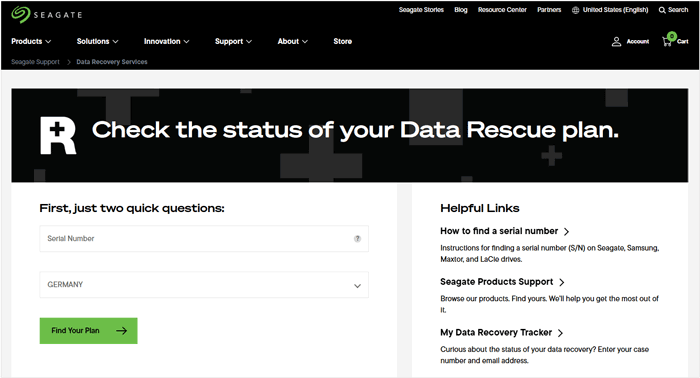
对于物理损坏或仍在保修期内的硬盘,Seagate/LaCie Rescue 数据恢复服务是最可靠的选择。由于 LaCie 是 Seagate 的高端品牌,其许多硬盘都附带数据恢复计划。
以下是如何使用 Rescue 数据恢复服务:
步骤 1:访问 LaCie 支持网站并输入您的序列号,查看是否包含“救援服务”。
步骤 2:如果您的硬盘在保修范围内,请通过他们的门户网站提交服务请求。您将收到一张预付运费的运单,用于将硬盘寄送到专业实验室。
步骤 3:专家将在洁净室环境下尝试恢复数据。如果成功,您的数据将存储在新的加密硬盘上或通过云端返回。
如果硬盘物理状态良好,但您不小心删除了文件,且保修期已过,您可以使用Coolmuster Data Recovery。该软件提供用户友好的界面,可快速恢复数据。它支持从外置硬盘恢复数据,且无品牌限制。
Coolmuster数据恢复的主要功能:
下载数据恢复软件。
使用此程序从 LaCie 硬盘恢复文件:
01在您的计算机上下载、安装并启动该程序。然后选择一种恢复模式,例如“已删除文件恢复”。
02从列表中选择您的 LaCie 硬盘,然后单击“开始扫描”以开始扫描过程。

03扫描完成后,浏览文件,选择所需文件,然后单击“恢复到计算机”将其保存到其他存储设备。

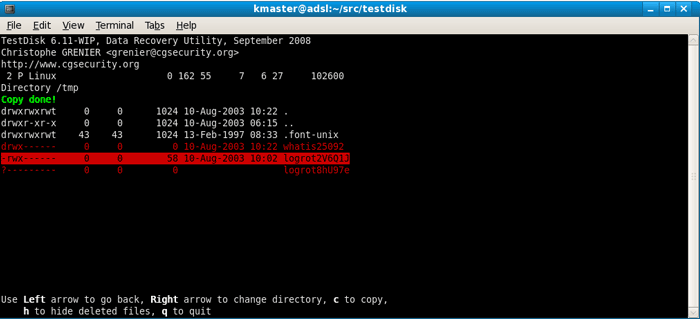
TestDisk 是一款功能强大的开源工具,主要用于恢复丢失的分区和修复启动盘。它是一个命令行实用程序,因此需要一定的技术基础。如果您精通技术,可以尝试使用这款恢复工具。
以下是如何使用 TestDisk 从 LaCia 磁盘中恢复已删除的文件:
步骤 1:下载并打开应用程序,然后选择在您的计算机上创建一个新的日志文件。
步骤 2:选中您的 LaCie 硬盘,然后选择分区表类型(通常为 EFI GPT 或 Intel)。
步骤 3:使用“分析”功能查找丢失的分区。如果找到丢失的分区,您可以将分区结构“写回”磁盘,或者浏览文件列表以复制已删除的文件。
PhotoRec 是另一款与 TestDisk 联合开发的免费数据恢复工具。它专门用于从损坏或格式化的驱动器中恢复已删除的媒体文件和文档,因此您可以将其用于 LaCie 数据恢复。
以下是步骤:
步骤 1:安装完成后,在电脑上启动 PhotoRec。然后选择您的 LaCie 硬盘。
步骤 2:选择要扫描的分区或选择“整个磁盘”。您可以指定文件格式(例如,.jpg、.mov)以加快扫描速度。
步骤 3:选择计算机内部驱动器上的一个文件夹来存储恢复的文件。启动“自由扫描”或“完整扫描”,然后等待文件加载到目标文件夹中。

问题1:从2TB LaCie硬盘中恢复数据需要多长时间?
所需时间取决于具体方法。软件扫描可能需要 2 到 10 小时,具体时间取决于连接速度(USB-C 或 USB 3.0)以及硬盘的健康状况。通过 LaCie Services 进行的专业实验室数据恢复通常需要 15 到 30 个工作日。
Q2:如果我已经格式化了我的 LaCie 硬盘,我还能从中恢复数据吗?
是的。格式化通常只会清除“地址簿”中的数据,而不会清除数据本身。只要你没有向硬盘写入新文件(覆盖旧文件),像 PhotoRec 或Coolmuster这样的工具通常就能找到这些“隐藏”的数据。
Q3:LaCie 是否提供数据恢复服务,而不仅仅是恢复软件?
是的。LaCie(通过希捷)提供实验室数据抢救服务。与软件不同,这项服务需要技术人员在受控环境下对硬盘进行物理修复,以从损坏的盘片或故障的电路板中提取数据。
LaCie硬盘数据丢失固然令人沮丧,但通常并非永久性的。对于逻辑故障,像Coolmuster Data Recovery或PhotoRec这样的自助数据恢复软件可以帮您解决问题。而对于机械故障,信赖LaCie的专业数据恢复服务才是最稳妥的选择。现在,就用合适的工具开始您的数据恢复之旅吧!
相关文章:




 免费下载PC版
 免费下载Mac版