您是否在专业摄影或工业应用中使用 CompactFlash (CF) 卡,却不慎误删了数据?别担心。本指南将详细介绍 CF 卡数据恢复方法。只要及时采取正确的步骤,您就能轻松地从 CF 卡中恢复已删除的数据。

当文件系统索引损坏或文件已被标记为删除,但实际数据仍完好无损地保存在存储扇区上时,数据恢复是可能的。通常情况下,您可以在以下情况下恢复数据:
重要提示:数据丢失后请立即停止使用CF卡。继续使用可能会覆盖可恢复的数据。
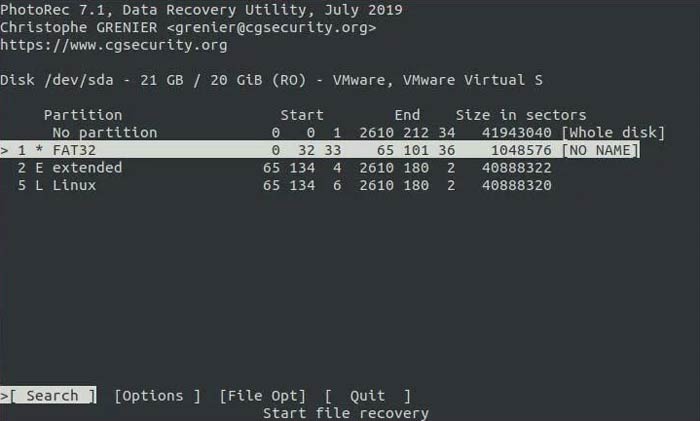
PhotoRec 是一款功能强大的开源命令行数据恢复工具。然而,它并不友好,因为它是一款基于文本、键盘操作的工具,界面看起来像是 2000 年代初期的 BIOS 屏幕。它不会读取文件系统索引,而是扫描原始数据以查找文件头(签名)。由于无法访问索引,因此无法恢复原始文件名。
以下是如何使用 PhotoRec 从 CF 卡恢复已删除文件:
步骤 1:从官方网站下载最新版本的 TestDisk/PhotoRec,解压缩文件夹,然后运行 photorec_win.exe。
步骤 2:使用方向键从检测到的驱动器列表中选择您的 CF 卡。选择数据丢失的分区(通常是整个磁盘)。
步骤 3:如果您的 CF 卡并非 Linux 系统专用,请选择“其他”(FAT/NTFS/exFAT)。接下来,选择计算机硬盘上的一个文件夹来保存恢复的文件。请勿将文件保存回 CF 卡本身。
步骤 4:确认后,PhotoRec 将开始扫描并将恢复的文件自动保存到您指定的文件夹。
如果您不喜欢 PhotoRec 的界面,可以选择Coolmuster Data Recovery ,这是一款专业的数据恢复程序,支持多种存储设备,包括 CF 卡、SD 卡、硬盘、U 盘等。它可以恢复已删除的照片、视频、音频文件、文档等。更重要的是,您只需点击几下即可完成数据恢复。它非常适合不擅长命令行操作的用户。
Coolmuster数据恢复软件的主要功能:
下载Coolmuster数据恢复软件。
使用此软件从 CF 卡恢复已删除的数据:
01将 CF 卡插入带有读卡器的计算机,启动恢复软件,然后选择“已删除恢复”模式。
02在驱动器列表中找到您的 CF 卡,然后单击“开始扫描”。程序将开始从存储卡中搜索您已删除的文件。

03扫描完成后,选择要恢复的文件,然后单击“恢复到计算机”以保存文件。

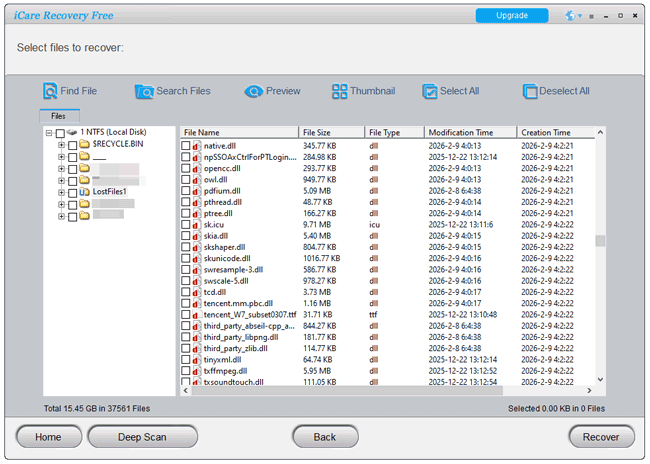
iCare Data Recovery 是另一款可靠的数据恢复软件,尤其适用于格式化或损坏的存储卡。如果您想从 CF 卡中恢复已删除的文件,它的免费版本可以帮到您。但是,它缺少一些高级版同类软件所具备的直观筛选、高级排序和文件预览功能。
使用 iCare Data Recovery 从 CF 卡恢复已删除的数据:
步骤 1:打开软件,如果您遇到的是格式化的存储卡或丢失的分区,请选择“已删除文件恢复”。
步骤 2:从驱动器列表中选择 CF 卡,然后单击“下一步”开始扫描。此步骤可能需要更长时间,但扫描更彻底。扫描完成后,浏览找到的文件。
步骤 3:选择文件并点击“恢复”。务必将数据保存到不同的驱动器,以防止覆盖原有数据。
Q1:我可以使用“备份和还原”( Windows 7)功能备份和还原 CF 卡吗?
不。Windows Windows “备份和还原”功能是为系统映像和内部硬盘数据设计的。它无法识别 CF 卡作为自动系统备份的有效目标介质。最好使用手动文件复制或专用映像软件。
Q2:CF卡上永久删除的文件存储在什么位置?
当你删除文件(尤其是在相机上)时,文件内容并不会被物理擦除。操作系统只是将该文件占用的空间标记为“可用于存储新数据”。实际的二进制数据仍然保留在NAND闪存单元中,直到被新的照片或视频覆盖。
Q3:格式化后的CF卡还能恢复吗?
是的。只要你执行的是“快速格式化”,并且在格式化之后没有在存储卡上拍摄新的照片或视频,那么几乎可以肯定可以使用上述方法恢复数据。
CF卡数据丢失固然令人焦虑,但这并非意味着一切都结束了。迅速采取行动,避免向卡中写入任何新数据,就能最大限度地提高数据恢复的成功率。如果您精通技术,PhotoRec的命令行功能将是您的理想之选。但如果您想要一个直观易用的恢复界面, Coolmuster Data Recovery则更为合适。它的四种恢复模式几乎可以解决所有数据恢复问题。
相关文章:




 免费下载PC版
 免费下载Mac版