如果您不小心从数码相机存储卡中删除了照片,有没有什么软件可以恢复这些照片呢?别担心,今天的文章将为您提供四种解决方案。虽然这些方案不能保证一定能成功恢复您的文件,但它们能为您提供恢复照片的机会。
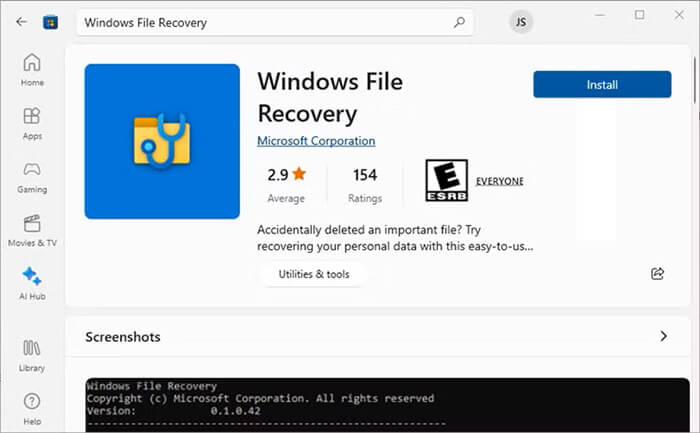
Windows文件恢复是微软为Windows 10 和 11 提供的官方命令行工具。它可以有效地恢复从存储设备中删除的文件。
使用此软件从数码相机存储卡恢复文件:
步骤 1:从微软商店下载并安装Windows文件恢复软件。然后以管理员身份运行该应用。
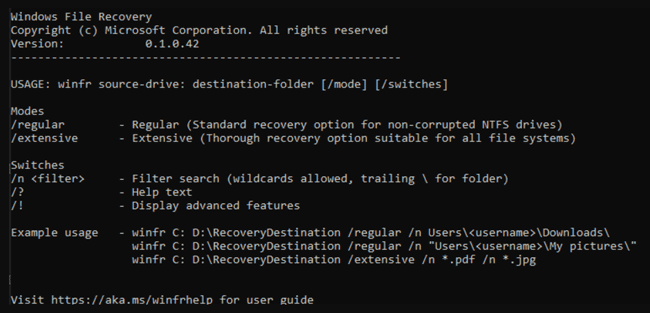
步骤 2:使用以下语法扫描您的卡:winfr 源驱动器: 目标驱动器: [/模式] [/开关](例如,要将 SD 卡(驱动器 E:)中的照片恢复到 PC(驱动器 D:)上的文件夹,请使用:winfr E: D: /regular /n *.jpg)。
步骤 3:按“Y”键开始恢复过程。该工具将在目标驱动器上创建一个恢复文件夹。
Coolmuster数据恢复是一款用户友好、图形化界面的工具,专为各种数据丢失场景而设计。只需简单点击,即可轻松恢复已删除的文件。此外,它还按类别或位置显示文件,方便您预览和查找所需文件。
Coolmuster数据恢复的主要功能:
下载Coolmuster数据恢复软件。
使用此恢复软件从数码存储卡恢复文件:
01将存储卡连接到电脑并启动Coolmuster数据恢复软件。选择恢复模式,例如“已删除数据恢复”。

02从驱动器列表中选择您的存储卡,然后单击“开始扫描”以搜索丢失的文件。
03扫描完成后,预览您想要恢复的文件。勾选照片或视频旁边的复选框,然后单击“恢复到计算机”按钮,将它们保存到计算机上的安全位置。

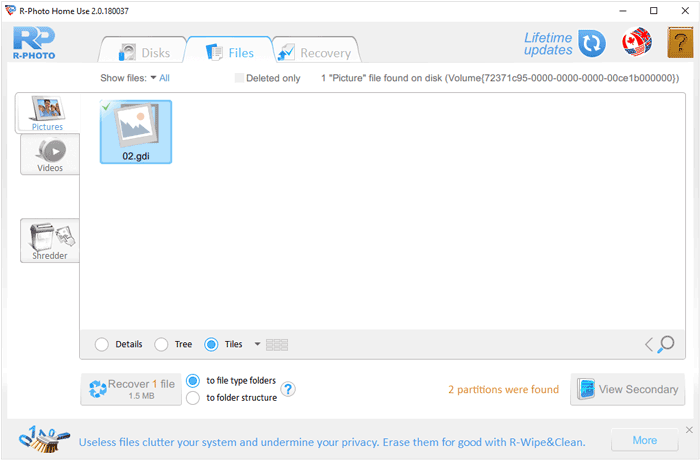
R-Photo 是一款功能强大的免费工具,专为家庭用户设计,用于从各种存储介质中恢复图像和视频文件。因此,您可以使用它从相机存储卡中恢复照片和视频。
以下是步骤:
步骤 1:在您的电脑上安装 R-Photo 软件。然后在主窗口的设备列表中选择您的相机存储卡。
步骤 2:点击“扫描”按钮。R-Photo 将执行深度扫描,以识别可恢复的文件结构。
步骤 3:查看扫描结果中找到的文件。选择您需要的特定照片或视频,然后单击“恢复”将其导出到硬盘驱动器。
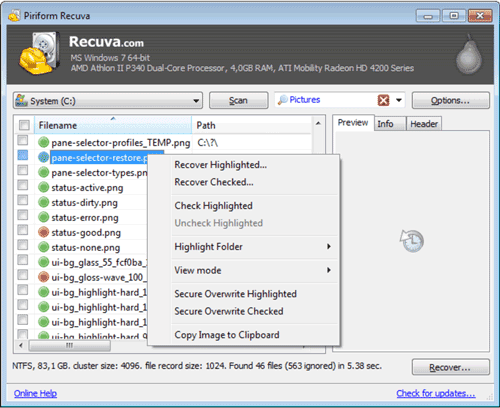
Recuva 是一款广受欢迎的轻量级数据恢复工具,以其“向导”模式而闻名,该模式使新手也能轻松上手。它支持多种文件格式,因此您可以使用它来恢复图像和视频。此外,如果您需要更高级的支持服务,可以购买专业版。
使用 Recuva 从数码存储卡恢复已删除的文件:
步骤 1:启动 Recuva 并按照向导提示操作。
步骤 2:选择文件类型,例如“图片”或“视频”,然后选择您的 SD 卡驱动器。
步骤 3:如果初始扫描未找到您的文件,请启用“深度扫描”选项进行更彻底的搜索。结果出现后,选择所需文件,单击“恢复”,然后选择计算机上的目标文件夹。
问题1:我们可以恢复5年前删除的照片吗?
理论上来说,如果存储卡自删除数据后使用频率不高,数据应该还能恢复。如果存储卡五年内未曾使用,数据很可能仍然存在。但是,如果在此期间频繁使用存储卡拍摄照片和视频,旧数据很可能已被覆盖,从而无法恢复。
问题2:从相机 SD 卡中恢复已删除的视频是否比恢复已删除的照片更难?
是的,通常来说,视频文件修复起来更困难。视频文件通常体积更大,而且由分散在存储卡上的多个数据块组成。如果文件结构损坏或存储卡部分数据被覆盖,视频可能会损坏或无法播放;而照片文件较小,软件更容易将其完整重建。
问题3:为什么我的相机SD卡突然全部删除了?
这通常是由文件系统损坏引起的。常见诱因包括:相机仍在写入数据时拔出存储卡、存储卡接口受到物理损坏、感染病毒,或相机固件版本过旧或出现故障。当文件系统表损坏时,设备可能会将存储卡报告为空或未格式化。
为了最大限度地提高数据恢复成功率,一旦发现数据丢失,请立即停止使用存储卡。然后,选择一款数据恢复工具立即恢复文件。Windows Windows恢复和 R-Photo 都是免费软件。如果您需要一款用户友好的数据恢复程序,可以选择Coolmuster数据恢复。该工具提供四种恢复模式,可满足不同场景的需求。
最后,务必将恢复的数据保存到计算机硬盘驱动器,而不是保存回原始存储卡。
相关文章:




 免费下载PC版
 免费下载Mac版