TL;DR:
如果您的外置硬盘提示您格式化或无法访问,本指南将向您展示如何在不格式化的情况下安全地恢复文件并修复硬盘:
外置硬盘通常用于存储重要文件,例如照片、视频、文档和备份文件。但是,您有时可能会遇到“您需要先格式化磁盘才能使用它”的错误提示,导致无法访问存储的数据。虽然格式化可以让硬盘重新可用,但可能会导致数据丢失,因此并非您应该采取的首要步骤。
幸运的是,您无需格式化即可从外置硬盘恢复文件。在本指南中,我们将解释外置硬盘提示需要格式化的原因、如何使用数据恢复软件安全地恢复文件,以及如何在不丢失数据的情况下修复硬盘。
当Windows检测到外置硬盘存在问题时,可能会显示一条消息,提示您在使用前格式化硬盘。这通常是因为系统无法正确读取文件系统或访问存储的数据。
以下是外置硬盘需要格式化的一些常见原因:
文件系统控制着数据在硬盘上的存储和访问方式。如果由于不当弹出、断电或系统错误导致文件系统损坏, Windows可能无法识别硬盘,并提示您格式化硬盘。
在磁盘管理中,外置硬盘可能显示为 RAW 格式,而不是 NTFS、FAT32 或 exFAT 格式。这意味着文件系统信息丢失或损坏,导致硬盘无法访问。 ( HEIF 与 RAW 的区别)
随着时间的推移,外置硬盘可能会出现坏扇区,导致磁盘某些区域无法读取。跌落或撞击造成的物理损坏也会导致访问问题。
有些病毒会隐藏文件、破坏文件系统结构,或者使你的外置硬盘看起来是空的或无法读取。
文件传输过程中断开外接硬盘连接可能会中断写入操作,并导致文件系统错误。
当外置硬盘无法访问,或者Windows提示您格式化后再使用时,格式化并非总是最佳解决方案。很多情况下,文件仍然存储在硬盘上,但由于系统错误或其他问题而无法访问。为避免造成进一步损坏,建议在尝试任何修复操作之前,先尝试恢复重要数据。专业的恢复软件可以帮助您访问硬盘并找回文件,而无需格式化。
Coolmuster Data Recovery提供了一种简便的方法来应对外部存储设备上的意外数据丢失情况。它旨在帮助用户在无法正常访问数据时恢复重要文件。凭借其用户友好的界面和强大的恢复功能,该程序能够轻松处理外部硬盘驱动器中丢失的文件,同时保持原始驱动器不变。
数据恢复能为您做什么?
如何在不格式化的情况下从外置硬盘恢复文件:
01在您的计算机上下载并安装数据恢复软件,然后打开该程序开始恢复过程。
02将包含丢失文件的外置硬盘连接到电脑。从可用的恢复选项中,选择“已删除文件恢复”来搜索可恢复的数据。

03程序检测到已连接的存储设备后,将显示所有可用的分区和驱动器号。选择丢失文件的外部硬盘驱动器,然后单击“开始扫描”按钮,开始搜索可恢复的数据。
04扫描完成后,找到的文件将根据其原始文件类型和文件位置进行分类。浏览结果,预览可用文件,然后选择要恢复的项目。

05选择所需文件后,单击“恢复到计算机”按钮开始恢复数据。此时会弹出一个窗口,要求您选择目标文件夹。请选择计算机上的安全位置,然后单击“确定”完成恢复过程。

如何在不格式化的情况下修复我的外置硬盘?在恢复重要文件后,您可以尝试以下方法在不格式化的情况下修复外置硬盘。
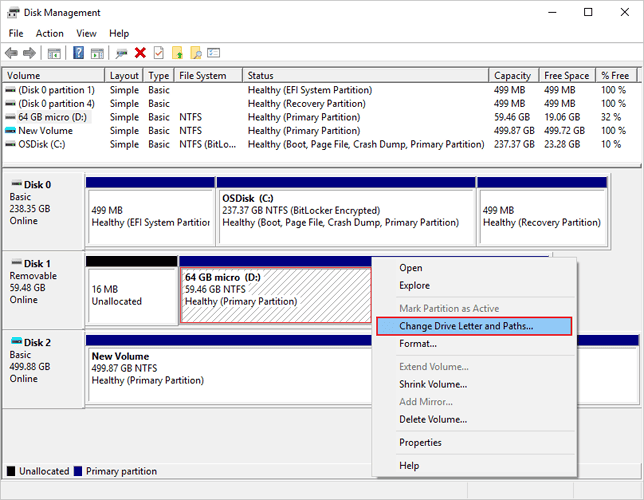
有时,电脑可以检测到外置硬盘,但由于没有分配盘符或已分配的盘符与其他设备冲突,外置硬盘不会显示在文件资源管理器中。在这种情况下,分配新的盘符可能有助于Windows正确识别该硬盘。
请按照以下步骤操作:
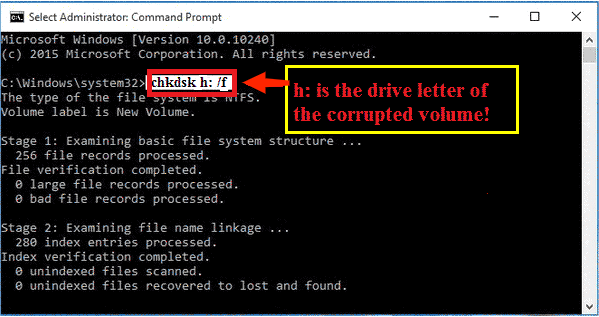
文件系统损坏是导致外置硬盘无法访问或提示格式化的常见原因之一。Windows 提供了一个名为Windows的内置工具,可以扫描硬盘并修复某些逻辑错误。
CHKDSK 可以帮助修复以下问题:
以下是如何运行 CHKDSK:
驱动程序问题也可能导致计算机无法正确检测或访问外置硬盘。如果硬盘在系统更新或连接出现问题后突然停止工作,更新或重新安装驱动程序或许可以解决问题。
请按照以下步骤操作:
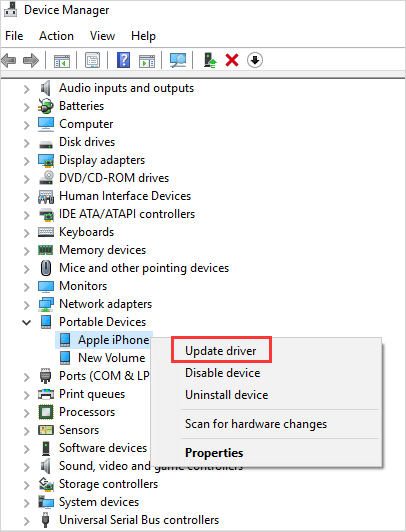
如果更新驱动程序后问题仍然存在,您可以尝试重新安装它:
如果您的外置硬盘显示为 RAW 格式、丢失分区信息或显示错误的存储容量,则问题可能与分区损坏有关。在这种情况下,TestDisk 可以帮助分析硬盘结构并尝试恢复损坏的分区。
TestDisk 可用于:
请按照以下步骤操作:

无法访问的外置硬盘并不总是意味着您的文件永久丢失。使用正确的恢复方法,您可以在不格式化硬盘的情况下找回重要数据,然后采取进一步措施恢复硬盘的正常功能。
为了安全高效地恢复数据, Coolmuster Data Recovery可以帮助您从外部硬盘驱动器中恢复丢失、删除、格式化或无法访问的文件,而不会修改您的原始数据。在确保文件安全后,您可以使用上述修复方法来解决常见的硬盘问题,并通过定期备份来降低未来数据丢失的风险。
相关文章:




 免费下载PC版
 免费下载Mac版