TL;DR:
如果使用“快速格式化”导致照片丢失,可以使用自动化软件或免费的命令行工具成功恢复,前提是立即停止使用该卡以防止数据被覆盖。
无论你是误按了相机上的按钮,还是被迫格式化损坏的存储卡使其再次可读,如果你忘记备份存储在卡上的照片,你将会丢失珍贵的影像记忆。
幸运的是,格式化并不会立即删除您的照片;它只是将存储空间标记为“可用”。只要您没有用新数据覆盖该空间,您的照片仍然存在。您可以使用以下恢复方案从格式化的 SD 卡中恢复照片。让我们开始吧。

从格式化的SD卡中恢复照片最简单的方法之一是使用Coolmuster Data Recovery。这款专业的恢复软件旨在从各种存储设备(包括SD卡、U盘、外置硬盘等)中恢复已删除、已格式化和丢失的文件。
Coolmuster Data Recovery 的优势:
下载Coolmuster数据恢复软件。
使用Coolmuster数据恢复软件从格式化的 SD 卡中恢复图片:
01在您的电脑上下载并安装Coolmuster数据恢复软件。然后启动该软件,并使用读卡器将格式化的 SD 卡插入电脑。
02从主界面选择“格式化恢复”模式(如果需要更彻底的扫描,可以稍后选择“原始恢复”模式)。从可用驱动器列表中选择您的 SD 卡,然后单击“开始扫描”。软件将扫描已格式化文件的残留文件。
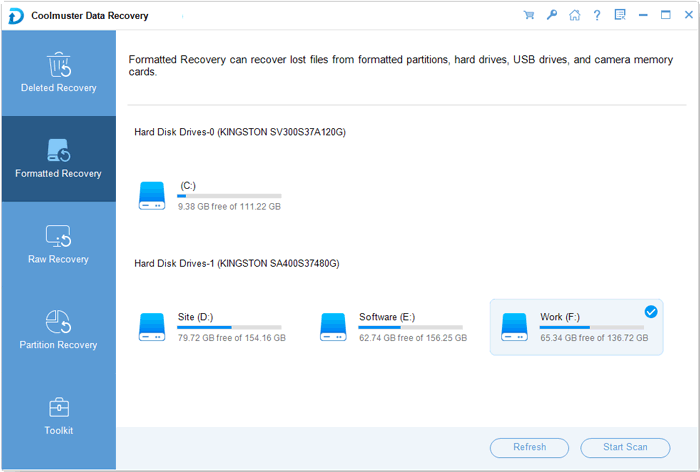
03扫描完成后,浏览找到的照片。勾选要保存的图片旁边的复选框,然后单击“恢复到计算机”按钮,将它们保存到计算机的硬盘驱动器中。

对于那些偏爱完全免费、开源的强大图像恢复软件的用户来说,PhotoRec 是首选。它完全忽略文件系统,直接处理底层数据,这意味着即使从严重损坏或格式化的存储卡中也能安全地恢复图像。
以下是指南:
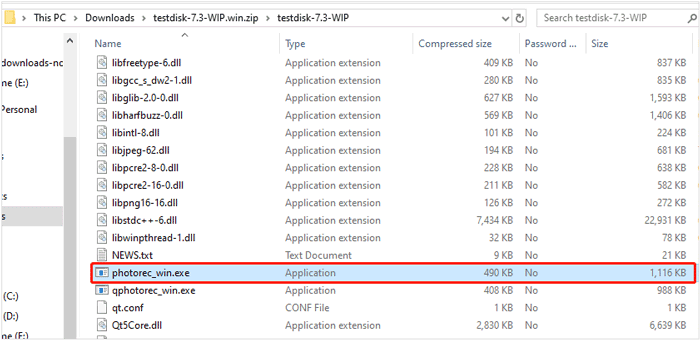
步骤 1:从官方网站下载 TestDisk/PhotoRec 软件包并解压文件。运行“photorec_win.exe”。
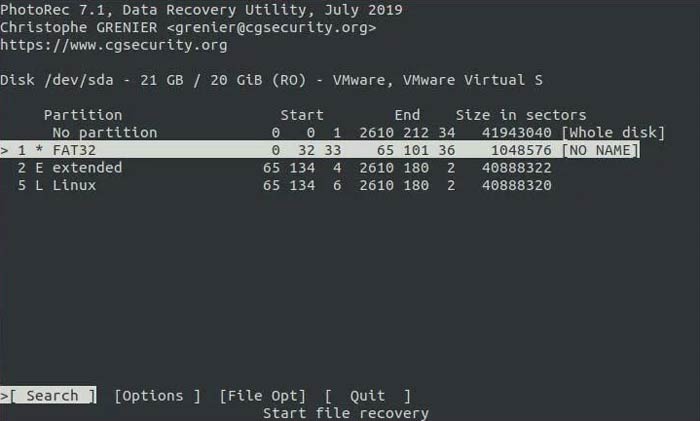
步骤 2:使用方向键从磁盘列表中选择您的 SD 卡,然后按“Enter”键。选择分区样式(通常旧卡使用 Intel 分区,新式大容量卡使用 EFI GPT 分区),然后选择主分区。
步骤 3:选择“其他”(由于卡已被格式化,您需要让它在 EXT2/EXT3/FAT/NTFS 格式中查找签名)。然后选择“完整”以扫描已格式化 SD 卡的整个空间。
步骤 4:选择计算机上用于保存恢复文件的文件夹。按“C”键确认,PhotoRec 将开始恢复丢失的图像。
iCare Data Recovery 是另一款可靠的数据恢复工具,以其强大的深度扫描算法而闻名。其“高级文件恢复”功能专为处理格式化驱动器和分区错误而设计。如果您不需要带有命令行界面的恢复工具,iCare Recovery 或许是一个不错的选择。
使用 iCare Recovery 从格式化的存储卡恢复照片:
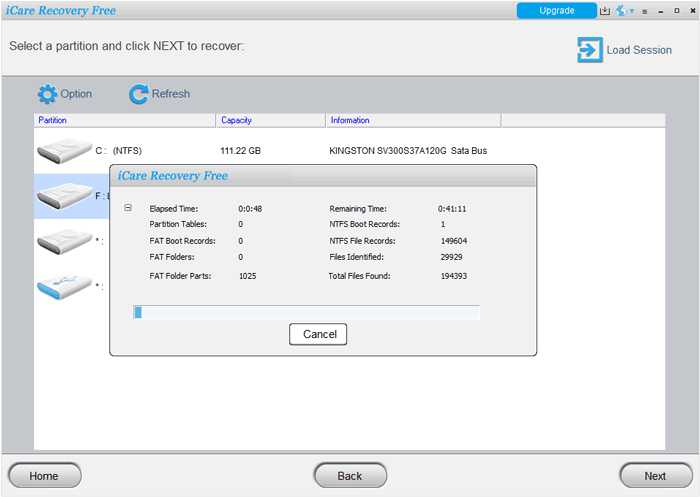
步骤 1:将SD卡连接到电脑,打开iCare数据恢复软件。然后在主屏幕上点击“格式化驱动器恢复”。
步骤 2:选择代表已格式化 SD 卡的驱动器号,然后单击“下一步”开始扫描。让软件执行深度搜索。这可能需要一些时间,具体取决于卡的大小。
步骤 3:浏览生成的文件夹,预览缩略图以验证您的照片,选择它们,然后单击“恢复”将它们提取到您电脑上的安全位置。
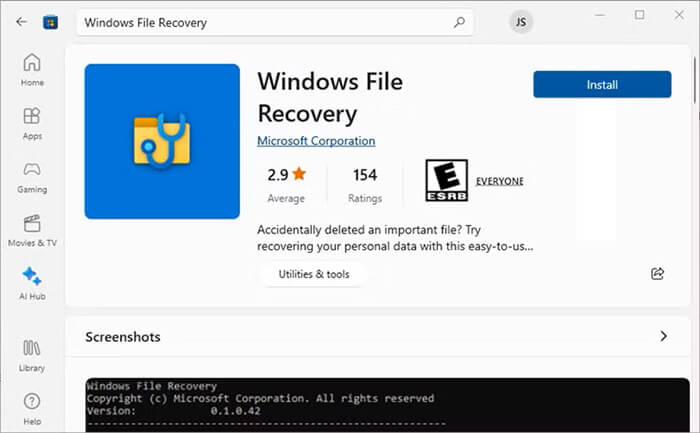
如果您使用的是Windows 10 或 11 系统,并且不想下载第三方应用程序,微软提供了一款名为Windows文件恢复的命令行工具。它免费、安全且高度可定制。虽然这种方法是免费的,但需要您具备一定的命令行操作经验。
以下是步骤:
步骤 1:从 Microsoft Store 下载Windows文件恢复工具。启动该工具,它将以管理员权限打开命令提示符窗口。
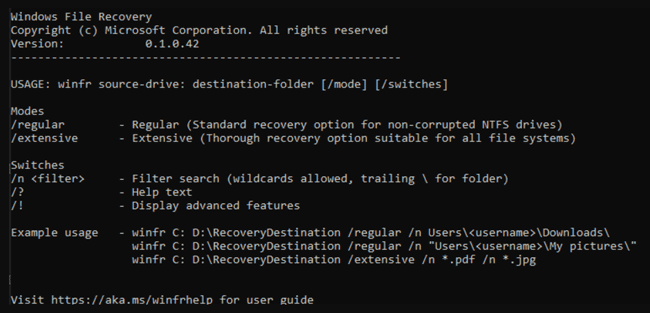
步骤 2:基本命令结构为:“winfr 源驱动器: 目标驱动器: [/模式] [/开关]”。
步骤 3:由于 SD 卡通常采用 FAT32 或 exFAT 文件系统,并且已被格式化,因此您应该使用“签名模式”(/x)。假设您的 SD 卡位于 E 盘,并且您想将文件保存到 D 盘,请输入:“winfr E: D: /x /y:JPEG,PNG”。
步骤 4:按“Y”键开始扫描。该工具将在目标驱动器上创建一个恢复文件夹,其中包含您已恢复的图像。
无论选择哪种工具,数据恢复都高度依赖于数据丢失后您立即如何处理存储卡。请牢记以下三条黄金法则:
规则 1:立即停止使用该存储卡。一旦发现存储卡已被格式化,请立即将其弹出。不要再拍摄任何照片,也不要浏览存储卡。即使写入1KB的新数据,也可能永久覆盖您已删除的照片。
规则 2:切勿将恢复的数据保存到同一张卡上。保存恢复的图像时,务必将其保存到计算机的本地硬盘或外部硬盘。在恢复过程中将其保存回同一张 SD 卡可能会损坏您正在尝试恢复的数据。
规则 3:确保电源稳定。数据恢复扫描可能需要很长时间,并且会消耗大量处理能力。请确保您的笔记本电脑已连接电源,以免在扫描过程中突然关机,否则可能会导致 SD 卡出现永久性逻辑错误。
问题1:格式类型重要吗?
是的,非常强烈。
快速格式化:这是大多数相机和电脑的默认选项。它会删除文件所在的目录路径,但保留实际数据,因此恢复成功率很高。
完全格式化(低级格式化):此选项会将整张卡完全覆盖为零,以检查是否存在坏扇区。如果执行完全格式化,数据将被永久擦除,且无法通过市售软件恢复。
问题2:所有格式的图像都可以恢复吗?
是的。像 JPEG、PNG 和 GIF 这样的标准格式,由于其文件特征可预测,因此恢复工具很容易找到它们。专业的 RAW 格式(例如佳能的 CR2/CR3、尼康的 NEF 或索尼的 ARW)也很容易恢复,但您必须确保所选的恢复软件明确列出您相机的 RAW 格式在其支持列表中。
问题3:如果SD卡出现物理损坏怎么办?
如果您的SD卡断成两截、严重破损,或者任何电脑都无法识别(在磁盘管理中没有任何反应),软件也无能为力。在这种情况下,您唯一的选择是将卡送到专业的数字取证实验室,由专家手动取出NAND闪存芯片,并使用硬件旁路读取数据。
如果您不小心格式化了SD卡而没有备份照片,情况远非绝望。您可以利用Coolmuster Data Recovery或iCare等用户友好的工具,或者使用PhotoRec和Windows File Recovery等命令行工具,很有可能完整地恢复您的照片。请记住,务必迅速操作,停止向SD卡写入数据,并且以后一定要始终保留一份备份!
相关文章:




 免费下载PC版
 免费下载Mac版