TL;DR:
Apeaksoft WhatsApp Transfer 是一款桌面工具,旨在帮助用户在iOS设备上传输、备份和恢复 WhatsApp 数据。本评测涵盖其主要功能、定价方案、优缺点以及分步使用指南。此外,我们还将介绍 WhatsApp Mover,它是一款功能强大的替代方案,适用于需要在Android和 iPhone 之间进行 WhatsApp 跨平台传输的用户。
WhatsApp 已成为个人和企业最重要的通讯工具之一。随着用户在不同设备间切换,传输、备份和恢复 WhatsApp 数据的需求也显著增加。这时, WhatsApp 数据传输软件就派上了用场。
在众多可用的选项中,Apeaksoft WhatsApp Transfer 是一款颇受欢迎的解决方案,旨在帮助用户在设备之间传输 WhatsApp 聊天记录和附件。但它真的物有所值吗?在本篇 Apeaksoft WhatsApp Transfer 评测中,我们将深入探讨其功能、定价、优缺点,并将其与同类工具进行比较。
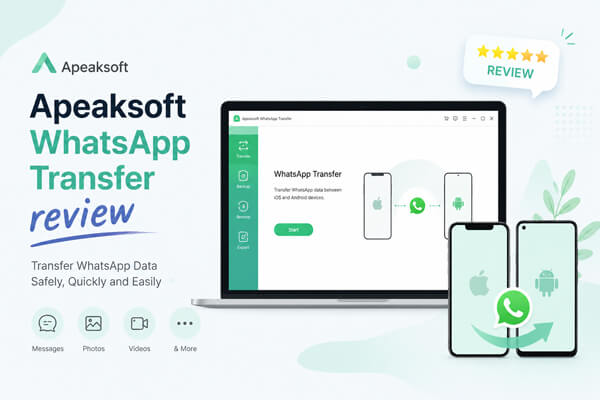
Apeaksoft WhatsApp Transfer 是一款桌面应用程序,旨在帮助用户管理iOS设备上的 WhatsApp 数据。它提供三大主要功能:
该软件支持多种类型的 WhatsApp 内容,包括:
Apeaksoft WhatsApp Transfer 的主要功能
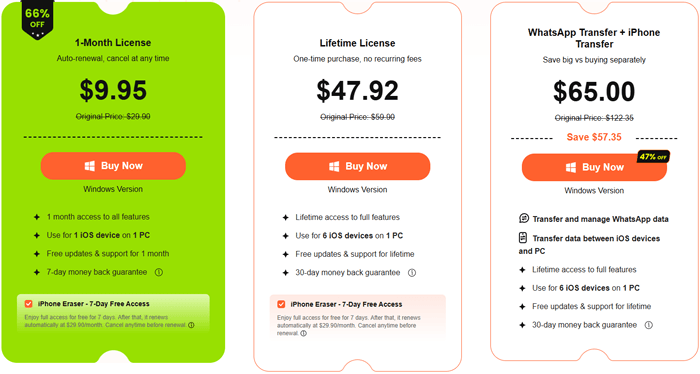
Apeaksoft WhatsApp Transfer 提供多种许可选项,以满足不同的使用需求。
1 个月授权价格为 9.95 美元,可在 1 台iOS设备和 1 台 PC 上使用。此方案适合仅需该软件进行一次性 WhatsApp 数据传输或备份的用户。
终身许可证售价为 47.92 美元。它包含软件的终身访问权限,并支持在 1 台 PC 上最多 6 台iOS设备,因此对于长期使用来说,这是一个更经济的选择。
对于需要更多 iPhone 数据管理功能的用户,Apeaksoft 还提供售价 65 美元的 WhatsApp Transfer + iPhone Transfer 套装。该套装提供这两个程序的终身使用权,并且可以在一台 PC 上同时用于最多 6 台iOS设备。
我们提供免费试用版,方便用户在购买前试用软件。但是,试用版的部分功能受限,需要购买付费许可证才能解锁全部功能。
为了帮助用户客观地评价该工具,我们根据实际测试和用户反馈,总结了其最突出的优点和现有局限性。
| 优点 | 缺点 |
| 简洁直观的用户界面。 | 支持有限的Android设备。 |
| 快速的WhatsApp备份和恢复流程。 | 免费版本提供的功能有限。 |
| 支持大多数 iPhone 和 iPad 机型。 | 不支持云备份集成。 |
| 允许在恢复之前预览备份内容。 | 传输功能不如一些领先的竞争对手全面。 |
| 无需任何技术技能。 | 部分用户反映偶尔出现设备识别问题。 |
Apeaksoft WhatsApp Transfer 提供三大主要功能:在 iPhone 之间传输 WhatsApp、将 WhatsApp 备份到电脑以及恢复 WhatsApp 备份。以下是各项功能的工作原理。
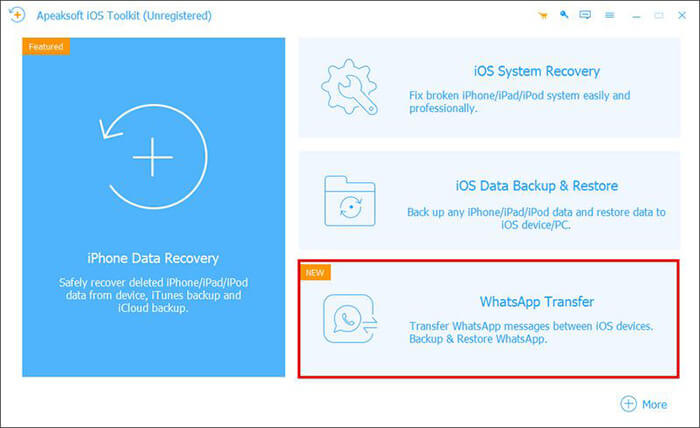
步骤 1. 启动软件并选择 WhatsApp 转账。
在您的电脑上安装并打开 Apeaksoft WhatsApp Transfer。在主界面中,点击“WhatsApp Transfer”功能继续。
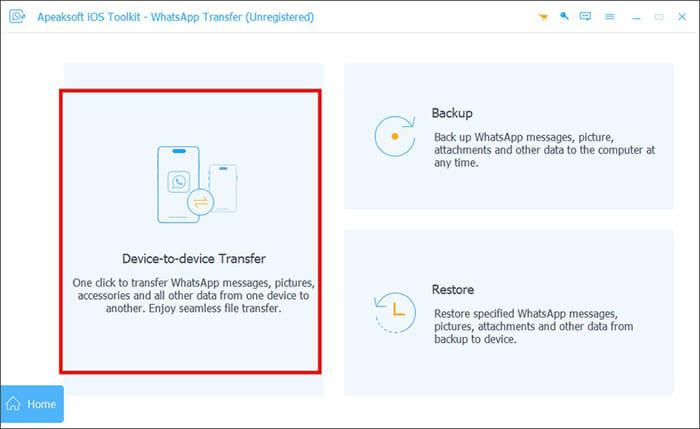
步骤 2. 选择设备到设备传输。
选择“设备间传输”模块,将 WhatsApp 数据从一台 iPhone 传输到另一台 iPhone。
步骤 3. 连接两部 iPhone。
使用 USB 数据线将源 iPhone 和目标 iPhone 连接到电脑。
如果您的设备运行的是iOS 7 或更高版本,请在提示时点击每部 iPhone 上的“信任”。设备被检测到后,点击程序中的“下一步”。
请确保源设备显示在左侧,目标设备显示在右侧。如果顺序颠倒,请先交换位置再继续操作。
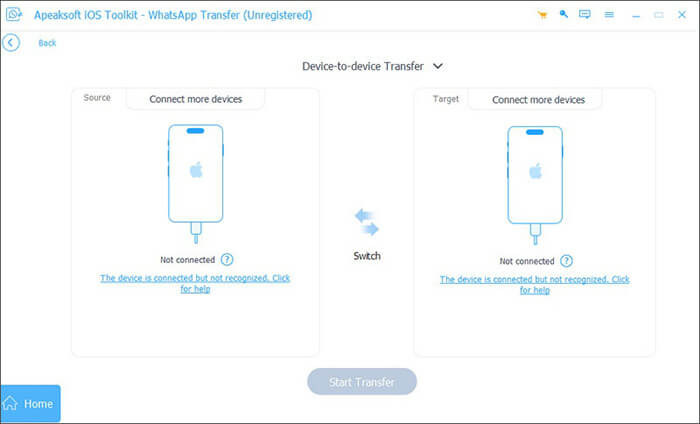
第四步:开始传输WhatsApp数据。
点击“开始传输”按钮。软件将开始把WhatsApp消息、照片、视频、语音消息和其他附件从源iPhone传输到目标iPhone。
请等待传输过程完成,并在整个传输过程中保持两个设备连接。
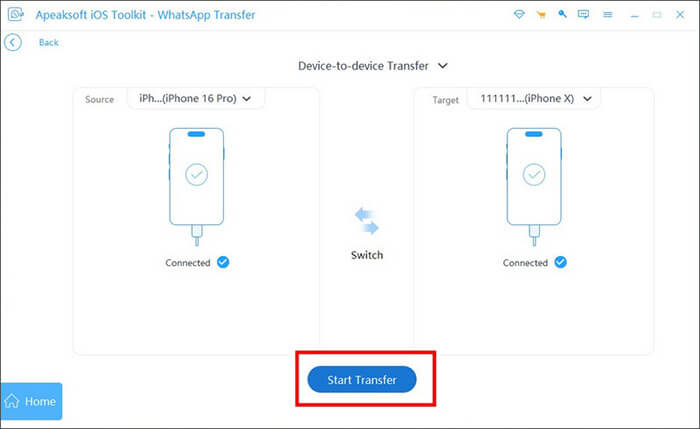
步骤 1. 打开 WhatsApp 转账功能。
启动软件,从主界面选择“WhatsApp传输”。
步骤 2. 选择备份。
选择“备份”模块,将您的 WhatsApp 数据保存到电脑。
步骤 3. 连接你的 iPhone。
使用 USB 数据线连接包含 WhatsApp 数据的 iPhone,然后等待程序识别它。
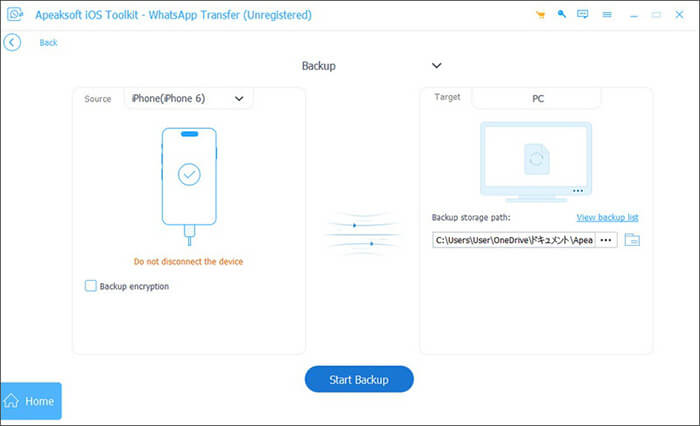
第四步:备份 WhatsApp 数据。
点击三点图标,选择计算机上的备份位置。
如果您需要更高的安全性,请选中“备份加密”选项并创建密码来保护备份文件。
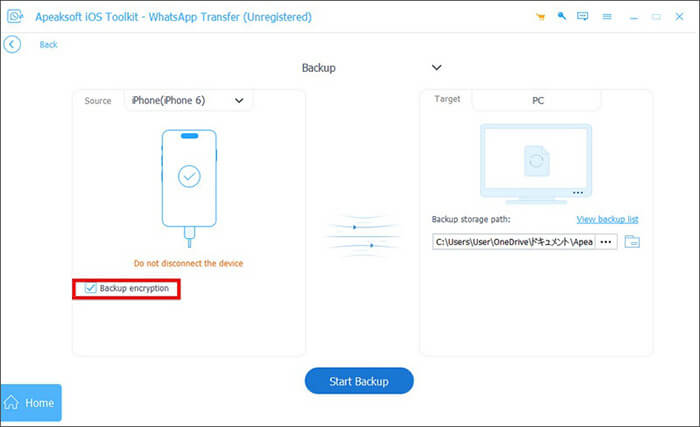
配置完成后,点击“开始备份”。如果启用了加密,备份开始前系统会要求您输入并确认密码。
备份完成后,软件会显示“完成”消息。您可以点击“查看备份列表”查看备份记录,或直接打开目标文件夹访问备份文件。
步骤 1. 启动 WhatsApp 转账。
打开程序并选择“WhatsApp传输”功能。
步骤 2. 选择恢复。
从可用选项中选择“恢复”模块。
步骤 3. 连接你的 iPhone。
使用 USB 数据线将目标 iPhone 连接到电脑。
步骤 4. 选择备份文件。
从窗口左侧的列表中选择要恢复的 WhatsApp 备份。
如果未显示备份文件,请单击“导入本地文件”手动从计算机添加现有备份。
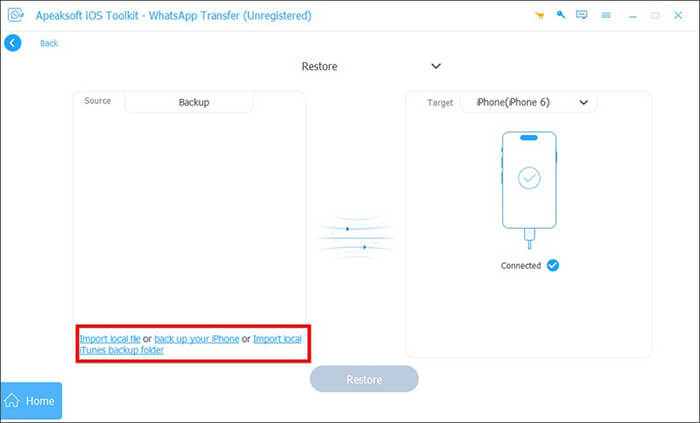
您可以点击“查看”按钮预览备份。如果备份已加密,请输入密码以访问其内容。
第五步:恢复 WhatsApp。
您有两种方法可以恢复您的 WhatsApp 数据:
方法一:将 WhatsApp 恢复到电脑上
点击“恢复到电脑”,选择目标文件夹,然后点击“恢复”。软件会将WhatsApp数据导出到您的电脑。
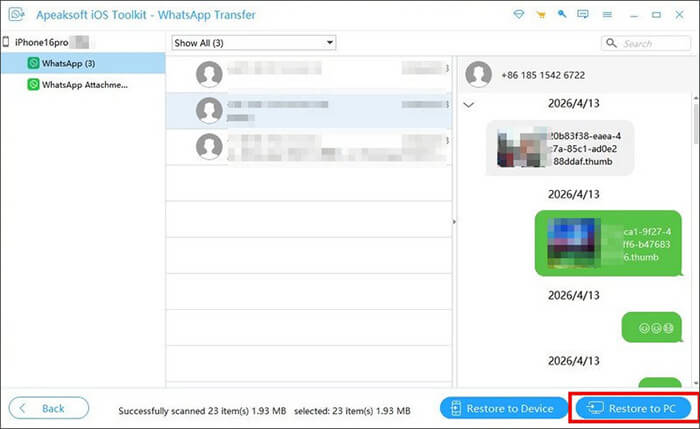
方法二:将 WhatsApp 恢复到 iPhone
点击“恢复到设备”,然后选择“开始”开始将备份恢复到您的 iPhone。
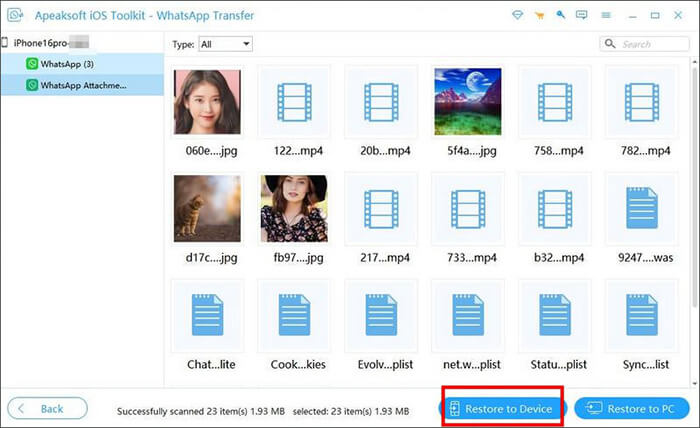
屏幕上将显示一条警告信息,告知您目标设备上现有的 WhatsApp 数据将被清除。如果您想继续,请点击“确定”。
如果备份文件受密码保护,请输入正确的密码并单击“确定”。
恢复过程完成后,屏幕上会显示“完成”消息。然后,您可以在 iPhone 上打开 WhatsApp,确认所有聊天记录和媒体文件都已成功恢复。
虽然 Apeaksoft WhatsApp Transfer 对 iPhone 用户来说很好用,但在跨平台传输方面功能相对有限。如果您需要在Android和 iPhone 之间传输 WhatsApp 数据、更灵活地备份 WhatsApp 或管理其他即时通讯应用, WhatsApp Mover是一个更全面的解决方案。
WhatsApp Mover 专为Android和iOS用户设计,简化了 WhatsApp 的迁移、备份和恢复,同时支持更广泛的设备和数据类型。
WhatsApp 移动器的主要功能
本文将向您展示如何使用 WhatsApp Mover 在Android和 iPhone 之间传输 WhatsApp :
01下载软件并连接两个设备。
在您的电脑上下载并安装 WhatsApp Mover。启动程序,然后使用 USB 数据线连接您的Android手机和 iPhone。
如果您使用的是Android设备,请在提示时启用 USB 调试。对于 iPhone 用户,请在设备屏幕上点击“信任”以允许连接。
02选择传输功能。
成功检测到两台设备后,请导航至“传输”模块。确认已将包含您现有 WhatsApp 数据的手机设置为源设备,并将接收手机设置为目标设备。
如果设备位置不正确,请点击“翻转”按钮进行切换。

03开始 WhatsApp 转账。
一切配置正确后,点击“传输”按钮,即可开始传输您的 WhatsApp 聊天记录、照片、视频、文档和其他附件。
整个过程中请保持两台设备连接。传输完成后,您就可以在目标设备上访问所有 WhatsApp 数据了。

Apeaksoft WhatsApp Transfer 是一款面向主要使用苹果生态系统用户的实用解决方案。它支持 iPhone 之间的 WhatsApp 数据传输、安全备份和轻松恢复,因此非常适合希望使用简单稳定的工具来管理 WhatsApp 数据的初学者。然而,它最大的局限在于缺乏强大的跨平台支持。经常在Android和 iPhone 之间切换的用户可能会觉得它的功能相比更高级的工具而言过于有限。
如果您只需要在iOS设备上使用基本的 WhatsApp 传输、备份和恢复功能,Apeaksoft WhatsApp Transfer 是一个值得考虑的可靠选择。但如果您需要更高的灵活性、更广泛的设备兼容性以及对Android到 iPhone 迁移的支持, WhatsApp Mover显然是更好的长期选择。
相关文章:
Apeaksoft MobieTrans 2026 年评测:功能、定价、指南及替代方案






 免费下载PC版
 免费下载Mac版


