Android WhatsApp数据恢复
 
...

修复 WhatsApp 聊天锁不显示的问题:9 种方法可以恢复它

Jul 07, 2026
...

TL;DR:

如果您遇到 WhatsApp 聊天锁不显示的问题,解决方法取决于问题的具体原因。以下是您可以尝试的几种方法:

  • 更新 WhatsApp,重启手机,启用面容 ID 或指纹认证,并检查“秘密代码”是否隐藏了您的锁定聊天。
  • 如果基本修复方法无效,请尝试清除 WhatsApp 缓存( Android )、退出 Beta 测试计划、重新安装应用程序或联系 WhatsApp 支持。
  • 重新安装 WhatsApp 前,请务必备份聊天记录,以免数据意外丢失。您可以使用Coolmuster Android WhatsApp Recovery 将 WhatsApp 数据保存到Windows或Mac电脑,而 iPhone 用户可以使用Coolmuster iPhone WhatsApp Recovery。

WhatsApp 的聊天锁定功能是一项隐私保护功能,允许用户使用面容 ID、指纹或设备密码保护特定对话。启用后,锁定的聊天记录会被移至单独的文件夹,只有通过身份验证才能访问。

然而,部分用户可能会发现 WhatsApp 设置中缺少“聊天锁定”选项,或者在打开聊天时找不到该选项。如果您正在寻找解决 WhatsApp 聊天锁定不显示的方法,则问题可能与应用程序版本过旧、设备安全设置被禁用、隐藏的已锁定聊天或应用程序临时错误有关。

在本指南中,我们将解释为什么 WhatsApp 上不显示聊天锁定功能,并提供实用的解决方案,帮助您恢复该功能并再次保护您的私人对话。
修复 WhatsApp 中聊天锁不显示的问题


第一部分:为什么我的 WhatsApp 没有显示聊天锁定选项?

在尝试解决 WhatsApp 聊天锁不显示的问题之前,首先需要了解该功能消失的原因。大多数情况下,问题与 WhatsApp 版本兼容性、设备安全设置、应用错误或隐藏的隐私设置有关。

最常见的原因包括:

  • WhatsApp 版本过旧:较旧的 WhatsApp 版本可能不支持聊天锁定功能,或者可能存在阻止该功能出现的错误。
  • 未启用设备身份验证:WhatsApp 聊天锁定依赖于您手机的安全功能,例如面容 ID、指纹或屏幕密码。如果没有受支持的身份验证方法,则可能不会显示此选项。
  • 应用程序临时故障:后台错误、系统问题或损坏的临时文件可能会导致 WhatsApp 功能显示不正确。
  • 使用非官方 WhatsApp 版本:WhatsApp GB 或 WhatsApp Plus 等修改版应用可能无法正确支持官方隐私功能。
  • 隐藏锁定聊天记录的秘密代码:如果您启用了秘密代码,您的锁定聊天记录和相关设置可能会从普通聊天界面中隐藏。
  • WhatsApp Beta 版漏洞:测试版本可能存在兼容性问题,导致某些功能消失或运行不正常。
  • 应用数据损坏:WhatsApp 文件损坏可能会影响应用的正常功能,并导致设置丢失。

第二部分:如何解决 WhatsApp 聊天锁不显示的问题

了解可能的原因后,您可以尝试以下方法来恢复丢失的聊天锁定选项。首先尝试最简单的解决方法,如有必要,再尝试更高级的方法。

2.1 将 WhatsApp 更新到最新版本

WhatsApp 版本过旧是导致聊天锁不显示的最常见原因之一。WhatsApp 会定期发布更新,以引入新功能、提高兼容性并修复已知错误。

如何更新 WhatsApp:

适用于Android :

  • 打开谷歌应用商店。
  • 搜索WhatsApp。
  • 如果有新版本可用,请点击“更新”。

修复 WhatsApp 聊天锁不显示的问题 - 更新 WhatsApp

适用于 iPhone:

  • 打开应用商店。
  • 搜索WhatsApp。
  • 点击“更新”。

更新后,请完全关闭 WhatsApp 并重新打开,检查是否出现“聊天锁定”选项。

2.2 重启 WhatsApp 和您的手机

临时软件错误有时会导致 WhatsApp 功能无法正常加载。重启应用和手机可以刷新系统进程并修复一些小故障。

请尝试以下步骤:

  • 强制关闭后台运行的WhatsApp。
  • 再次打开WhatsApp。
  • 如果问题仍然存在,请重启手机。
  • 检查聊天锁定功能是否可用。

修复 WhatsApp 聊天锁不显示的问题 - 关闭 WhatsApp

2.3 启用面容 ID、指纹识别或屏幕锁定

WhatsApp聊天锁使用您手机的身份验证系统来保护私密对话。如果您的设备未启用受支持的安全方法,则可能不会显示聊天锁选项。

启用设备身份验证:

Android :

  • 进入“设置”>“安全”。
  • 设置屏幕锁定或指纹解锁。

iPhone:

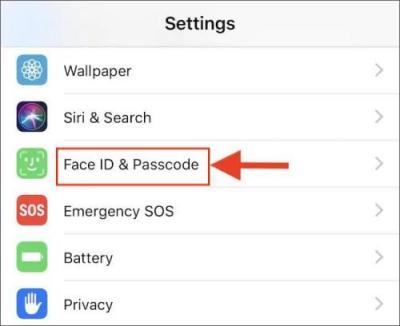
  • 前往“设置”>“面容 ID 与密码”。
  • 启用“面容 ID”或设置密码。

修复 WhatsApp 聊天锁不显示的问题 - 启用面容 ID

启用身份验证后,重新打开 WhatsApp 并检查聊天锁定设置。

2.4 请确保您使用的是官方 WhatsApp 应用

非官方的 WhatsApp 版本可能会导致某些功能无法正常运行。诸如 WhatsApp GB、WhatsApp Plus 或 FM WhatsApp 等修改版应用可能无法接收官方更新或支持最新的隐私功能。

要解决此问题:

  • 卸载非官方的WhatsApp应用程序。
  • 从 Google Play 商店或 App Store 下载最新官方版本。
  • 登录您的 WhatsApp 账号。
  • 请检查聊天锁定选项是否可用。

2.5 清除Android WhatsApp 缓存

如果长时间使用 WhatsApp,累积的缓存文件可能会损坏,影响应用性能。清除缓存可以刷新 WhatsApp,而不会删除您的对话记录。此方法仅适用于Android设备,因为iOS没有提供手动清除应用缓存的选项。

步骤:

  • 打开Android手机上的“设置”。
  • 前往“应用”>“WhatsApp”。
  • 点击“存储”。
  • 选择“清除缓存”。
  • 重启WhatsApp。

修复 WhatsApp 聊天锁不显示的问题 - 清除 WhatsApp 缓存

注意:清除缓存不会删除您的聊天记录或媒体文件。但是,请避免点击“清除数据”,因为这样做可能会删除本地 WhatsApp 数据。

2.6 检查密码是否隐藏了锁定的聊天记录

如果您之前启用了密码锁定功能,WhatsApp 可能会将您锁定的聊天记录从主聊天列表中隐藏。因此,您可能会觉得聊天锁定功能好像消失了。

待核实:

  • 打开WhatsApp。
  • 下拉聊天列表。
  • 请输入您的秘密代码。
  • 查看您隐藏的已锁定聊天记录。

您也可以前往“WhatsApp”>“设置”>“隐私”>“聊天锁定”,如果您希望锁定的聊天正常显示,请禁用“密码”。
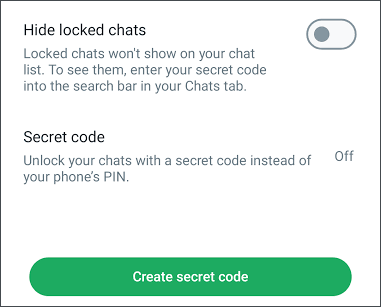
修复 WhatsApp 聊天锁不显示的问题 - WhatsApp 秘密代码

2.7 退出 WhatsApp Beta 测试计划

Beta 版本仅供测试,可能包含未完成的功能或意外错误。如果加入 Beta 测试后聊天锁定功能消失,请切换回稳定版本。

Android :

  • 打开谷歌应用商店。
  • 找到WhatsApp。
  • 选择“退出 Beta 测试计划”。
  • 安装稳定版本。

iPhone:

  • 打开 TestFlight。
  • 选择“WhatsApp”。
  • 停止测试。

然后更新 WhatsApp 并再次检查聊天锁定功能。

2.8 重新安装 WhatsApp

如果以上方法均无效,重新安装 WhatsApp 或许有助于解决更深层次的应用问题,例如文件损坏或应用设置错误导致聊天锁定选项无法显示。

重新安装 WhatsApp 前,请务必备份您的聊天记录,以免丢失重要消息和媒体文件。数据备份完成后,请按照以下步骤操作:

  • 从您的设备上卸载 WhatsApp
  • 重启手机。
  • 从 Google Play 商店或 App Store 下载并安装最新官方版本的 WhatsApp。
  • 使用您的手机号码登录,如果出现提示,请恢复您的备份。
  • 打开聊天窗口,查看“聊天锁定”选项是否可用。

如果您想在重新安装之前将 WhatsApp 数据备份到电脑上,请查看下面的“奖励”部分,了解简单的备份解决方案。

2.9 联系 WhatsApp 客服

如果您已尝试以上所有方法,但聊天锁定选项仍然缺失,则需要联系 WhatsApp 客服。他们可以帮助您确定问题是出在您的帐户、设备兼容性还是其他应用特定问题上。

如需联系 WhatsApp 客服:

  • 打开WhatsApp。
  • 前往“设置”>“帮助”>“联系我们”。
  • 请详细描述问题,例如聊天锁定选项何时消失以及您已经尝试过的故障排除步骤。
  • 提交您的申请并等待回复。

修复 WhatsApp 聊天锁不显示的问题 - 请联系 WhatsApp 客服

为了帮助支持团队更快地诊断问题,请考虑提供以下信息:

  • 您的手机型号
  • Android或iOS版本
  • WhatsApp 版本
  • 问题截图(如果可以)

额外内容:如何将 WhatsApp 数据备份到电脑

在重新安装 WhatsApp 或进行其他高级故障排除之前,最好先将聊天记录备份到电脑上。这样可以为您提供额外的保护,以防万一出现问题,并有助于防止意外数据丢失。

如果您使用的是Android手机, Coolmuster Android WhatsApp Recovery可以让您轻松地将 WhatsApp 消息和附件备份到电脑,而无需完全依赖云备份。如果您使用的是 iPhone, Coolmuster iPhone WhatsApp Recovery也可以让您在进行故障排除之前将 iPhone 上的 WhatsApp 聊天记录备份到电脑。本文将为您详细介绍Android WhatsApp Recovery 的各项功能。

为什么选择Android WhatsApp Recovery?

  • 轻松将Android设备上的 WhatsApp 对话和媒体文件传输到电脑。
  • 创建完整的 WhatsApp 数据本地备份,无需完全依赖云存储。
  • 导出之前,请先在电脑上查看您的 WhatsApp 聊天记录。
  • 从现有的 WhatsApp 备份中恢复数据,并将对话保存为 HTML 或 CSV 格式,以便于阅读和管理。
  • 可与运行Android 17 及以下版本的Android手机和平板电脑流畅兼容。

如何 将Android WhatsApp 备份到电脑

01在您的电脑上安装并打开Android WhatsApp Recovery,然后使用 USB 数据线连接您的Android手机。

02当程序识别到您的设备后,请从设备列表中选择它,然后单击“下一步”。软件随后将开始分析您的 WhatsApp 数据。

从 Android WhatsApp 恢复中选择 Android

03按照屏幕上的说明在您的Android手机上启用端到端加密聊天备份。加密密钥生成后,程序会自动检测并填充密钥。点击“确认”继续扫描。

在安卓设备上启用端到端加密聊天备份

04扫描完成后,所有检测到的 WhatsApp 对话和附件都会显示出来。选择您想要保留的项目,然后点击“恢复到电脑”将其导出到您的电脑。

将安卓手机上的 WhatsApp 消息备份到电脑

总而言之

如果您想解决 WhatsApp 中聊天锁不显示的问题,请先尝试最简单的解决方法,例如更新 WhatsApp、重启设备以及启用面容 ID、指纹识别或屏幕锁定。如果问题仍然存在,请继续尝试更高级的解决方法,例如清除应用缓存、退出 Beta 测试计划或重新安装 WhatsApp。在大多数情况下,这些方法中的一种应该可以帮助您恢复聊天锁选项。

在进行重大更改(例如重新安装 WhatsApp)之前,请务必备份聊天记录,以免丢失重要的对话和附件。对于Android用户, Coolmuster Android WhatsApp Recovery提供了一种简便的方法,可以在故障排除前将 WhatsApp 数据备份到电脑;而Coolmuster iPhone WhatsApp Recovery则为 iPhone 用户提供了类似的解决方案。有了安全可靠的备份,您就可以更加安心地尝试各种修复方法。

相关文章:

无法发送和接收 WhatsApp 消息,如何解决?

快速修复Android和iPhone上WhatsApp恢复媒体卡顿问题

已修复:WhatsApp 下载失败 | 8 种方法解决此问题

WhatsApp 无法通过 Wi-Fi 连接?探究原因及有效解决方法

    社交应用     修复 WhatsApp 聊天锁不显示的问题:9 种方法可以恢复它
Android WhatsApp数据恢复
从Android设备快速提取 WhatsApp 消息和文件。
直接将所有 WhatsApp 数据备份到计算机上。
允许您在 PC 上查看和访问 WhatsApp 聊天记录。
从备份中恢复 WhatsApp 数据为可访问的 HTML 和 CSV 格式。
服务条款 隐私政策 许可协议 卸载 Copyright © 2026 Coolmuster. All Rights Reserved.
feedback反馈