当你拿起iPhone准备解锁,却发现输入正确的密码也无法解锁时,你可能会疑惑为什么明明输入了正确的密码却显示错误,甚至被锁定在设备之外。别担心,这种情况其实很常见。本文将深入分析iPhone密码失效的原因,并提供多种有效的解决方案,帮助你快速恢复设备的正常使用。
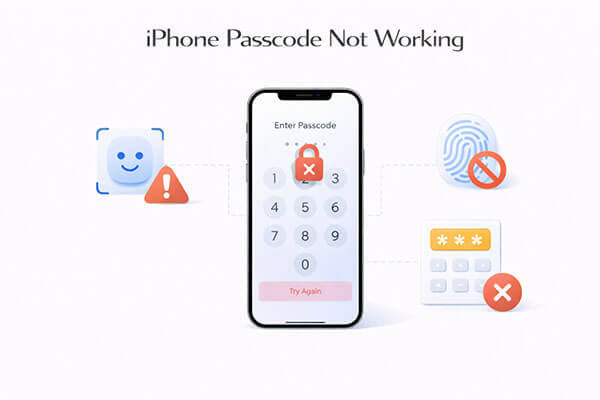
在着手解决问题之前,了解根本原因至关重要。iPhone 密码突然失效很少是随机发生的。以下是一些最常见的原因:
如果您的 iPhone 16/17 密码失效,以下是 7 种行之有效的解决方案。请从最简单的方案开始,如果需要再尝试其他方案。
如果您的 iPhone 密码因系统暂时故障而失效,强制重启可以刷新系统并修复一些小问题,且不会丢失数据。这始终是最安全的第一步。强制重启 iPhone 的步骤:
iPhone 8 及更新机型:
iPhone 7 / 7 Plus:
iPhone 6s 或更早版本:

如果您的 iPhone 密码突然失效,导致您完全无法访问手机,使用专业的iPhone 解锁工具是最快捷的解决方案之一。iPhone Unlocker可以让您无需输入密码即可移除密码。除了 iPhone 密码之外,您还可以使用 iPhone Unlocker 解锁 MDM 锁、屏幕使用时间密码等等。
iPhone解锁器的主要功能:
以下是如何使用 iPhone 解锁器修复 iPhone 密码失效问题:
01打开 iPhone Unlocker 并选择“解锁屏幕密码”。点击“开始解锁”。然后,使用 USB 数据线将 iPhone 连接到电脑。

02按照屏幕上的指示进入恢复模式或DFU模式。程序检测到您的设备后,选择保存固件包的位置,然后单击“下载”。

03固件下载完成后,点击“解锁”。仔细阅读警告信息,输入“000000”进行确认,然后再次点击“解锁”继续。

04请稍等几分钟,程序会移除屏幕密码。完成后,您可以为 iPhone 设置新的密码、面容 ID 或触控 ID。

对于运行iOS 15.2 或更高版本的设备,苹果公司引入了一个内置选项,可以直接从锁定屏幕抹掉 iPhone。如果重启后 iPhone 密码失效,而您又无法使用电脑,此功能非常有用。不过,您需要记住您的 Apple ID 信息。
以下是如何使用“抹掉 iPhone”功能修复 iPhone 密码失效的问题:
步骤 1. 确保您的 iPhone 已连接到蜂窝网络或 Wi-Fi 网络。
步骤 2. 继续输入错误密码,直到出现“iPhone 不可用”或“安全锁定”消息。
步骤 3. 点击屏幕右下角的“抹掉 iPhone”按钮。
步骤 4. 接下来,输入您的 Apple ID 和密码以确认抹掉过程。

注意:如果您的 iPhone 运行的是iOS 17 或更高版本,请点击“忘记密码”而不是“抹掉 iPhone”选项,然后输入您的 Apple ID 以开始抹掉过程。
如果您启用了“查找我的iPhone”功能,可以通过iCloud远程抹掉iPhone,从而移除屏幕密码。当设备不在您身边或无法操作时,此方法尤其有用。
以下是如何通过 iCloud 修复 iPhone 16/17 密码无法生效的问题:
步骤 1. 在电脑或其他iOS设备上打开iCloud.com ,并使用您的 Apple ID 登录。
步骤 2. 选择“查找我的 iPhone”,然后点击浏览器右上角的“所有设备”,从列表中选择你的 iPhone。
步骤 3:接下来,点击“抹掉 iPhone”以删除所有数据和密码。之后,您可以从备份恢复 iPhone或将其设置为新设备。

解决 iPhone 密码失效问题的另一种方法是使用 iTunes 恢复iOS设备。但是,这需要您事先在电脑上将 iPhone 与 iTunes 同步,并且“查找我的 iPhone”功能已禁用。
具体操作方法如下:
步骤 1. 在电脑上打开 iTunes,并将 iPhone 连接到电脑。
步骤 2. 点击手机图标查看设备信息,然后在左侧边栏中选择“摘要”选项卡。
步骤 3. 在“备份”部分,点击“立即备份”以保护您的数据。
步骤 4. 之后,点击“恢复 iPhone”,然后按照屏幕上的说明操作。由于您的设备需要恢复出厂设置,因此该过程可能需要一些时间。

如果您从未将 iPhone 与 iTunes 同步或在 iCloud 中启用“查找我的 iPhone”,则上述两种方法可能对您无效。在这种情况下,您可以使用恢复模式来修复 iPhone/iPad 密码失效的问题,并将设备恢复到出厂设置。只需按照以下步骤操作即可。
步骤 1. 将 iPhone 连接到电脑,打开最新版本的 iTunes。
步骤 2. 设备连接成功后,请按照修复 1 中的说明将 iPhone 置于恢复模式。
步骤 3. 当 iTunes 检测到您已停用的 iPhone时,您会看到“恢复”或“更新”选项。选择“恢复”继续。
第四步:iTunes 将开始为您的 iPhone 下载所需软件。请等待下载完成。您的设备将恢复出厂设置,之后您可以设置新的密码。

如果以上方法均无效,则问题可能出在硬件上(尤其是在更换屏幕后)。在这种情况下,联系 Apple 支持是最稳妥的选择。
如您所见,如果您的 iPhone 密码失效,您可以尝试几种切实可行的解决方案。根据您的具体情况,选择最适合您的方法。您还可以下载iPhone 解锁工具来修复即使输入正确密码也无法解锁的问题。
如果您对这些方法有任何疑问,或者知道其他解决方案,请随时在下方留言。
相关文章:
iPhone 密码已过期 & 解锁密码已过期 [5 种方法]




 免费下载PC版
 免费下载Mac版


