TL;DR:
DVD 中的 VOB 文件通常与许多设备不兼容,因此将其转换为 MP4 格式非常有用。您可以使用以下方法进行转换:
VOB是DVD光盘上常见的视频格式。虽然它可以存储高质量的视频和音频内容,但其兼容性有限——许多智能手机、平板电脑和媒体播放器无法直接播放。因此,越来越多的用户希望将VOB文件转换为MP4格式。MP4格式具有更广泛的兼容性、更小的文件大小和更便捷的共享方式。
如果您正在寻找一种简单高效的方法将 VOB 转换为 MP4,本指南将介绍几种实用的解决方案,帮助您快速完成转换。
如果您经常需要转换视频格式,并且希望在保证最佳视频质量的前提下实现最快的转换速度,那么Video Converter Ultimate无疑是您的最佳选择。这款专业的视频转换工具支持超过 1000 种音频和视频格式之间的转换,包括 VOB、MP4、MOV、AVI、MKV、WMV、FLV 等。凭借先进的硬件加速技术,它能够在最大程度上保留原始视频质量的同时,显著提高转换效率。
此外,该软件还支持批量转换、视频剪辑、压缩、添加字幕和视频增强,使其成为处理从 DVD 中提取的大量 VOB 文件的理想选择。
Video Converter Ultimate 的主要功能
以下是如何使用 Video Converter Ultimate 将 VOB 转换为 MP4:
01在您的计算机上下载、安装并启动 Video Converter Ultimate。单击“开始使用”按钮或将 VOB 文件直接拖放到程序中。

02点击“输出格式”下拉菜单,选择“MP4”作为目标格式。您还可以选择所需的分辨率,例如高清 1080p 或 4K MP4。
03选择转换后文件的目标文件夹,然后点击“全部转换”开始将 VOB 文件转换为 MP4 文件。转换完成后,点击“保存到”旁边的文件夹图标,即可找到并访问转换后的 MP4 文件。

VLC媒体播放器不仅功能强大,还能免费将VOB文件转换为MP4格式。它支持Windows 、 Mac和Linux系统。VLC可以将VOB文件重新编码为MP4格式,使其能够在更多设备上播放。
以下是如何使用 VLC 媒体播放器将 VOB 转换为 MP4:
第一步:下载并安装VLC播放器。在您的设备上启动该媒体播放器。
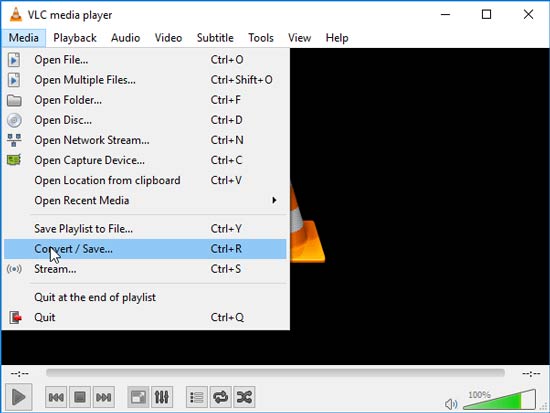
步骤 2. 点击左上角的“媒体”选项卡。选择“转换/保存”。在“文件”选项卡中,点击“添加”按钮,选择要转换的 VOB 文件。
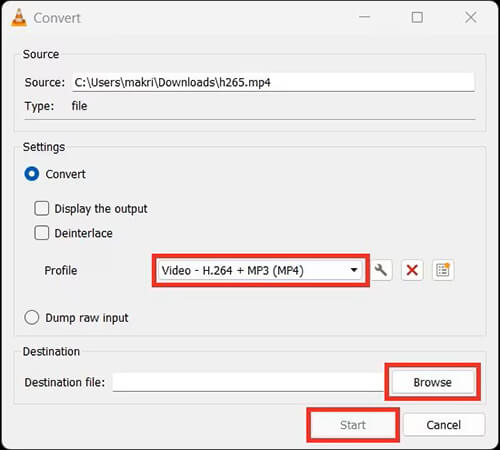
步骤 3:选择转换配置文件。点击“转换/保存”按钮配置转换设置。在“配置文件”部分,选择“视频 - H.264 + MP3 (MP4)”或任何其他您喜欢的 MP4 配置文件。您还可以点击“设置”来调整特定的视频和音频设置,例如分辨率、比特率、编解码器等。
步骤 4. 点击“目标位置”下方的“浏览”按钮,选择转换后的 MP4 文件的目标文件夹。点击“开始”按钮,开始将 VOB 文件转换为 MP4 文件。
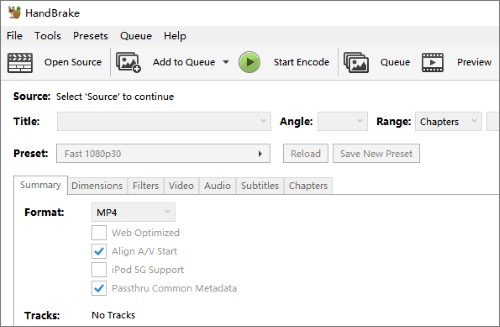
HandBrake 是一款免费开源的视频转换器,可对视频编码进行出色控制。对于想要将 VOB 转换为 MP4 并自定义质量和压缩的用户来说,它是理想之选。HandBrake 提供设备预设并支持 H.264/H.265 编码,使其成为 DVD 视频转换的完美选择。(如何将 H.264 转换为 H.265 ?)
以下是如何使用 HandBrake 将 VOB 转换为 MP4:
步骤 1. 双击计算机上的程序图标启动程序。
步骤 2. 点击左上角的“文件”选项卡导入 VOB 文件,或者直接将它们拖放到界面的指定区域。
步骤 3. 在“摘要”部分,打开“格式”下拉菜单,选择“MP4”作为输出格式。
步骤 4. 点击窗口顶部的绿色“开始编码”按钮,开始将 VOB 文件转换为 MP4。
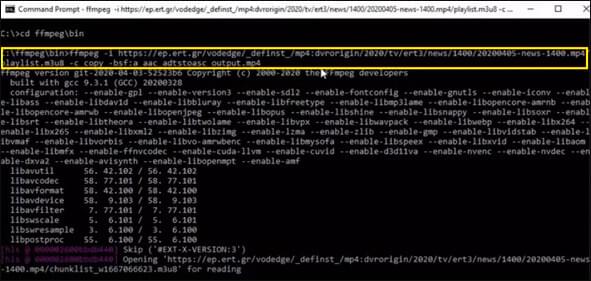
FFmpeg 是一款广泛用于视频转换的命令行工具。它为希望高效地将 VOB 文件转换为 MP4 的高级用户提供了灵活性和高速转换功能。
以下是如何使用 FFmpeg 将 VOB 文件转换为 MP4 的方法:
第一步:下载并安装 FFmpeg。配置系统的 PATH 环境变量。
步骤 2. 打开命令提示符( Windows )或终端( Mac )。
步骤 3. 执行转换命令:“ffmpeg -i input.vob -c:v libx264 -c:a aac output.mp4”。
步骤 4. 按“Enter”键,等待 FFmpeg 将 VOB 文件转换为 MP4。
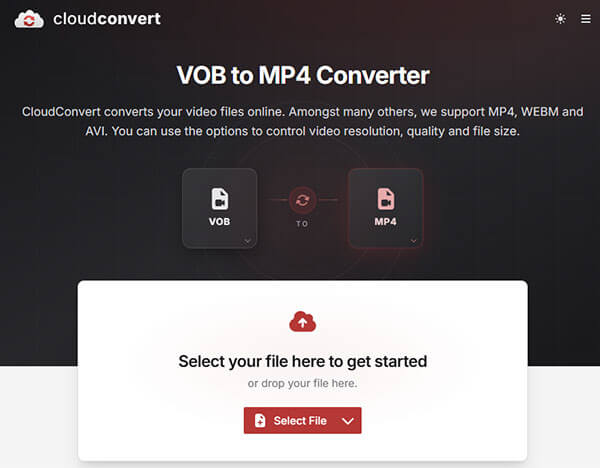
如果您不想安装任何软件,CloudConvert 是一款便捷的在线转换工具。只需上传文件,即可直接在浏览器中完成整个转换过程。
CloudConvert支持200多种文件格式之间的转换,并允许用户自定义视频编解码器、分辨率和质量设置。对于偶尔需要转换视频的用户来说,它提供了一个简单可靠的解决方案。
以下是如何在Mac上使用 CloudConvert 将 VOB 转换为 MP4 的方法:
步骤 1. 访问CloudConvert ,点击“选择文件”从您的计算机、云存储或 URL 上传您的 VOB 文件。
步骤二:选择“MP4”作为输出格式。如有需要,可自定义视频编解码器、分辨率和输出质量等设置。
步骤 3. 点击“转换”开始转换。转换完成后,将转换后的 MP4 文件下载到您的设备。
将 VOB 文件转换为 MP4 格式可以使用多种方法,包括在线转换器和离线转换器。选择最适合您需求的转换方法,并按照本文所述的步骤进行操作。
如果您需要快速、高质量地批量将VOB视频转换为MP4格式, Video Converter Ultimate是您的最佳选择。它兼具速度、质量和灵活性,完美适用于普通用户和专业用户。
相关文章:




 免费下载PC版
 免费下载Mac版


