简而言之:本指南将教您如何使用内置工具或屏幕录制软件在Windows 、 Mac 、iPhone、iPad 和Android上录制 Teams 会议。内容涵盖 Microsoft Teams 录制、 Coolmuster屏幕录制软件、Xbox 游戏栏、QuickTime Player 以及移动设备屏幕录制方法,帮助您轻松保存包含音频和视频的会议。
Microsoft Teams 已成为最受欢迎的在线会议、远程办公、虚拟培训和团队协作平台之一。录制 Teams 会议功能可让您保存重要讨论内容,稍后回顾要点,并与未能参会的人员分享宝贵信息。
如何启用 Teams 录制功能?本指南将向您展示如何使用不同的方法录制 Teams 会议。无论您是会议组织者还是普通参会者,都能找到适合自己的方法。

Microsoft Teams 内置录制功能,可让您轻松录制在线会议。启用后,Teams 会录制会议的音频、视频、屏幕共享和聊天内容。但是,录制需要权限,只有会议组织者、主持人或授权成员才能开始录制。请注意,Microsoft Teams 的免费版本不支持会议录制。
按照以下步骤使用内置功能录制 Teams 会议:
步骤 1. 打开 Microsoft Teams 并加入要录制的会议。
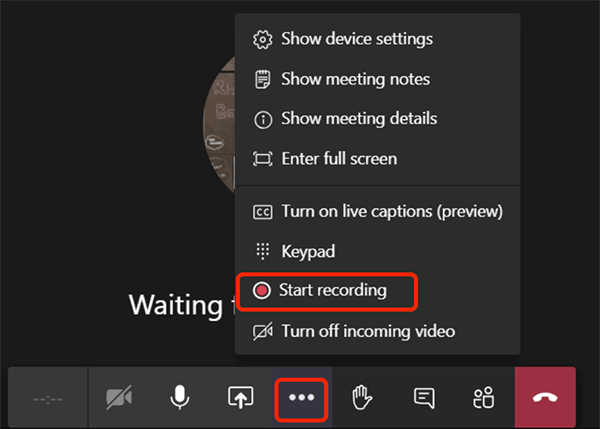
步骤二:点击会议窗口顶部的“更多”按钮,选择“录制和转录”,然后点击“开始录制”。录制开始后,所有参会者通常都会看到录制通知。
步骤 3. 会议结束后,Teams 将自动停止录制。您也可以点击“更多”,然后选择“停止录制”来手动停止录制。
如果您没有 Teams 的录制权限,或者想要更好地控制录制内容,可以使用专业的屏幕录制软件。例如, Coolmuster Screen Recorder可以同时录制屏幕、系统音频和麦克风声音,非常适合保存 Teams 会议、在线课程和网络演示。
Coolmuster屏幕录像机的亮点:
以下是如何在非主持人的情况下录制 Teams 会议的方法:
01打开Coolmuster屏幕录像机,选择“全屏”或“自定义”模式来录制您的 Teams 会议。

02选择您的音频源,包括系统声音、麦克风、两者都有或无音频。

03倒计时结束后,点击橙色的“REC”按钮开始录制。

04会议结束后,点击“停止录制”。视频将自动以 MP4 文件格式保存到您选择的文件夹中。

如果您使用的是Windows电脑,并且不想安装额外的软件,可以使用内置的 Xbox 游戏栏进行屏幕录制。虽然它主要用于录制游戏,但 Xbox 游戏栏也可以录制应用程序窗口,包括 Teams 会议。(点击此处了解更多适用于Windows的屏幕录制软件。)
以下是如何在Windows上通过 Xbox 游戏栏录制 Teams 会议音频的方法:
步骤 1. 打开Windows “设置”>“游戏”>“Xbox 游戏栏”,确保已启用录制功能。
步骤 2. 打开要录制的 Teams 会议窗口。
步骤 3. 按“ Windows ”+“G”启动 Xbox 游戏栏,然后单击“录制”按钮或按“ Windows ”+“Alt”+“R”开始录制。
第四步:再次按下“ Windows ”+“Alt”+“R”组合键停止录制。录制的视频将自动保存到“视频”>“捕获”文件夹中。

Mac用户可以使用内置的 QuickTime Player 录制屏幕,无需安装任何第三方软件。
以下是如何在Mac上使用 QuickTime Player 录制 Teams 会议音频的方法:
步骤 1. 从Mac上的“应用程序”文件夹打开 QuickTime Player。
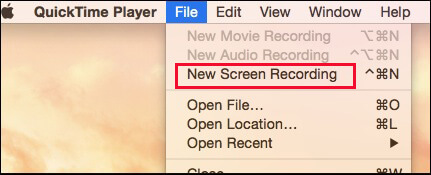
步骤 2. 点击顶部菜单中的“文件”,选择“新建屏幕录制”,然后选择录制全屏或选定区域。
步骤 3. 如果需要录制您的声音,请调整麦克风设置,然后打开 Microsoft Teams 并加入会议。
步骤 4. 点击 QuickTime Player 中的“录制”按钮,开始录制您的 Teams 会议。
步骤 5. 会议结束后,点击菜单栏中的“停止”按钮,并将录制的视频保存到您的Mac 。
如果您不想使用内置录屏软件录制Mac屏幕,您可以阅读以下文章,选择一款适合您的Mac屏幕录制软件。
适用于Mac的最佳屏幕录制软件:macOS 十大屏幕录制软件除了使用电脑,许多用户还会通过手机加入 Teams 会议。在这种情况下,您可以使用手机内置的屏幕录制功能来保存 Teams 会议录像。具体步骤可能因设备型号和操作系统版本而略有不同。
步骤 1. 打开 iPhone 上的“设置”,进入“控制中心”,将“屏幕录制”添加到控制中心。
步骤 2. 打开 Microsoft Teams 并加入要录制的会议。
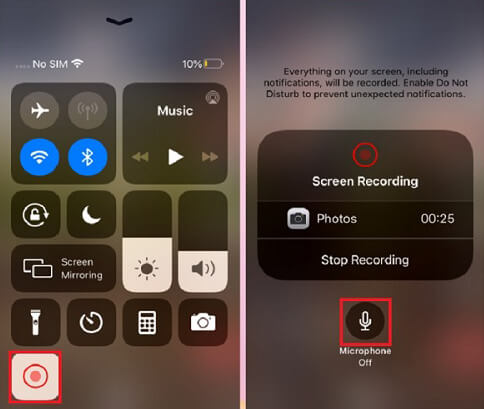
步骤 3. 从右上角向下滑动打开“控制中心”,按住“屏幕录制”按钮,如果需要,启用麦克风。
步骤 4. 点击“开始录制”,等待倒计时开始录制 Teams 会议。
第五步:要停止录制,请点击红色状态栏并选择“停止”。录制的视频将自动保存到“照片”应用中。
步骤 1. 打开 Microsoft Teams 并加入要录制的会议。
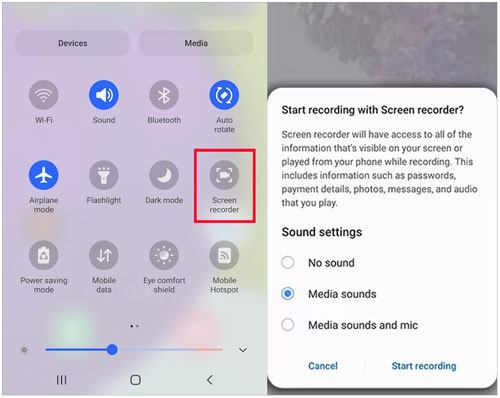
步骤 2. 从屏幕顶部向下滑动打开“快速设置”,然后点击“屏幕录制”。
步骤 3. 选择您的音频设置,例如设备声音、麦克风声音或两者都选。
步骤 4. 点击“开始录制”,然后返回 Teams 继续会议。
第五步:会议结束后,点击“停止”按钮。录制的视频将保存到您的图库或照片应用中。
问题1:为什么我无法录制 Teams 会议?
如果您不是会议组织者、您的管理员已禁用该功能,或者您使用的是录制权限有限的免费帐户或个人帐户,则可能无法使用 Teams 录制功能。
您可以使用第三方屏幕录制工具来录制 Teams 会议,无需特殊的录制权限或组织者访问权限。这些工具提供了一种简单的方法来保存您的会议录制内容。
Q2. Teams 在录制会议时会通知其他人吗?
是的。使用 Microsoft Teams 内置的录制功能时,会议参与者通常会收到一条通知,表明会议正在录制。
Q3. Teams录制内容会保存多久?
默认情况下,Teams 录制内容会在 120 天后自动删除。但是,管理员可以通过 OneDrive 和 SharePoint 策略自定义保留期限。存储时间可调整为 30 到 99,999 天,录制内容将占用您的 OneDrive 或 SharePoint 存储空间。
Q4. Teams 中的录制内容保存在哪里?
自 2021 年初以来,Microsoft Teams 默认不再将会议录制内容存储在 Stream 中。频道会议录制内容保存到 SharePoint,而非频道会议录制内容则存储在发起录制人员的 OneDrive 帐户中。
根据您的设备和需求,有多种方法可以录制 Microsoft Teams 会议。虽然 Teams 内置的录制功能易于使用,但需要录制权限。为了获得更大的灵活性, Coolmuster Screen Recorder可以让您在录制 Teams 会议时同时录制系统音频和麦克风声音,并让您更好地控制录制设置。
只要方法得当,您就可以轻松地在Windows 、 Mac 、iPhone、iPad 或Android上保存 Teams 会议,以便日后查看和共享。
相关文章:
【已解决】2026 年如何在任何设备上轻松录制 Google Meet 会议




 免费下载PC版