简而言之:学习如何在宏碁笔记本电脑上进行屏幕录制,只需四种简单方法。本指南涵盖了Windows工具和Coolmuster屏幕录制软件,帮助您轻松捕获屏幕、录制音频并创建高质量视频。无论您需要录制教程、会议、游戏还是演示文稿,都能找到适合您宏碁笔记本电脑的解决方案。
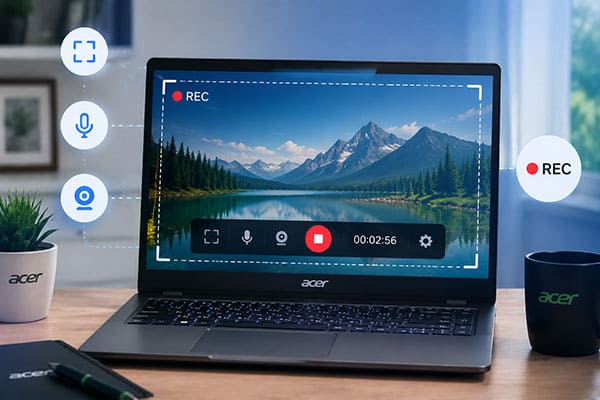
宏碁笔记本电脑凭借其可靠的性能和极高的性价比,被广泛应用于工作、学习、游戏和内容创作等领域。然而,在制作教学视频、录制在线会议、保存游戏精彩片段或分享分步指南时,许多用户都会面临同一个问题:如何在宏碁笔记本电脑上进行屏幕录制?下面,我们将介绍几种简单有效的方法,帮助您轻松学习如何在宏碁笔记本电脑上进行屏幕录制,并轻松捕捉屏幕内容。
如果您的宏碁笔记本电脑已升级到Windows 11,您可以使用内置的截图工具直接录制屏幕。与传统的屏幕截图功能相比, Windows 11 中的截图工具新增了屏幕录制功能,可让您快速捕获屏幕的特定区域。
以下是如何使用截图工具录制宏碁笔记本电脑屏幕的方法:
步骤 1. 在Windows搜索框中搜索截图工具,然后在您的 Acer 笔记本电脑上打开该应用程序。
步骤 2. 点击顶部的“相机”图标切换到屏幕录制模式,然后选择“新建”并选择要录制的区域。

步骤 3. 点击“开始”按钮开始录制,然后在屏幕上执行您想要捕获的操作。

步骤 4. 录制完成后,点击“停止”按钮结束录制过程。
步骤 5. 预览录制的视频并将文件保存到您的 Acer 笔记本电脑。
Xbox Game Bar 是Windows 10 和Windows 11 内置的屏幕录制工具。虽然它主要用于录制游戏画面,但也可用于录制某些应用程序窗口。对于 Acer 游戏笔记本电脑用户来说,这是一个非常便捷的选择,因为无需安装任何额外的软件——只需一个键盘快捷键即可快速开始录制。
除了录制游戏画面外,Xbox Game Bar 还可以捕获浏览器、媒体播放器和其他程序窗口,并支持系统音频和麦克风录制。但是,它也有一些限制,例如无法完整录制Windows桌面或文件资源管理器。因此,它更适合录制单个应用程序的内容,而不是整个屏幕。
以下是如何使用 Xbox Game Bar 在 Acer 笔记本电脑上录制屏幕和音频:
步骤 1. 按“ Windows ” + “G” 打开 Xbox 游戏栏。
步骤 2. 点击顶部工具栏中的“捕获”按钮。
步骤 3. 点击“开始录制”按钮,或按“ Windows ”+“Alt”+“R”直接开始录制。
步骤 4. 如果需要录制音频,请点击“麦克风”图标启用麦克风录音。
步骤 5. 录制完成后,再次按下“ Windows ”+“Alt”+“R”停止录制。
步骤 6. 打开“视频”文件夹内的“Captures”文件夹,找到您录制的视频。

许多用户不知道微软 PowerPoint 也内置了屏幕录制功能。如果您的 Acer 笔记本电脑安装了 Office 套件,您可以直接使用 PowerPoint 完成简单的屏幕录制。
以下是如何在我的 Acer 笔记本电脑上使用 Microsoft PowerPoint 进行屏幕录制的方法:
步骤 1. 在您的 Acer 笔记本电脑上打开 PowerPoint,创建一个新的演示文稿或打开一个现有的演示文稿。
步骤 2. 转到“插入”选项卡,单击“屏幕录制”,然后选择要录制的区域,如果需要录制声音,请启用“音频”。

步骤 3. 点击“录制”按钮,等待倒计时结束,然后开始执行您想要录制的操作。

步骤 4. 录制完成后,将鼠标移到屏幕顶部以显示控制栏,然后单击“停止”按钮。
第五步:录制的视频将自动添加到 PowerPoint 幻灯片中。您可以根据需要进行编辑,或者右键单击视频并选择“另存为”将其保存为单独的文件。
对于想要获得更专业录制体验的宏碁用户来说, Coolmuster Screen Recorder是一个更全面的选择。与Windows内置工具相比,它不仅支持屏幕录制,还允许用户录制系统音频和麦克风声音,使其成为制作 YouTube 视频、在线课程、会议录像和游戏内容的理想之选。
此外,该软件提供多种录制模式,用户可以选择录制整个屏幕或根据需要选择自定义录制区域。凭借其简洁直观的界面,即使是没有专业视频编辑经验的用户也能快速完成屏幕录制。
Coolmuster屏幕录像机的主要功能:
以下是如何使用Coolmuster Screen Recorder 在 Acer 笔记本电脑上进行屏幕录制,而无需按下Windows键:
01在您的 Acer 笔记本电脑上启动Coolmuster屏幕录像机,并选择录制区域。您可以选择录制“全屏”或“自定义”区域。

02启用“系统声音”或“麦克风”来选择您喜欢的音频设置。您也可以关闭音频以进行静音屏幕录制。

03点击橙色的“录制”按钮,然后选择“开始录制”。短暂倒计时后,录制将开始。

04录制完成后,点击“停止录制”。录制的视频将以 MP4 文件的形式保存在您的 Acer 笔记本电脑上,您可以使用“复制”选项快速分享它。

现在您已经了解了在宏碁笔记本电脑上使用四种不同的屏幕录制方法。您可以根据自己的需求选择最合适的方法。如果您想要一款简单易用且功能强大的工具,支持高质量录制和音频采集,那么强烈推荐您使用Coolmuster Screen Recorder 。
它不仅适用于日常屏幕录制,还可以帮助您轻松创建教程、录制会议、录制游戏视频等等。
相关文章:




 免费下载PC版