简而言之:本指南将介绍三种在 MSI 笔记本电脑上进行屏幕录制的简易方法。您可以使用Coolmuster Screen Recorder 进行高质量、灵活的录制,使用 Xbox Game Bar 无需安装软件即可快速录制,或者使用 OBS Studio 进行专业的游戏录制和内容创作。选择最适合您需求的方法,即可轻松开始录制您的 MSI 笔记本电脑屏幕。
微星 (MSI) 以其强大的游戏笔记本电脑和高性能硬件而闻名,在游戏、内容创作和日常任务中均能提供卓越的性能。凭借先进的处理器和独立显卡,微星笔记本电脑是处理高要求应用程序和录制任务的理想之选。
使用 MSI 笔记本电脑时,您可能想要录制精彩的游戏画面、保存重要的在线会议或创建分步教程。然而,许多用户仍然不知道如何在 MSI 笔记本电脑上进行屏幕录制。在本指南中,我们将介绍几种有效的方法,帮助您在 MSI 笔记本电脑上进行屏幕录制。让我们一起来看看。
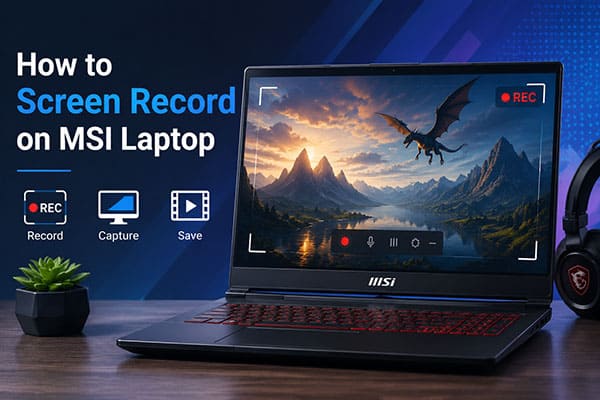
如果您正在寻找一种简单、高效且功能丰富的方法来录制您的 MSI 笔记本电脑屏幕,专业的屏幕录制软件通常是更好的选择。与Windows内置工具相比,第三方屏幕录制软件提供了更多自定义选项。
Coolmuster Screen Recorder是一款可靠的屏幕录制工具,专为 MSI 用户打造。它允许用户轻松录制桌面活动、在线视频、游戏画面、会议以及软件教程。此外,其直观的界面即使是没有任何屏幕录制经验的初学者也能轻松上手。
Coolmuster屏幕录像机的主要功能:
如何在MSI笔记本电脑上录制屏幕视频?
01在您的 MSI 笔记本电脑上启动该软件,然后选择“全屏”或“自定义”模式来选择要录制的区域。

02根据您的需要调整音频设置,启用“系统声音”、“麦克风”或完全关闭录音。

03点击橙色的“录制”按钮,然后选择“开始录制”。屏幕上将出现倒计时,屏幕录制将自动开始。

04录制完成后,点击“停止录制”。录制的视频将以 MP4 格式保存到您的电脑中,您可以使用“复制”选项快速分享。

如果您的 MSI 笔记本电脑运行的是Windows 10 或Windows 11 系统,您可以使用内置的 Xbox 游戏栏直接录制屏幕。它无需安装任何额外的软件,是快速录制游戏画面或应用程序活动的便捷选择。
但是需要注意的是,Xbox Game Bar 主要用于游戏录制,无法捕获整个桌面或文件资源管理器窗口。因此,如果您需要录制全屏内容,可能会受到一些限制。
以下是如何在运行Windows 11/10 系统且带有 Xbox 游戏栏的 MSI 笔记本电脑上进行屏幕录制的方法:
步骤 1. 在您的 MSI 笔记本电脑上按下“ Windows ”+“G”键,打开 Xbox 游戏栏。如果出现提示,请确认当前打开的应用是游戏或受支持的应用。
步骤 2. 打开“捕获”小部件,然后单击“录制”按钮,或按“ Windows ”+“Alt”+“R”立即开始录制。
步骤 3. 根据需要启用或禁用麦克风选项。您可以在截屏的同时录制语音解说,也可以将其关闭进行静音录制。
步骤 4. 录制完成后,再次按下“ Windows ”+“Alt”+“R”键,或点击捕获小部件中的“停止”按钮结束录制。
步骤 5. 录制的视频将自动保存到 MSI 笔记本电脑“视频”文件夹下的“Captures”文件夹中。您可以随时打开、编辑或分享录制的 MP4 文件。

OBS Studio是一款广受欢迎的免费开源屏幕录制和直播软件,被游戏主播、视频创作者和在线教育者广泛使用。如果您想在 MSI 笔记本电脑上进行更专业的屏幕录制,OBS Studio 是一个不错的选择。它支持多场景切换、多音频源管理、摄像头叠加和直播功能,使其能够胜任复杂的录制任务。然而,由于其功能丰富,初学者可能需要一些时间才能熟练掌握其使用方法。
以下是如何使用 OBS 在 MSI 游戏笔记本电脑上进行屏幕录制:
步骤 1. 在您的 MSI 游戏笔记本电脑上下载并安装 OBS Studio,然后启动该程序。
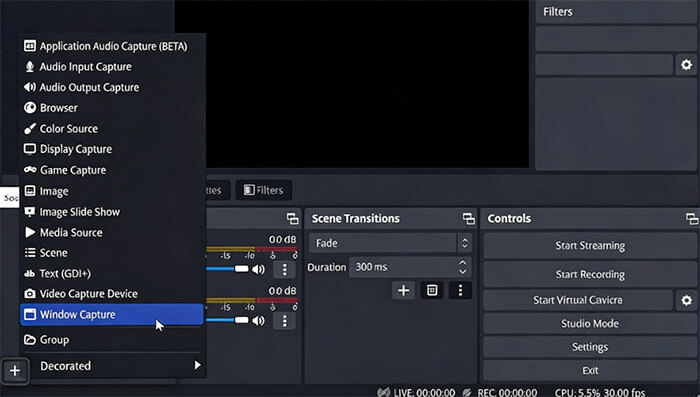
步骤 2. 点击“源”面板中的“+”图标,然后选择“显示捕获”来录制整个屏幕,或者选择“游戏捕获”来捕获特定的游戏画面。
步骤 3. 添加您喜欢的音频源,选择“音频输入捕获”进行麦克风录音,并调整“桌面音频”设置以捕获系统声音。
步骤 4. 点击“设置”>“输出”,调整录制设置,然后根据需要选择录制格式、视频质量、分辨率和保存位置。
步骤 5. 在 OBS Studio 中点击“开始录制”,开始录制您的 MSI 笔记本电脑屏幕、游戏画面或其他活动。
步骤 6. 录制完成后,点击“停止录制”。OBS 会自动将录制的视频保存到选定的文件夹中,您可以在该文件夹中查看、编辑或分享文件。
Q1. 为什么我无法录制我的 MSI 笔记本电脑屏幕?
您的 MSI 笔记本电脑可能由于权限问题、软件错误或系统问题而无法录制屏幕。请检查“ Windows设置”>“隐私和安全”中的录制应用程序权限,重启笔记本电脑,或尝试使用其他屏幕录制软件,例如Coolmuster Screen Recorder。
Q2. 如何使用截图工具在 MSI 笔记本电脑上进行屏幕录制?
在Windows 11 系统中,您可以使用内置的截图工具录制 MSI 笔记本电脑屏幕。从Windows搜索栏打开截图工具,选择“录制”选项,选择录制区域,然后单击“开始”按钮即可开始录制。
Q3. 在 MSI 笔记本电脑上录制游戏画面时,能否同时录制麦克风音频?
是的。您可以在使用 MSI 笔记本电脑录制游戏画面的同时录制麦克风。在 Xbox 游戏栏中,启用“录制麦克风”功能。在 OBS 中,通过音频输入捕获添加麦克风。使用Coolmuster屏幕录像机时,只需在录制前启用“麦克风”选项即可。
在 MSI 笔记本电脑上学习如何录制屏幕比您想象的要容易得多。用户可以根据自身需求选择最合适的录制方法。Xbox Game Bar 适合快速录制,OBS Studio 更适合专业用户,而Coolmuster Screen Recorder 在易用性、稳定性和全面功能之间取得了很好的平衡。
相关文章:




 免费下载PC版