“这真的太烦人了。屏幕指纹识别区域总是出现鬼触现象。有人遇到过这个问题吗?怎么解决鬼触问题?”
来自 Reddit
你的Android手机屏幕是否出现过自动点击、随机打开应用、无触控滚动或自动输入字符等问题?这种无法控制的故障被称为“幽灵触控”,是Android设备常见的触摸屏问题,轻则造成轻微故障,重则造成永久性硬件损坏。幽灵触控不仅会影响日常活动,例如发短信、浏览网页、玩游戏和打电话,还会让用户感到沮丧和困惑,不知如何解决。
如果您想知道如何修复Android手机上的“幽灵触控”问题,本指南将对您有所帮助。我们将探讨“幽灵触控”的主要原因,讨论其是否可以修复,并提供9种切实可行的方法来有效修复Android设备上的“幽灵触控”问题。
屏幕失灵并非无缘无故发生。其原因可分为两大类:软件故障和硬件物理损坏。以下列出一些常见原因:
好消息是,大多数Android的幽灵触控问题都可以修复,特别是当这些问题是由软件故障或轻微的硬件因素引起时。
结合以上原因,我们整理出9个由简入繁的实用解决方案。您可以按照步骤排查并修复Android鬼触问题,避免不必要的复杂操作。
屏幕脏污或潮湿是导致“鬼触”的最常见原因之一。指纹、灰尘或水汽会干扰触摸屏传感器,导致随机点击。请关闭手机电源,然后用柔软的无绒超细纤维布轻轻擦拭屏幕,避免使用酒精或消毒剂等腐蚀性液体。使用手机前请确保双手干燥。同时,检查屏幕是否有裂纹、划痕或压痕,因为物理损伤也可能导致“鬼触”。如果发现任何损伤,可能需要进一步维修。

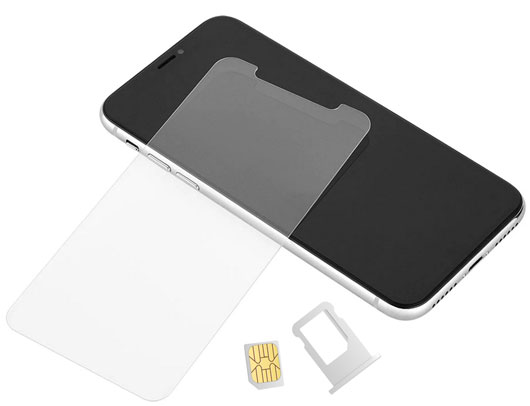
屏幕保护膜或不贴合的过紧手机壳可能会使屏幕受力不均,导致误触。暂时取下屏幕保护膜和手机壳,观察误触现象是否消失。如果屏幕恢复正常,请更换为高质量、轻薄且完全贴合的屏幕保护膜。
系统临时故障或缓存数据可能会导致触控失灵。强制重启可以刷新触摸屏驱动程序并清除卡住的后台进程。要执行此操作,请同时按住“电源”按钮和“音量减小”按钮约 10-15 秒,直到设备关机并重新启动。重启后,大多数意外触控失灵问题通常都能得到解决。

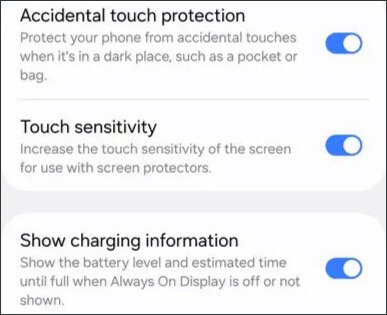
大多数Android品牌,例如三星、小米和OPPO,都配备了触控灵敏度调节功能。高灵敏度模式(手套模式)专为戴手套操作而设计,但会使屏幕灵敏度过高,容易导致误触。
您可以前往“设置”>“显示”>“触控灵敏度”,关闭高灵敏度或手套模式,恢复默认触控参数。对于一些自定义触控设置的游戏手机,请将触控采样率重置为标准值,以避免灵敏度异常。
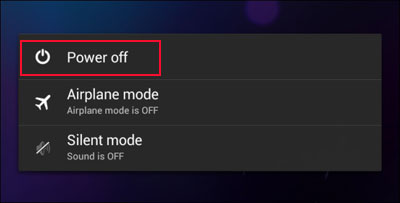
第三方应用冲突或系统缓存累积可能导致持续的“幽灵触控”。要找出问题所在,请长按“电源”键,然后长按“关机”键进入安全模式。在安全模式下,所有第三方应用都会被禁用。如果“幽灵触控”消失,则说明是某个已下载的应用导致了问题。请逐一卸载最近安装或很少使用的应用,重点卸载清理工具、浮动窗口应用或修改过的应用。此外,定期通过“设置”>“存储”>“缓存数据”清除系统缓存,以防止干扰。
手机厂商会持续发布系统更新来修复已知漏洞,包括触摸屏故障。过时的系统版本容易出现兼容性问题,导致触摸失灵。请打开“设置”>“系统”>“系统更新”,检查是否有官方更新,并下载安装最新的稳定版本。

对于常规方法无法解决的复杂系统级故障,专业的Android系统修复工具是可靠的选择。 Android修复工具无需技术技能或root权限即可修复由系统故障或固件损坏引起的顽固触控问题。
Android Repair 的主要功能:
请按照以下步骤修复Android设备上的触摸失灵问题:
01在电脑上打开Android修复程序。在主屏幕上,点击“系统修复”,然后选择“ Android修复”继续。
02使用 USB 数据线将Android手机连接到电脑。软件检测到设备后,点击“立即修复”。

03输入正确的设备信息,包括品牌、型号、地区和运营商(如需要),然后单击“开始”。

04按照屏幕上的说明将设备启动到下载模式(某些设备上的 Odin 模式)。
05进入所需模式后,程序将自动下载固件并修复您的系统。完成后,您的设备将重启,触摸失灵或其他触摸相关故障应该会得到解决。

对于其他方法无法解决的严重软件相关“鬼触”问题,恢复出厂设置是最终解决方案。这将把手机恢复到初始设置,清除可能导致“鬼触”的系统漏洞、恶意应用和异常配置,因此在恢复出厂设置之前请务必备份您的Android手机。
要重置设备,请前往“设置”>“系统”>“重置选项”>“恢复出厂设置”。确认后,手机将重启,大多数由软件引起的顽固性触控失灵问题应该都能得到解决。

如果尝试所有软件方法后,触控失灵问题仍然存在,则很可能是硬件损坏导致的。常见原因包括触摸屏破裂、屏幕线路松动、内部进水或电池老化导致的压力。切勿自行拆卸手机,因为这可能会加重损坏。请前往官方服务中心或信誉良好的维修店。专业技术人员可以检查屏幕传感器、电路和内部组件。大多数情况下,更换屏幕组件即可彻底解决硬件引起的触控失灵问题。对于维修成本较高的老旧设备,如果情况允许,请考虑更换手机。

屏幕失灵(幽灵触控)是一种令人烦恼但并非无法解决的Android屏幕故障。大多数用户可以通过清洁屏幕、重启手机、调整触控灵敏度等简单操作来消除此问题。对于软件相关的问题,更新系统或恢复出厂设置可以彻底修复隐藏的错误。如果屏幕失灵是由常规方法无法修复的系统故障引起的,那么像Android Repair这样的专业修复工具可以提供安全有效的解决方案。
对于硬件损坏,寻求专业维修仍然是最安全的方法。为防止出现“鬼触”现象,建议使用高质量的手机配件,避免手机跌落和进水,并定期清洁屏幕。按照本文中的步骤操作,您可以消除“鬼触”现象,恢复Android手机流畅的触控体验。
相关文章:
Android崩溃?10 个技巧帮你修复Android系统崩溃,恢复正常。







 免费下载PC版

 Mac下载
Mac下载

