TL;DR:
三星手机卡在白屏界面通常可以通过正确的故障排除步骤解决。本指南将介绍如何识别可能的原因并尝试不同的解决方案,包括重启设备、调整显示设置、修复Android系统、恢复出厂设置或寻求专业帮助。
“我的Galaxy S20 Plus这几天一直出现白屏死机的情况。请问该如何解决?我已经尝试过软重启,但没有任何效果。手机偶尔会恢复正常几分钟,但之后白屏又会出现。我打算解决这个问题后升级手机。请问大家有什么建议或技巧吗?”
来自三星社区
你是否遇到过这样的情况:打开三星手机后,屏幕完全空白且没有任何反应?这个问题被称为三星“白屏死机”,会导致你无法访问应用程序、短信或重要数据。在某些情况下,手机可能仍然会接收通知或响应按钮操作,但屏幕显示却完全无法使用。
本指南解释了导致三星白屏死机的原因,并引导您完成从基本故障排除步骤到高级系统修复选项的实用解决方案。
三星手机出现白屏死机可能是软件或硬件问题导致的。找出可能的原因有助于您选择正确的故障排除方法。
1. 临时系统故障
Android临时错误或系统崩溃可能会导致您的三星手机死机并显示白屏。这种情况可能发生在运行多个应用程序、安装更新或遇到意外系统错误之后。
2. 软件问题
过时的软件、更新失败、系统文件损坏或不兼容的应用程序可能会干扰系统的正常运行,并导致显示问题。
3. 显示器或硬件问题
屏幕损坏、显示屏连接松动、进水或其他硬件故障也可能导致屏幕持续出现白屏,尤其是在受到物理损坏之后。
在将三星手机送修之前,您可以尝试以下几种故障排除方法。首先尝试一些不会影响数据的简单方法,例如重启设备或检查显示设置。如果问题是由更深层次的软件问题引起的,您可以尝试一些更高级的选项,例如清除缓存分区、修复系统或恢复出厂设置。
如果您的三星手机突然变成白色且无响应,首先应该尝试强制重启。这有助于刷新系统并关闭冻结的进程,而不会删除任何个人数据。如果问题是由暂时的系统崩溃引起的,重启后手机可能恢复正常。
步骤 1. 同时按住“电源”按钮和“音量减小”按钮。

步骤 2. 同时按住两个按钮约 10 - 20 秒。
步骤 3. 当三星标志出现时,松开按钮。
步骤 4. 等待设备重启。
有时,白屏问题并非严重的系统故障,而是显示配置问题。诸如护眼模式、色彩调节或辅助功能设置等功能可能会影响屏幕上的颜色显示。重置这些设置有助于恢复正常的显示效果。
请尝试以下步骤:
步骤 1. 打开三星手机上的“设置”。
步骤 2. 点击“显示”。
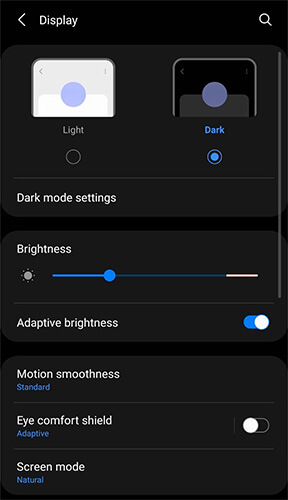
步骤 3. 关闭以下功能:
步骤 4. 将显示设置恢复为默认值。
软件错误是导致三星手机出现显示问题的另一个可能原因。三星会定期发布更新以提高系统稳定性并修复已知问题。检查是否有可用更新可以帮助解决由软件版本过旧导致的白屏问题。
步骤 1. 打开“设置”>“系统”。
步骤 2. 转到“系统更新”。

步骤 3. 点击“下载并安装”。
步骤 4. 安装所有可用的更新。
保持三星手机系统更新还可以预防未来出现兼容性和稳定性问题。
如果在安装新应用或更新后出现白屏,可能是第三方应用干扰了Android系统。安全模式允许您的三星手机仅运行必要的系统应用,帮助您确定是否是已安装的应用导致了问题。
步骤 1. 按住“电源”按钮。
步骤 2. 触摸并按住“关机”。
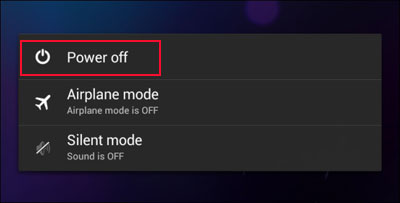
步骤 3. 当出现“安全模式”时,点击它。
第四步:检查屏幕是否正常工作。
如果在安全模式下白屏消失,请卸载最近安装的或可疑的应用程序,然后正常重启手机。
缓存的系统文件有助于提升手机运行速度,但损坏的缓存数据有时会导致启动问题、卡顿或显示错误。清除缓存分区可以删除临时系统文件,同时确保您的个人数据安全。
第一步:关闭你的三星手机。
步骤 2. 按下所需的按键组合进入“恢复模式”。
步骤 3. 选择“清除缓存分区”。
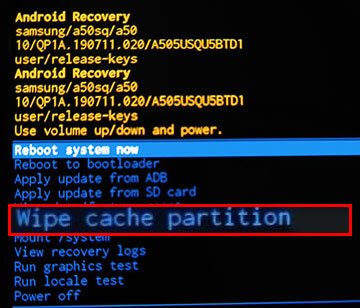
步骤 4. 确认操作并重启设备。
如果之前的故障排除方法无效,三星白屏死机可能是由更深层次的Android系统问题引起的,例如系统文件损坏、更新失败或系统崩溃。在这种情况下,使用像Android Repair这样的专业Android修复工具可以帮助修复软件相关问题,而无需进行复杂的手动故障排除。
Android Repair 的主要功能:
如何使用Android Repair 修复三星白屏死机?
01在电脑上打开Android Repair 软件,然后从可用选项中选择“系统修复”。接下来,选择“ Android修复”开始修复过程。
02使用 USB 数据线将您的三星手机连接到电脑。设备被识别后,点击“立即修复”继续。

03如果系统提示,请输入所需的设备详细信息,例如您的三星手机型号、地区和运营商信息。确认信息后,点击“开始”。

04按照屏幕上显示的说明,将您的三星设备启动到下载模式或 Odin 模式。
05请等待程序获取匹配的固件包并执行系统修复。修复完成后,请重启您的三星手机,检查白屏问题是否已解决。

恢复出厂设置可以通过将您的三星手机恢复到初始状态来清除严重的软件问题。但是,由于此方法会永久删除设备上存储的应用程序、设置和个人文件,因此只有在尝试过其他解决方案后才应考虑使用此方法。如果您不想丢失重要数据,请务必在执行恢复出厂设置之前备份您的手机。
第一步:关闭你的三星手机。
步骤 2. 进入“恢复模式”。
步骤 3. 选择“清除数据/恢复出厂设置”。

步骤 4. 确认重置操作。
步骤 5. 流程完成后,重启设备。
如果完成所有软件故障排除步骤后,您的三星手机仍然显示白屏,则问题可能是由硬件组件损坏引起的。如果问题出现在手机跌落、进水或受到物理冲击之后,这种情况尤其可能发生。
例如以下问题可能需要专业维修:
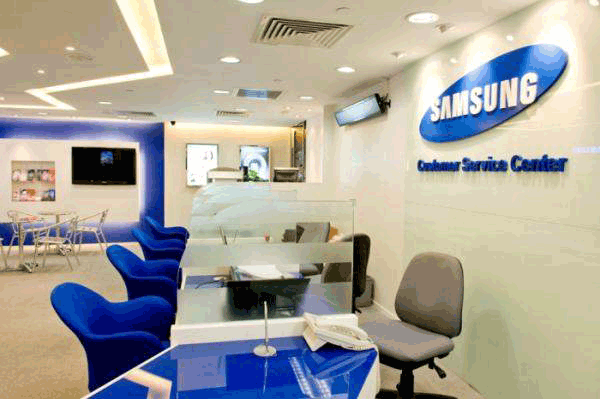
三星授权服务中心可以诊断设备并提供相应的维修方案。
三星手机出现白屏死机可能是由于系统临时错误、软件问题或硬件损坏引起的。在寻求专业帮助之前,请尝试一些简单的修复方法,例如强制重启、检查显示设置、更新软件以及清除缓存分区。
对于更严重的软件故障, Android Repair提供了一种便捷的方式来修复Android系统问题,而无需选择恢复出厂设置。但是,如果尝试所有故障排除方法后白屏问题仍然存在,那么专业的硬件检测可能是恢复三星手机的最佳选择。
相关文章:







 免费下载PC版

 Mac下载
Mac下载

