TL;DR:
更改 iCloud 帐户看似复杂,但本指南将引导您安全地完成此过程,并帮助您避免数据丢失。
iCloud 在管理 iPhone 数据方面发挥着重要作用,包括照片、联系人、备份和其他同步信息。但是,当您切换到新的 Apple ID、将个人数据和工作数据分开,或者在设备上使用不同的帐户时,可能需要更改 iCloud 帐户。
但是,更改 iCloud 帐户会发生什么?如何才能在不丢失重要数据的情况下完成更改?本指南将向您展示如何在 iPhone、iPad、 Mac和Windows PC 上更改 iCloud 帐户,并提供安全传输数据的技巧。
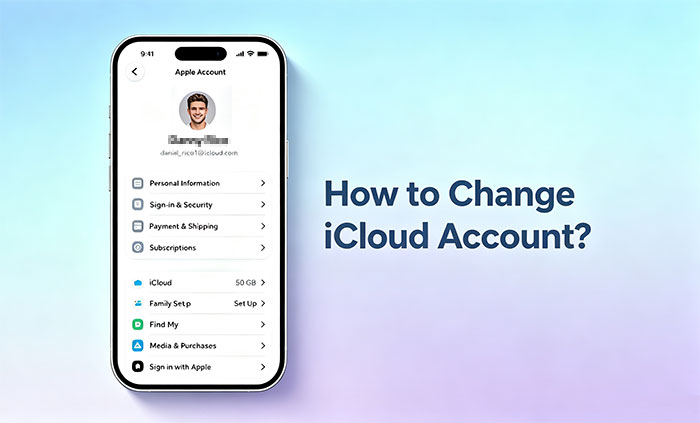
更改 iCloud 帐户意味着您需要先退出当前的 Apple ID,然后使用另一个 Apple ID 登录。当您切换到新的 Apple ID、分离个人帐户和工作帐户,或者使用不同的 iCloud 帐户时,可能需要执行此操作。那么,如果我退出 Apple ID 会发生什么?
更改帐户前,您应该了解,除非您保留备份或转移数据,否则与旧 iCloud 帐户同步的部分数据可能无法再使用。您的设备本身不会被抹掉,但与旧帐户关联的服务将停止同步。
|
数据类型
|
更改 iCloud 帐户后会发生什么
|
|
照片
|
iCloud 照片将停止与旧帐户同步。设备上保存的照片仍然可用。
|
|
联系方式
|
除非您选择保留副本,否则存储在旧 iCloud 帐户中的联系人可能会被删除。
|
|
消息
|
iCloud 信息将不再与旧帐户同步。
|
|
iCloud备份
|
新的备份将保存到新的 iCloud 帐户。旧的备份仍与之前的帐户关联。
|
|
应用和购买
|
现有应用将保留在您的设备上,但更新可能需要原始 Apple ID。
|
|
查找我的 iPhone
|
您需要在退出旧帐户之前关闭“查找我的帐户”功能。
|
大多数情况下,只要事先备份重要数据,更改 iCloud 帐户是安全的。切换前,请务必确认旧 iCloud 帐户中存储了哪些文件。
更改 iCloud 帐户之前,请务必做好设备准备工作,以免丢失重要数据。提前采取一些简单的步骤,可以使切换过程更顺利、更安全。
在退出当前 iCloud 帐户之前,请务必备份重要数据。您可以使用iCloud 云备份,也可以使用 Finder 或 iTunes将设备备份到电脑。这样,万一出现任何问题,您可以恢复数据。
查看您当前 iCloud 帐户中存储的数据,包括照片、联系人、备忘录、文件和信息。在切换帐户之前,请务必确认您想要保留或转移哪些数据。
您需要使用当前的 Apple ID 密码才能退出 iCloud,尤其是在启用了“查找我的 iPhone/iPad”功能的情况下。如果没有密码,您可能无法移除旧的 iCloud 帐户。
请确保您的新 iCloud 帐户已准备就绪。确认您知道 Apple ID 和密码,并检查该帐户是否有足够的 iCloud 存储空间,以满足您未来的备份和同步数据的需求。
完成这些准备工作后,您可以降低数据丢失的风险,并更顺利地切换到新的 iCloud 帐户。
在 iPhone 或 iPad 上更改 iCloud 帐户非常简单。您只需退出当前帐户,然后使用另一个 Apple ID 登录即可。开始之前,请确保您已备份重要数据并记住您的 Apple ID 密码。
请按照以下步骤更改您的 iCloud 帐户:
1. 打开 iPhone 或 iPad 上的“设置”应用。
2. 点击屏幕顶部的姓名,打开 Apple ID 设置。
3. 向下滚动并点击“退出登录”。(如何在没有密码的情况下退出 iCloud ?)

4. 输入您的 Apple ID 密码,然后点击“关闭”以禁用“查找我的 iPhone/iPad”。
5. 选择要保留在设备上的数据副本,例如联系人、日历和 Safari 数据,然后再次点击“注销”进行确认。
6. 注销后,返回“设置”,然后点击“登录你的 iPhone”。

7. 输入您的新 iCloud 帐户的 Apple ID 和密码,然后按照屏幕上的说明完成设置。
完成后,您的 iPhone 或 iPad 将开始与新的 iCloud 帐户同步数据。请注意,之前 iCloud 帐户中的数据不会自动转移到新帐户。如有需要,您可能需要手动移动照片、联系人或其他文件。
在Mac上更改 iCloud 帐户与在 iPhone 或 iPad 上更改类似。您需要先退出当前的 Apple ID,然后使用另一个帐户登录。
请按照以下步骤在Mac上更改您的 iCloud 帐户:
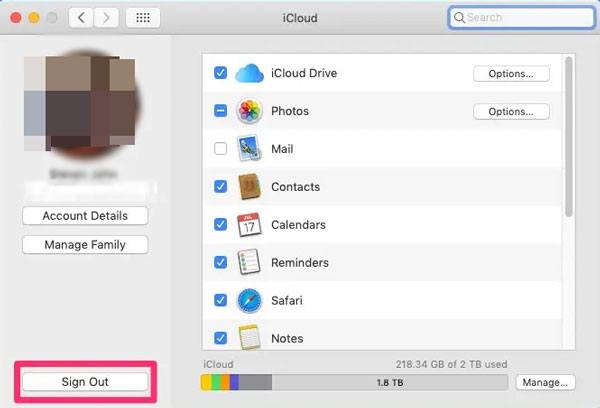
更改 iCloud 帐户后,您的Mac将与新帐户同步。但是,旧 iCloud 帐户中的文件和数据不会自动迁移到新帐户。如果您需要这些文件,请务必在切换帐户之前将其传输或保存。(如何在不丢失数据的情况下更改 Apple ID ?)
在Windows电脑上,您可以通过 iCloud for Windows应用更改您的 iCloud 帐户。与 iPhone 或Mac不同,iCloud for Windows主要管理同步内容,例如照片、iCloud 云盘文件和书签。
按照以下步骤在Windows上切换 iCloud 帐户:

使用新帐户登录后, Windows版 iCloud 将开始同步来自新 iCloud 帐户的数据。如果您需要旧帐户中的文件或照片,请务必在注销前保存或传输它们。
iCloud 不提供直接将所有数据从一个 iCloud 帐户合并或传输到另一个 iCloud 帐户的方法。如果您切换到新的 iCloud 帐户,可能需要手动移动照片、联系人、信息和其他文件。
您可以通过导出和导入文件,将旧 iCloud 帐户中的一些数据迁移到新帐户。例如:
然而,这种方法可能很耗时,尤其是在处理大量数据时。
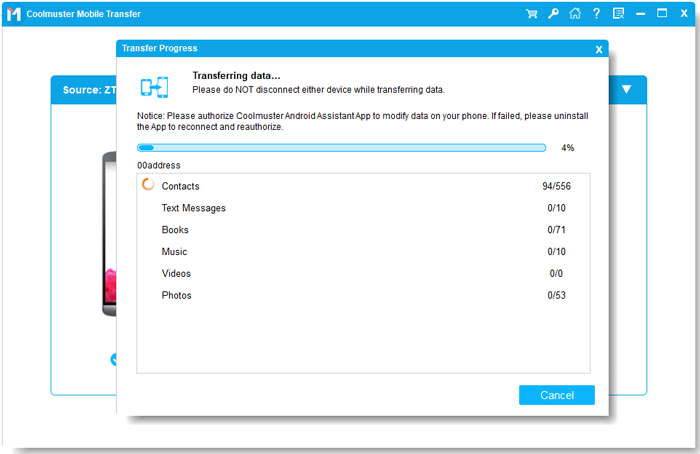
如果您要更换使用不同 iCloud 帐户的新 iPhone, Coolmuster Mobile Transfer提供了一种更快捷的方式,可以直接将数据从一台 iPhone 传输到另一台。它可以传输各种类型的数据,包括联系人、照片、音乐、视频、日历等等,无需依赖 iCloud 备份。这意味着即使两台 iPhone 登录了不同的 iCloud 帐户,您也可以传输数据。
Coolmuster手机传输的主要功能:
如何在两部 iPhone 之间传输数据:
01在您的电脑上安装并启动Coolmuster Phone Transfer,然后用 USB 数据线连接两部 iPhone。

02检查源 iPhone 和目标 iPhone 是否显示在正确的位置。选择要传输的数据类型。

03点击“开始复制”按钮,即可开始将数据从旧 iPhone 传输到新 iPhone。传输完成后,即使新 iPhone 连接的是不同的 iCloud 帐户,您也可以在新 iPhone 上访问您的重要数据。
Q1. 如果我更改 iCloud 帐户,我的数据会丢失吗?
不,更改 iCloud 帐户不会自动抹掉您的 iPhone、iPad 或Mac的数据。但是,仅存储在旧 iCloud 帐户中的数据(例如照片、联系人和文件)在切换帐户后可能不会出现。建议您在更改帐户前备份重要数据。
Q2. 我可以在不丢失照片的情况下更改我的 iCloud 帐户吗?
是的,可以。在退出旧的 iCloud 帐户之前,如果可以选择,请选择在设备上保留照片和其他数据的副本。您还可以从旧的 iCloud 帐户下载照片,然后上传到新的帐户。
Q3. 我可以在一部 iPhone 上使用两个 iCloud 帐户吗?
您只能使用一个 iCloud 帐户作为 iCloud 云备份、iCloud 照片和查找我的 iPhone 等服务的主帐户。但是,您可以为某些服务(例如“媒体与购买项目”)使用不同的 Apple ID。
Q4. 为什么我无法退出我的 iCloud 帐户?
最常见的原因是“查找我的iPhone”功能已启用、您的Apple ID密码错误,或者您的设备存在账户限制。请检查您的Apple ID密码并关闭“查找我的iPhone”功能,然后再试一次。
更改 iCloud 帐户可以帮助您管理不同的 Apple ID、区分个人数据和工作数据,或在需要时切换到新帐户。按照上述方法,您可以安全地退出旧的 iCloud 帐户,并在 iPhone、iPad、 Mac或Windows PC 上设置新的帐户。
在切换之前,请务必备份重要数据并检查旧 iCloud 帐户中存储的信息。这有助于防止意外数据丢失,并使过渡更加顺畅。如果您需要在具有不同 iCloud 帐户的 iPhone 之间传输数据, Coolmuster Mobile Transfer也能让这个过程变得更加轻松。
相关文章:
[2026] 如何通过两种方法将两个 iCloud 帐户合并为一个?
【已解决】如何将数据从一个 Apple ID 无缝转移到另一个 Apple ID?




 免费下载PC版
 免费下载Mac版




