TL;DR:
您可以通过提取 iTunes 备份、在Mac上保存文件、下载同步照片或使用 USB 连接来导出 iMessage 附件。
翻阅旧的 iMessage 对话记录,只为了找到几个月前收到的照片或文档,着实令人沮丧。而当你想把 iPhone 上的 iMessage 附件导出到电脑,却不知从何下手时,更是难上加难。好消息是,你不必事事都用同一种方法。根据你使用的是Windows PC 还是Mac ,或者是否已经拥有 iTunes 或iCloud 备份,你可以选择不同的方法来导出 iMessage 附件。
Coolmuster iPhone Data Recovery是一款专业的iOS数据恢复工具,可帮助您从 iPhone 中恢复丢失或删除的文件。它提供三种恢复模式:直接从iOS设备恢复数据、从 iTunes 备份中提取文件以及从 iCloud 备份中恢复支持的数据。对于导出 iMessage 附件,其 iTunes 恢复模式尤其有用。您可以扫描现有备份,预览信息及其附件,并选择性地将所需项目导出到电脑,而无需恢复整个备份。
Coolmuster iPhone Data Recovery的主要功能:
立即在您的电脑上免费下载Coolmuster iPhone Data Recovery :
如何从 iTunes 备份中导出 iMessage 附件:
01在您的电脑上下载、安装并启动Coolmuster iPhone Data Recovery 。此恢复模式无需连接您的 iPhone。从左侧面板中选择“从 iTunes 备份文件恢复”。程序将自动扫描默认的iTunes 备份位置并显示可用的备份文件。
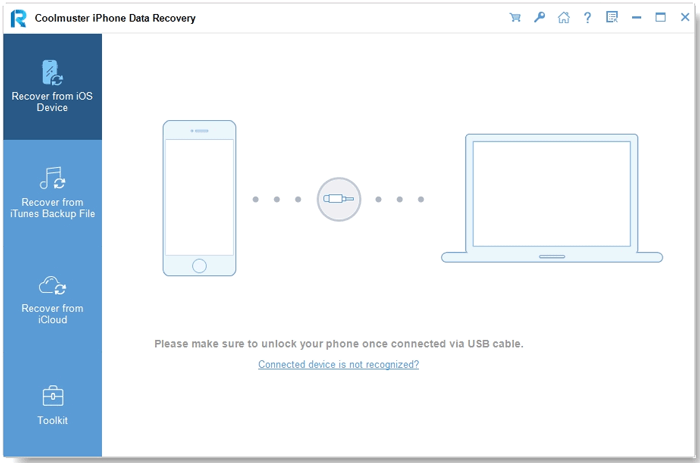
02选择包含 iMessage 数据的备份,然后点击“开始扫描”。如果所需的备份未列出,请点击“选择”手动查找。
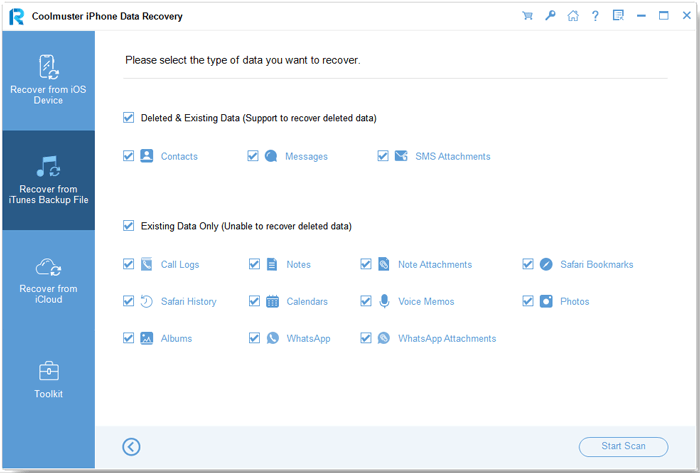
03从可用数据类别中选择“消息”和“短信附件”,然后单击“开始扫描”加载相应的内容。
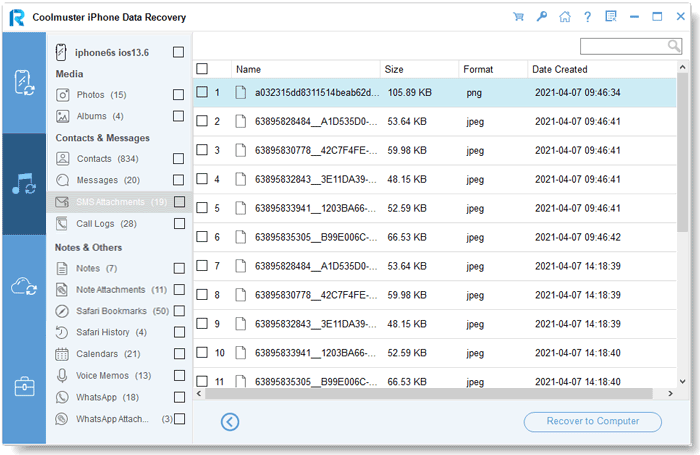
04扫描完成后,预览可用的消息和附件,并选择要导出的 iMessage 附件。点击“恢复到电脑”,然后选择一个目标文件夹来保存所选附件。导出完成后,打开该文件夹即可访问您的文件。
视频教程:
如果您使用的是Mac ,可以直接通过内置的“信息”应用保存 iMessage 附件,无需安装任何额外软件。只要您的信息已与Mac同步,您就可以浏览对话中的照片、视频和其他文件,并保存所需的文件。这种方法非常适合一次导出少量附件。
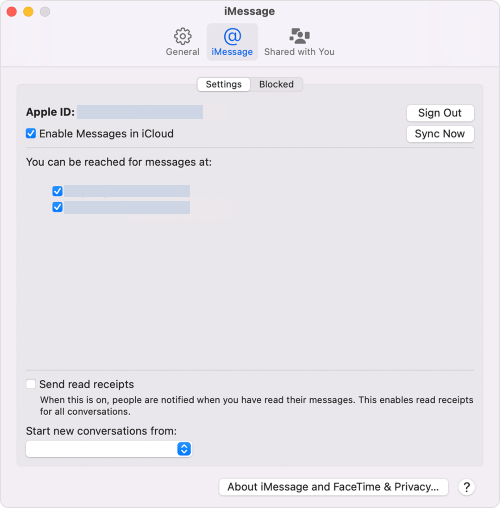
如果您已在 iPhone 上启用 iCloud 信息,您的信息和附件即可在您的 Apple 设备之间同步。您可以使用 iCloud 在电脑上访问这些文件并下载所需的附件。但请注意,此方法需要启用 iCloud 信息且附件已完成同步。
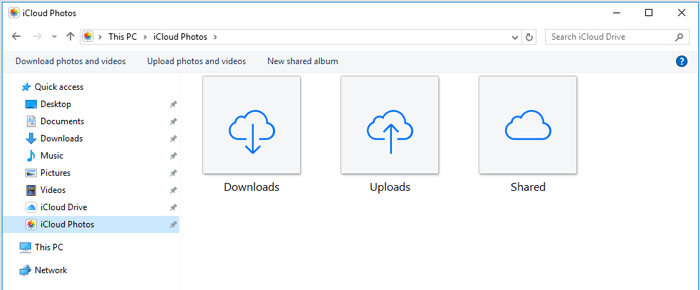
注意: iCloud.com 不提供用于浏览和下载“信息”对话中所有附件的通用界面。iCloud 中的“信息”会在 Apple 设备之间同步信息内容,但它与 iCloud 照片不同。如果您想直接从“信息”中保存附件,请使用第二部分中的Mac方法。
如果您只需要导出少量 iMessage 照片或视频,可以先将它们保存到 iPhone 的“照片”应用中,然后使用 USB 数据线将它们复制到电脑上。这是一个简单易用的方法,无需 iCloud 或第三方软件。只需确保您的 iPhone 有足够的可用存储空间即可。
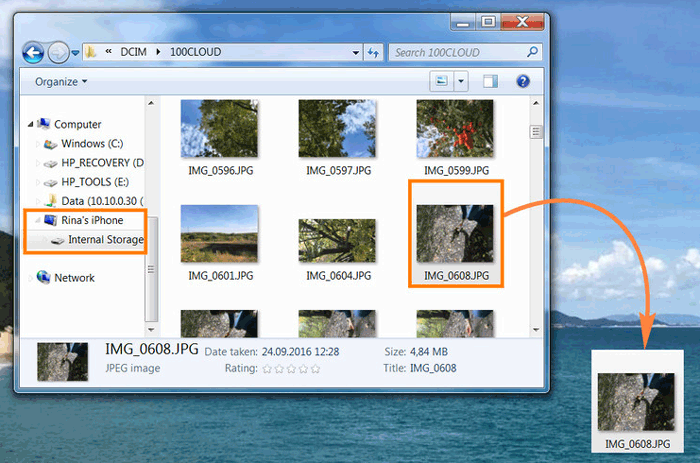
传输完成后,请在电脑上打开复制的文件,确保所有内容都已正确保存。请注意,此方法主要适用于照片和视频。其他 iMessage 附件(例如文档)可能需要使用“共享”菜单单独保存。(如何从 iPhone 复制短信?)
Q1. 我可以一次性导出 iPhone 上的所有 iMessage 附件吗?
是的,但可用的选项取决于您的导出方式。如果您使用Coolmuster iPhone Data Recovery扫描 iTunes 备份,则可以预览并选择多个邮件附件进行导出。相比之下,通过Mac上的“信息”应用或 iPhone 的“照片”应用保存附件通常需要更多手动操作。
Q2. iMessage附件在iPhone上存储在哪里?
iMessage 附件存储在 iPhone 上的“信息”应用及其关联数据中。您可以打开对话,然后轻点联系人姓名或群组图标,即可找到共享的照片、视频和文件。保存到“照片”图库的照片和视频则单独存储在“照片”应用中。
Q3. 我可以不用 iTunes 导出 iMessage 附件吗?
是的。您可以通过Mac上的“信息”应用保存附件,下载与 iCloud 照片同步的照片,或者将照片和视频保存到 iPhone,然后使用 USB 数据线传输到电脑。如果您想使用Coolmuster iPhone Data Recovery ,也可以加载现有的 iTunes 备份,而无需手动打开 iTunes。
Q4. 导出 iMessage 附件会从我的 iPhone 中删除它们吗?
不。通常情况下,将附件导出或复制到电脑不会从 iPhone 中删除原始文件。但是,之后删除对话或附件时要格外小心,尤其是在启用了 iCloud 信息功能的情况下,因为这些更改可能会同步到您的所有 Apple 设备。
Q5. 我可以从 iTunes 备份中恢复已删除的 iMessage 附件吗?
是的,如果备份中包含已删除的信息或附件。Coolmuster Coolmuster iPhone Data Recovery可以扫描可用的 iTunes 备份,预览其中的信息和短信附件,并选择性地将支持的文件恢复到您的电脑。您无需将整个备份恢复到 iPhone。
Q6. 如何将 iPhone 上的 iMessage 附件传输到Windows PC?
对于照片和视频,请先将其保存到 iPhone 的“照片”应用中,然后使用 USB 数据线将设备连接到电脑,并通过文件资源管理器进行复制。如果您需要直接从 iTunes 备份中提取邮件附件,也可以使用Coolmuster iPhone Data Recovery 。
从 iPhone 上导出 iMessage 附件的方法不止一种。Mac Mac可以直接在对话中操作,而Windows用户可以将照片保存到“照片”应用,然后通过文件资源管理器复制。对于存储在 iTunes 备份中的附件, Coolmuster iPhone Data Recovery提供了另一种方法。最佳方案取决于文件的存储位置以及需要导出的文件数量。
相关文章:
将 iPhone 信息导出为 HTML 格式的 3 种最佳方法






 免费下载PC版
 免费下载Mac版


