TL;DR:
当您的 iPhone 运行缓慢、无响应或出现故障时,了解如何对 iPhone 进行软重启或硬重启可以节省时间并防止数据丢失。本指南涵盖您需要了解的所有内容:
当您的 iPhone 出现问题时,您可能很想立即恢复出厂设置。但并非所有问题都需要硬重置。通常,简单的软重置即可解决屏幕冻结、应用无响应或一些小故障等问题。了解 iPhone 软重置和硬重置之间的区别是选择正确方法的关键。在本指南中,我们将解释何时使用每种重置方式,并提供分步说明,帮助您安全地修复 iPhone,避免不必要的数据丢失。
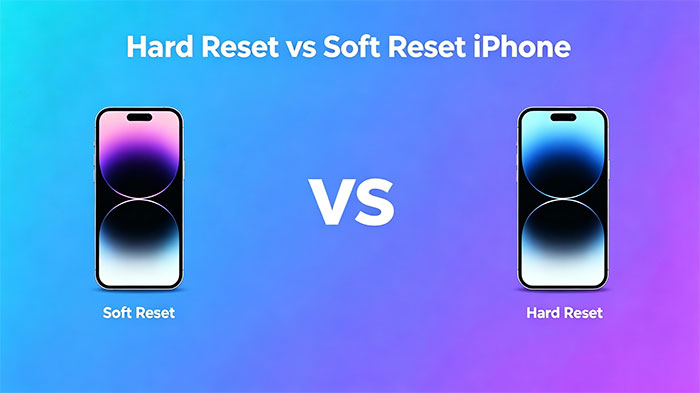
软重启是指重启 iPhone 以刷新系统并清除临时故障。它不会删除设备上的任何数据或设置。执行软重启可以修复一些小问题,例如应用程序卡顿、运行缓慢或屏幕无响应。这是解决常见 iPhone 问题的最安全、最快捷的方法,无需担心丢失照片、联系人或应用程序。
硬重置,也称为恢复出厂设置,是一种更彻底的解决方案,它会清除 iPhone 上的所有内容和设置,将其恢复到出厂状态。当您的设备严重无响应、卡在 Apple 标志界面或出现软重置无法解决的系统崩溃时,通常会使用此方法。硬重置务必谨慎操作,最好在备份数据后再进行。
|
特征
|
软重置
|
硬重置(恢复出厂设置)
|
|
目的
|
修复一些小故障
|
解决严重的系统问题
|
|
数据丢失
|
没有任何
|
所有数据已删除
|
|
速度
|
快速地
|
耗时更长
|
|
频率
|
随时都可以做
|
仅在必要时
|
|
风险
|
非常低
|
如果没有备份,则风险很高。
|
软重启适用于不会影响数据的轻微 iPhone 问题。常见情况包括:
如果你的 iPhone 运行正常但略显迟缓,通常只需要进行软重启即可。
iPhone 软重启的方法取决于您的机型:
iPhone X、11、12、13、14、15、16 系列(带面容 ID 的机型)
iPhone 8、SE(第二代/第三代)
iPhone 7 / 7 Plus
iPhone 6s、SE(第一代)及更早机型

只有当软重启和其他基本故障排除方法都无法解决问题时,才应使用硬重启(恢复出厂设置)。由于此过程会清除 iPhone 上的所有内容和设置,因此请务必尽可能提前备份数据。
在以下情况下,您可能需要执行硬重置:
在继续操作之前,请确保您的重要数据已备份到 iCloud、Finder、iTunes 或其他备份解决方案。
方法一:从“设置”中强制重启 iPhone
如果你的iPhone可以访问,这是最简单的方法。

完成后,您的 iPhone 将重新启动并显示初始设置屏幕。
方法二:使用 Finder 或 iTunes 对 iPhone 进行硬重置
如果您的 iPhone 没有反应或无法访问“设置”应用,您可以使用电脑。
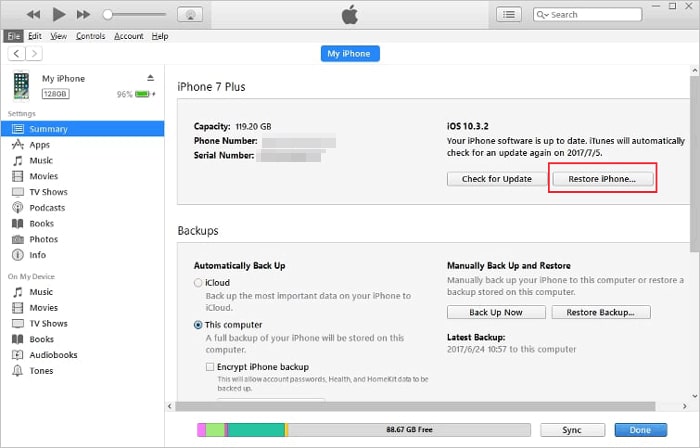
完成后,您可以将 iPhone 设置为新机,或者从之前的备份恢复。
注意:硬重置会永久删除您的个人数据,包括照片、信息、联系人、应用和设置。因此,强烈建议您在操作前备份您的 iPhone 。
在执行硬重置之前,强烈建议您先完整备份 iPhone。这样可以确保您的重要数据,例如联系人、信息、照片、视频、备忘录和应用数据,在需要时可以恢复。虽然 iCloud 和 iTunes 是常见的备份选项,但它们在存储空间、访问方式或文件管理方面可能存在限制。如果您正在寻找更灵活的解决方案,不妨考虑一下Coolmuster iOS Assistant 。
Coolmuster iOS助手的主要功能:
立即在您的电脑上免费下载Coolmuster iOS助手:
如何使用iOS助理一键备份 iPhone:
01在您的电脑上下载并安装Coolmuster iOS Assistant。启动程序,并通过 USB 数据线连接您的 iPhone。如果提示,请在 iPhone 上信任此电脑。软件检测到您的设备后,您将看到主界面。

02从顶部菜单中点击“超级工具包”。选择“iTunes 备份与恢复”,然后选择“备份”。

03从设备列表中选择您的 iPhone,并指定电脑上保存备份文件的位置。点击“确定”开始备份过程。等待备份成功完成。
总而言之,了解 iPhone 软重启和硬重启之间的区别对于故障排除至关重要。软重启适用于轻微故障,而硬重启仅在出现严重问题时才应执行。在尝试硬重启之前,请务必使用 iCloud、iTunes 或Coolmuster iOS Assistant等可靠工具备份重要数据。通过遵循正确的重置方法并保护好数据,您可以安全高效地解决 iPhone 问题。
相关文章:
【已解决】如何在不使用 iTunes 的情况下重启/恢复 iPhone 出厂设置?
【完整指南】如何在不使用电脑的情况下将 iPhone 恢复出厂设置?




 免费下载PC版
 免费下载Mac版


