当您的 iPhone 手机信号弱时,尤其是在室内或偏远地区,Wi-Fi 通话功能就显得尤为实用。虽然大多数新款 iPhone 都内置了此功能,但许多用户并不了解如何开启或正确使用它。如果您曾遇到通话中断或通话质量差的问题,Wi-Fi 通话或许能帮您解决这些困扰。在本指南中,我们将向您展示如何在 iPhone 上启用和使用 Wi-Fi 通话,并提供一些简单的技巧来解决常见问题。
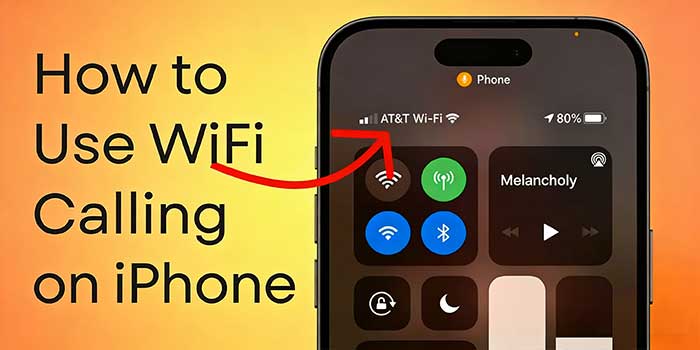
Wi-Fi 通话是一项功能,可让您的 iPhone 通过 Wi-Fi 网络拨打和接听电话,而无需依赖蜂窝信号。当您身处信号弱或无信号的地方时,例如建筑物内、地下室或偏远地区,此功能尤其有用。
你的 iPhone 不会连接到运营商的蜂窝基站,而是通过稳定的 Wi-Fi 连接来路由通话。从用户的角度来看,一切都和普通通话一样——你可以拨打电话、接听电话,甚至可以像往常一样访问语音信箱( iPhone 上的语音信箱无法使用?)。
大多数新款 iPhone 都内置了 Wi-Fi 通话功能,启用后会自动工作。当您的蜂窝信号较弱时,您的设备将切换到 Wi-Fi 通话,以保持更好的通话质量和连接稳定性。
但需要注意的是,此功能取决于您的运营商支持以及稳定的 Wi-Fi 网络。如果缺少这两项,Wi-Fi 通话可能无法正常工作。
启用 Wi-Fi 通话前,请确保您的 iPhone 满足以下要求:
满足所有这些条件后,您就可以在 iPhone 上开启 WiFi 通话功能了。
在 iPhone 上开启 Wi-Fi 通话功能非常快捷方便。只需按照以下步骤操作即可启用此功能:
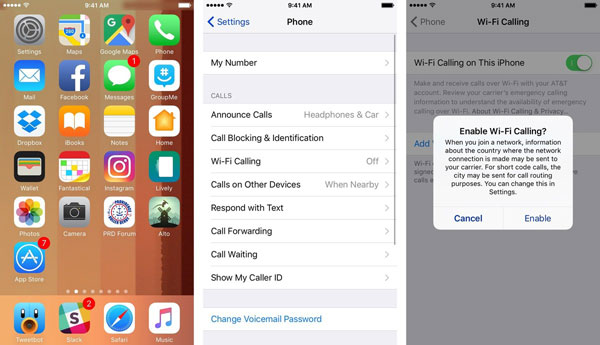
启用此功能后,当蜂窝信号弱时,您的 iPhone 将自动使用 Wi-Fi 通话。( 9 款最佳 Wi-Fi 传输应用)
启用该功能后,使用 WiFi 通话就像拨打普通电话一样:
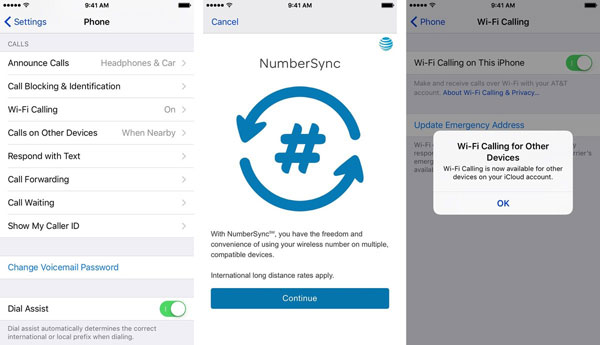
启用 Wi-Fi 通话后,您无需手动切换任何设置 - 您的 iPhone 会自动处理。
iPhone 上的 WiFi 通话通常是免费的,但这取决于您的运营商和您拨打的电话类型。
大多数情况下,通过 Wi-Fi 拨打国内号码与拨打普通电话的处理方式相同,都包含在您现有的套餐内。这意味着您通常无需为在国内使用 Wi-Fi 通话支付额外费用。
但是,即使通过 Wi-Fi 拨打国际长途,也可能仍会根据运营商的资费标准产生费用。因此,请务必查看运营商的政策,了解可能产生的费用。
此外,虽然在某些情况下,WiFi通话本身不会消耗您的手机通话时长,但它仍然依赖于互联网连接。如果您使用的是流量受限的WiFi网络或热点,则可能会产生数据流量费用。
为避免产生意外费用,建议在使用 WiFi 通话功能频繁使用前,先与运营商确认相关细节。
想知道如何在没有 Wi-Fi 的情况下将数据从一台 iPhone 传输到另一台 iPhone 吗?您可以在本指南中找到方法。我们提供了三种有效的方法。
如果您的 iPhone 上的 Wi-Fi 通话功能无法正常工作,请逐一尝试以下解决方案:
请确保您的 iPhone 已连接到稳定且信号良好的 WiFi 网络,因为连接不良可能会影响通话质量或导致该功能无法正常工作。
进入“设置”>“电话”>“Wi-Fi通话”,将其关闭,等待几秒钟,然后再将其打开以刷新该功能。
重启设备以清除可能干扰 WiFi 通话的临时故障。
打开“飞行模式”,然后手动启用 WiFi,尝试拨打电话,强制 iPhone 使用 WiFi 通话。
前往“设置”>“通用”>“软件更新”,安装最新的iOS版本以修复错误并提高兼容性。
前往“设置”>“通用”>“传输或重置 iPhone”>“重置”>“重置网络设置”以清除网络相关问题。
请确认您的运营商支持 WiFi 通话功能,并且您的账户已启用该功能。
取出 SIM 卡,重新正确插入,然后重启 iPhone 以刷新网络连接。
如果问题仍然存在,请联系您的运营商检查账户或网络问题。
如果 Wi-Fi 通话仍然无法正常工作,则可能是由于更深层次的系统故障引起的。在这种情况下,使用专业的iOS系统恢复工具可以解决问题。iOS iOS恢复工具旨在修复各种iOS问题,例如网络错误、系统崩溃、 iPhone 屏幕黑屏或功能无法正常工作等,且不会造成数据丢失。当基本的故障排除步骤无效时,它是一个可靠的选择。
01在您的计算机上下载并安装该程序。启动它并选择“ iOS系统恢复”。

02通过 USB 连接 iPhone/iPad。选择“标准模式”,然后点击“确认”下载固件。

03下载完成后,点击“修复”开始修复。您的设备将自动重启,重启后您会发现WiFi通话功能已恢复正常。

总之,iPhone 的 Wi-Fi 通话功能简单易用,却能显著提升信号弱区域的通话质量。按照以上步骤,您可以轻松启用和使用该功能,并在出现常见问题时进行修复。如果问题仍然存在,您可以尝试更高级的解决方案来恢复其正常功能。
相关文章:
7 种将照片从Android无线传输到 iPhone 的方法
适用于 PC 的 Wi-Fi 文件传输:现代化的文件共享解决方案




 免费下载PC版
 免费下载Mac版


