与苹果设备相比,在苹果设备上,只要你登录 Apple ID 并启用 iCloud,信息就能立即流畅同步,而从Windows电脑将数据迁移到 iCloud 则略显不便。如果你想将照片、视频或其他文件从电脑上传到 iCloud,那么这篇文章正是你需要的。
本指南将一步步引导您完成从Windows电脑向 iCloud 发送文件的过程。完成这些步骤后,您就可以在所有使用同一 Apple ID 的设备上访问您的内容,同时还能安全备份存储在电脑上的重要数据。让我们开始吧。
iCloud 提供了一种安全的方式,可以将各种数据(包括文件、文档、照片和视频)存储在云端。将文件从电脑上传到 iCloud 有以下几个优点:
iCloud.com 是苹果公司基于网页的云服务平台,用户无需安装任何软件即可直接通过浏览器访问和上传文件。它非常适合需要偶尔或临时访问文件的用户。
以下是如何通过 iCloud.com 从电脑上传文件到 iCloud 的方法:
步骤 1. 在电脑浏览器中访问iCloud.com ,并使用您的 Apple ID 和密码登录。
步骤 2. 登录后,您将看到以下屏幕。
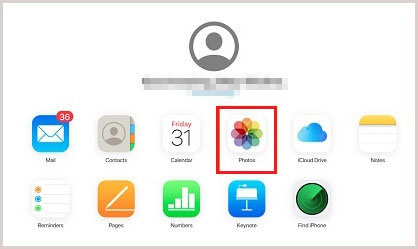
步骤3. 选择“iCloud云盘”、“照片”、“备忘录”或其他选项,打开相应的版块。例如,我们以iCloud云盘为例。
第四步。您可以通过两种方式将文件上传到 iCloud:
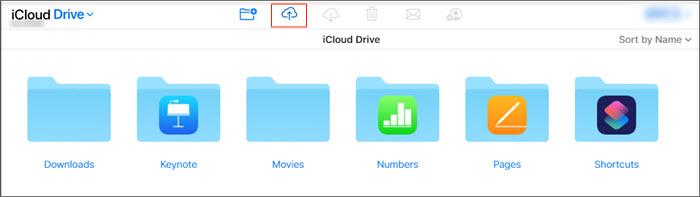
步骤 5:文件将自动上传到 iCloud 云盘,上传完成后,即可在其他设备上访问或下载。(如何将 iCloud 照片下载到电脑?)
苹果公司提供适用于Windows的 iCloud,使 PC 用户能够直接在Windows电脑上访问存储在 iCloud 中的数据。
以下是如何使用Windows版 iCloud 从电脑上传文件到 iCloud 云盘:
步骤 1. 访问 Apple 网站,在您的 PC 上下载并安装适用于Windows的 iCloud 。
步骤 2. 安装完成后,打开 iCloud for Windows程序并使用您的 Apple ID 登录。
步骤 3. 登录后,勾选“iCloud 云盘”以及您想要同步的任何其他项目(例如照片、联系人等)的复选框,然后点击“应用”以保存您的设置。

步骤 4. 系统将在文件资源管理器的左侧导航窗格中创建一个名为“iCloud Drive”的文件夹。
步骤 5. 将要上传的文件或文件夹复制或拖放到此文件夹中。
步骤 6. 稍等片刻,文件将自动上传并同步到 iCloud,您可以在 iPhone、iPad、 Mac或其他设备上实时查看它们。
我们之前已经讨论过如何从电脑上传文件夹到 iCloud。如果您的iCloud 存储空间已满,您还可以将文件从 iCloud 重新下载到电脑。Coolmuster iPhone Data Recovery允许您查看 iCloud 备份的全部内容,并将其全部或部分传输到电脑。它是一款功能强大的 iPhone/iPad 数据恢复工具,可以直接从 Apple 设备以及 iTunes 和 iCloud 备份中恢复丢失的数据。值得一提的是,它还允许您在电脑上预览 iCloud 备份中的所有文件。
iPhone 数据恢复的主要功能:
以下是如何使用 iPhone 数据恢复软件将文件从 iCloud 传输到电脑:
01启动软件并选择“从 iCloud 恢复”模式。按照提示登录您的 iCloud 帐户以继续。

02选择要恢复的文件类型,然后单击“下一步”按钮开始快速扫描。这将允许您预览 iCloud 备份文件的更多详细信息。

03选择要恢复的文件,然后单击“恢复到计算机”按钮将其保存到您的计算机。

如果您要将文件从Windows电脑传输到 iCloud,可能会遇到一些常见问题。以下是一些常见问题的解答,希望能帮助您顺利完成传输过程。
问题1:我可以将电脑上的文件夹上传到iCloud吗?
当然可以!您可以轻松地将电脑上的文件夹上传到 iCloud。只需将所需的文件夹拖放到电脑上的 iCloud 云盘文件夹中即可。
Q2:为什么我无法将文件保存到我的 iCloud 云盘?
如果您无法将文件保存或移动到 iCloud 云盘,可能是因为您的 iCloud 存储空间已满或网络连接不稳定。请考虑升级您的存储方案或确保您连接到可靠的 Wi-Fi 网络。
Q3:我可以将电脑上的视频上传到 iCloud 吗?
是的,您可以直接通过Windows电脑上的“照片”应用将视频上传到 iCloud。您可以使用 iCloud for Windows应用将视频同步并传输到 iCloud。
以上就是如何将文件从电脑上传到 iCloud 的全部内容。将文件从电脑上传到 iCloud 不仅方便您在不同设备上轻松访问这些文件,还能有效备份和管理重要数据。您可以选择使用 iCloud.com 上传文件,或者通过 iCloud for Windows实现自动同步。如果您需要将文件从 iCloud 下载回电脑,不妨试试Coolmuster iPhone Data Recovery 。它是一款功能强大且易于使用的 iCloud 数据恢复工具,非常适合希望高效管理 iCloud 数据的用户。
相关文章:
如何从 iPhone/iPad/ Mac / Windows上传照片到 iCloud?







 免费下载PC版

 Mac下载
Mac下载

