在Windows电脑上安装 iTunes 通常很简单,但有时也会遇到一些问题。您可能会看到错误信息、安装失败,或者安装过程中途卡住。这些问题可能是由系统版本过旧、缺少组件、文件损坏或软件冲突引起的。好消息是,大多数 iTunes 安装错误都可以通过几个简单的步骤解决。在本指南中,我们将介绍一些常见原因,并为您提供简单实用的解决方案,帮助您成功安装 iTunes 并使其正常运行。
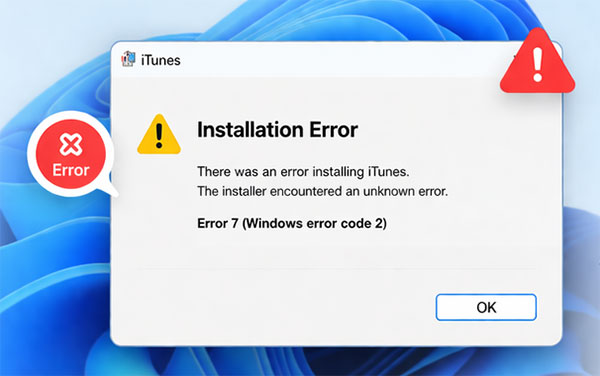
在Windows电脑上安装 iTunes 时,您可能会遇到各种类型的错误,导致安装无法成功完成。这些错误可能以代码、弹出消息的形式出现,或者直接导致安装过程卡住。以下是一些最常见的 iTunes 安装错误和消息:
了解这些常见的错误信息可以帮助您快速确定原因,并在以下章节中应用适当的解决方案。
安装 iTunes 前,请确保您的电脑满足最低系统要求。系统不兼容可能会导致安装失败或出现错误信息。
步骤 1:通过转到“设置”>“系统”>“关于”来检查您的Windows版本,并确认您运行的是受支持的版本( Windows 10 或更高版本)。
步骤 2:确保您的计算机有足够的可用存储空间来安装和相关组件。
步骤 3:通过安装最新的Windows更新来验证您的系统是否为最新版本。
步骤 4:如果您使用的是较旧版本的Windows ,请考虑更新您的系统或下载兼容版本的 iTunes。

当您的系统满足要求后,请尝试再次安装 iTunes,看看问题是否已解决。
权限不足会导致 iTunes 无法正常安装。以管理员身份运行安装程序有助于避免权限相关的错误。
步骤 1:找到您下载到电脑上的 iTunes 安装文件。
步骤 2:右键单击安装程序文件,然后从菜单中选择“以管理员身份运行”。
步骤 3:如果用户帐户控制提示,请单击“是”以允许程序进行更改。
步骤 4:按照屏幕上的说明进行安装。
使用过时或损坏的安装程序可能会导致安装错误。下载最新版本的 iTunes可确保更好的兼容性并减少问题。
步骤 1:在您的Windows PC 上访问 Apple 官方网站或 Microsoft Store。
步骤 2:下载与您的系统匹配的最新版 iTunes(如果适用,则下载 32 位或 64 位版本)。
步骤 3:下载完成后,在您的计算机上找到安装程序文件。
步骤 4:运行安装程序,并按照屏幕上的说明完成安装。
之前安装的苹果系统遗留或损坏的组件可能会导致冲突,并阻止 iTunes 正确安装。彻底移除这些组件有助于解决此问题。
步骤 1:打开计算机上的“控制面板”,然后转到“程序 > 程序和功能”。
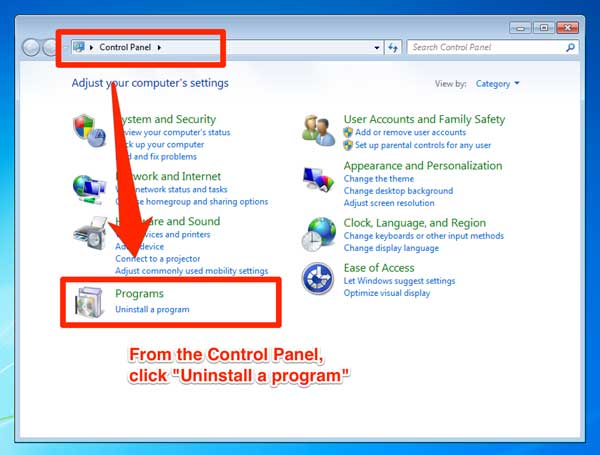
步骤二:按以下顺序找到并卸载所有与苹果相关的软件:

步骤 3:卸载后,重新启动计算机以清除任何剩余进程。
步骤 4:(可选)前往“Program Files”和“Program Files (x86)”文件夹,如果仍有剩余的 Apple 文件夹,请手动删除它们。
步骤 5:下载最新版本的 iTunes 并将其重新安装到您的计算机上。
彻底清除残留文件可确保新安装过程中不会有任何残留文件造成干扰。( iPhone 卡在“连接 iTunes”界面?)
有时,防病毒软件或防火墙设置会阻止或中断 iTunes 的安装过程。暂时禁用它们可能有助于顺利完成安装。
步骤 1:打开您的杀毒软件,暂时禁用实时保护。
步骤 2:转到“控制面板”>“系统和安全”>“ Windows Defender 防火墙”,然后单击“打开或关闭Windows Defender 防火墙”。
步骤 3:选择暂时关闭私有网络和公共网络的防火墙选项。
步骤 4:再次运行 iTunes 安装程序,并按照屏幕上的说明进行操作。
步骤 5:安装完成后,重新启用您的防病毒软件和防火墙,以保护您的系统。

缺失或损坏的Windows组件,例如 .NET Framework 或Windows Installer 服务,可能会导致 iTunes 安装错误。修复或重新安装这些组件或许可以解决此问题。
步骤 1:按 Win + R,输入services.msc ,然后按 Enter 打开“服务”窗口。
步骤 2:向下滚动找到“ Windows Installer”,然后右键单击它并选择“重新启动”(如果未运行,则选择“启动”)。
步骤 3:通过检查Windows更新,确保您的系统已安装最新版本的“.NET Framework”。安装所有可用的更新。
步骤 4:打开“控制面板 > 程序 > 启用或关闭Windows功能”,并确保 .NET Framework 等必需组件已启用。
步骤 5:重启电脑以使更改生效。
如果传统的安装程序总是失败,从 Microsoft Store 安装 iTunes 可能是一个更简单、更可靠的替代方案。它避免了许多常见的安装问题,例如缺少组件或权限不足。
步骤 1:在Windows电脑上打开 Microsoft Store。
步骤 2:在搜索栏中搜索 iTunes。
步骤 3:点击苹果公司发布的官方 iTunes 应用。
步骤 4:点击“获取”或“安装”按钮开始安装。
步骤 5:等待安装自动完成。
如果您经常遇到安装错误或觉得 iTunes 使用起来过于复杂,不妨试试其他可靠的替代方案,这样可以节省您的时间和精力。Coolmuster Coolmuster iOS是一款用户友好的工具,旨在帮助您管理 iPhone、iPad 和 iPod 数据,无需依赖 iTunes。它拥有更简洁的界面、更灵活的控制方式和更稳定的性能,是希望在Windows PC 或Mac上更轻松地传输、备份和整理iOS数据的用户的理想之选。
Coolmuster iOS助手的主要功能:
01在您的电脑上安装程序
请从上方或官方网站下载并安装最新版本的Coolmuster iOS Assistant。您的 iOS 设备应通过 USB 数据线连接到此应用程序。通常情况下,连接成功后,应用程序会自动识别您的 iPhone 或 iPad。在您的 iOS 设备上点击“信任”选项,然后点击“继续”按钮。连接 iOS 设备失败?

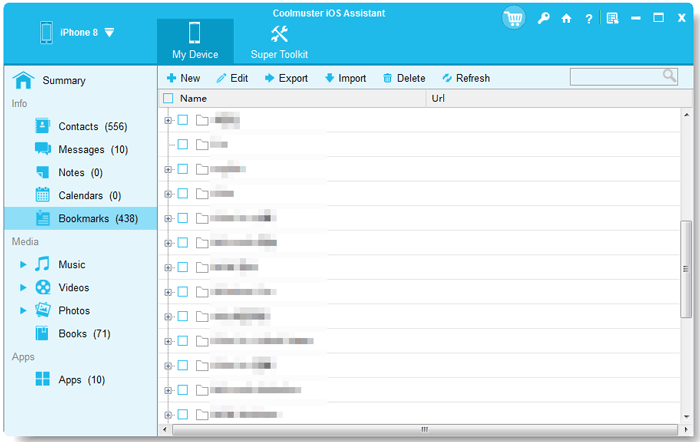
iDevice 连接成功后,您可能会看到如下所示的主界面:

02管理 iPhone/iPad 数据
将 iPad、iPhone 或 iPod 中的文件导出到电脑
Coolmuster可以将您 iOS 设备上的所有文件传输到电脑,包括联系人、短信、照片、视频、音乐、笔记、书签、书籍、日历、应用程序等等。因此,请按照以下步骤将您 iOS 设备上的所有内容导出到电脑。

将文件和文档从电脑导入到 iOS 设备
当前版本中,您可以将联系人、书签、日历、书籍、iTunes 备份等多种文件从电脑导入到 iOS 设备。此外,下一版本将支持导入更多文件。请按照以下步骤导入文件:
03管理 iTunes 备份
将iOS数据备份到电脑或 iTunes
有关如何使用或不使用 iTunes 将 iPhone 备份到 iTunes 的更多信息。

将 iTunes 备份文件恢复到 iOS 设备

将 iTunes 备份文件导入 iOS 设备
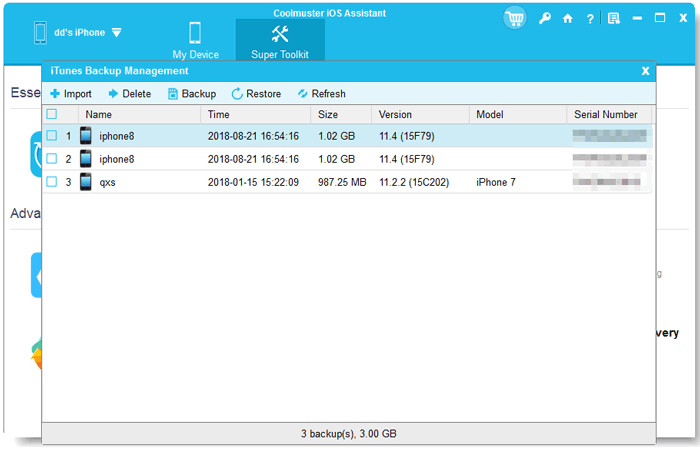
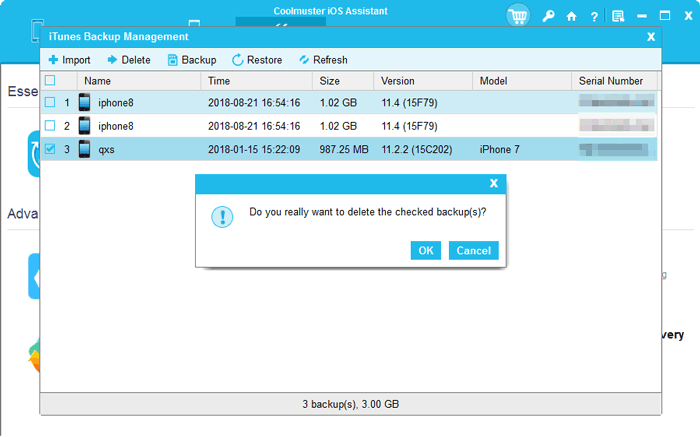
删除电脑上 iGadgets 的 iTunes 备份文件
iTunes 安装错误可能由多种原因引起,包括系统不兼容、安装文件损坏、缺少组件或软件冲突。按照上述分步解决方案操作,您可以找到根本原因并更有效地解决问题。
如果 iTunes 持续出现故障或使用起来十分困难,不妨考虑使用Coolmuster iOS Assistant等可靠的替代方案,它能为您提供更简单、更灵活的iOS数据管理方式。选择合适的方案有助于避免重复出错,并确保更流畅的数据管理体验。
相关文章:
如何解决 iTunes 备份选项呈灰色无法使用的问题?5 种方法轻松搞定




 免费下载PC版
 免费下载Mac版


