TL;DR:
将照片从 iCloud 迁移到 Google Photos 是释放 Apple 存储空间并更轻松地跨平台管理照片的常见方法。
iCloud 照片是苹果公司提供的云存储服务,用于在不同设备间存储和同步照片。但它仅提供 5GB 的免费存储空间,这对于摄影爱好者来说显然远远不够。因此,用户希望将 iCloud 照片迁移到 Google 照片。毕竟,Google 照片提供 15GB 的免费存储空间。更重要的是,Google 照片可以无缝兼容iOS和Android设备,而 iCloud 照片仅与iOS设备兼容。
那么,如何将 iCloud 照片传输到 Google Photos 呢?以下是四种方法。

为什么这么多用户想要将照片从 iCloud 转移到 Google Photos?首先,我们需要知道 iCloud 是苹果公司独有的服务,它仅支持苹果产品。相比之下,Google Photos 是 Google 云端硬盘的一部分,可以在包括Android和苹果设备在内的任何设备上访问。
以下是用户选择将照片从 iCloud 传输到 Google Photos 的 4 个主要原因:
|
特征
|
iCloud 照片
|
Google Photos |
|
免费存储空间
|
5GB
|
15GB
|
|
平台
|
苹果平台
|
Windows 、 iOS 、 Android等。
|
|
安全
|
高的
|
高的
|
|
便于使用
|
难的
|
简单的
|
欲了解更多信息,您可以查看Google Photos 与 iCloud 的对比。
苹果公司推出了一项新功能,允许您在“数据与隐私”设置中直接将照片从 iCloud 迁移到 Google Photos。这样,您就可以直接将 iCloud 中的照片迁移到 Google 云端硬盘。以下是如何将 iPhone 照片直接导入 Google Photos 的方法:
步骤 1. 访问Apple 数据与隐私登录页面。
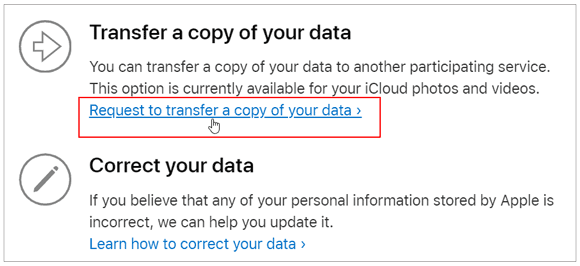
步骤 2. 使用正确的登录信息登录您的 iCloud 帐户,然后从新界面导航到第三个选项“传输数据副本”,然后点击“请求传输数据副本”。
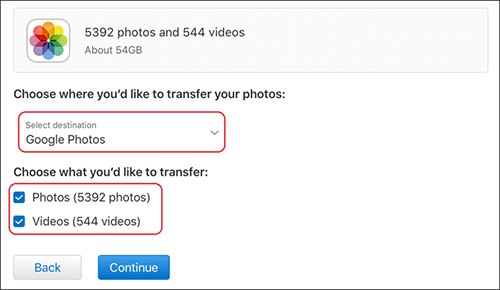
步骤 3. 从下拉菜单中选择 Google Photos 作为要传输照片的目标位置,然后选中照片、视频或两者的复选框,然后点击“继续”。
步骤 4. 确认存储空间需求,然后登录到要将 iCloud 照片或视频传输到的 Google 帐户。
步骤 5. 点击“允许”按钮,授予 Apple 数据与隐私权限,以便将照片和视频添加到您的 Google 相册。
步骤 6. 最后,再次核对详细信息,然后点击“确认转账”。
注意:将 Apple 照片传输到 Google Photos 的过程可能需要 3-7 天。如果您在传输完成前取消传输请求,复制的内容将保留在您的 Google Photos 中。
您可能喜欢:轻松将 Google Photos 以原始画质传输到 iCloud
如果您不想等待苹果公司在 3-7 天内将 Apple 照片同步到 Google Photos,您可以轻松使用手动传输方法。只需将照片从 iCloud 下载到您的电脑,然后将其移动到 Google Photos 即可。使用手动传输方法,您可以立即完成传输,无需等待数天。以下是如何手动将照片从 iCloud 移动到 Google Photos 的方法:
第一步:访问iCloud.com ,使用您的 Apple ID 和密码登录您的 iCloud 帐户。然后点击“照片”。

步骤 2. 选择要传输到 Google Photos 的照片,然后点击页面右上角的“下载”按钮。

步骤 3. 接下来,访问Google 云端硬盘的官方网站,并使用您的详细信息登录到要将照片移动到的帐户。
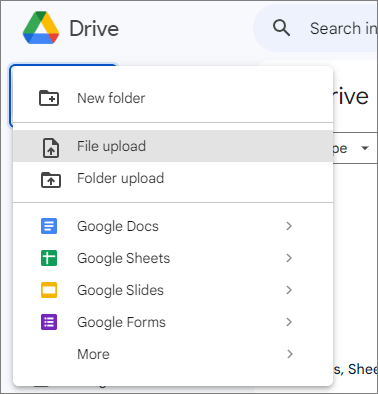
步骤 4. 点击“新建”按钮,然后选择“文件上传”(如下图所示),并选择您从 iCloud 下载的照片。您的 iCloud 照片将立即上传到您的 Google 相册。
了解更多: Google Photos 无法备份?请查看本指南,找到解决方案和替代方案。
对于喜欢使用移动设备将 iPhone 照片上传到 Google Photos 的用户来说,Google Photos 应用提供了一种便捷的解决方案。您无需手动从 iCloud 照片下载照片。以下是如何通过 Google Photos 应用将 iCloud 同步到 Google 云端硬盘:
步骤 1. 如果您的 iPhone 上还没有安装Google Photos ,请先安装它。
步骤 2. 在 iPhone 上转到“设置”>“照片”>选择“下载并保留原件”或“优化 iPhone 存储空间”。

步骤 3. 启动 Google Photos,点击右上角的帐户个人资料,进入“照片设置”,然后选择“备份和同步”。
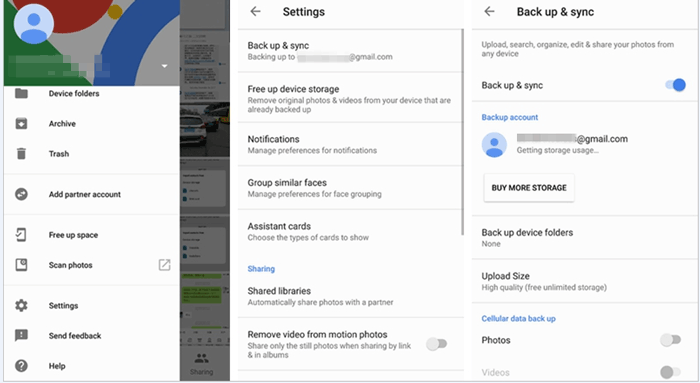
第四步:启用“备份与同步”。这样,照片就可以轻松迁移到 Google 相册,而且不会影响您 iCloud 照片中的任何内容。
除了在云服务之间传输照片外,有时您可能还需要将照片直接从 iPhone 传输到电脑。Coolmuster Coolmuster iOS是一款可以帮助您轻松完成此任务的工具。它不仅可以传输照片,还可以管理其他类型的 iPhone 数据。
Coolmuster iOS助手的主要功能:
首先,请将程序下载到您的电脑,然后按照以下简单步骤将照片从您的 iPhone 传输到电脑:
01打开软件,使用数据线连接 iPhone 和电脑。请信任您的设备,使其安全建立连接。

02一旦您的设备被检测到,您将看到主界面,可以轻松访问所有功能。

03导航到“照片”文件夹,预览文件,选择要传输的文件,然后单击“导出”开始传输过程。

Q1. 如何将 iCloud 照片传输到Android ?
如何将 iCloud 照片下载到Android ?要将iCloud 照片传输到Android设备,您可以先将照片从 iCloud 下载到电脑,然后通过 USB 或其他方式将照片传输到Android设备。这样,您就可以在Android设备上欣赏与 iPhone 上相同的照片了。
Q2. 传输过程会删除我 iCloud 帐户中的照片吗?
不,传输过程不会从您的 iCloud 帐户中删除照片。它只是将照片复制到您的 Google Photos 帐户,iCloud 帐户中的原始照片将保持不变。
Q3. 我可以从 iCloud 传输到 Google Photos 的照片数量有限制吗?
谷歌对每日可传输的照片数量有所限制。不过,对大多数用户而言,这些限制应该不会造成问题。如果您有大量照片,传输过程可能需要更长时间才能完成。
无论选择哪种方法,都可以将 iCloud 照片传输到 Google Photos。无论您选择访问 Apple 的隐私设置网站、手动发送,还是使用 Google Photos 应用,都可以轻松实现这一目标。此外, Coolmuster iOS Assistant提供了一种简便的解决方案,可帮助您将照片从 iPhone 传输到电脑,从而为您的数据管理提供更大的灵活性。
相关文章:




 免费下载PC版
 免费下载Mac版




