AirPlay 是 iPhone 上的一项强大功能,可让您将内容串流到 Apple TV、扬声器和智能电视等兼容设备。AirPlay 图标是访问此功能的关键,但有时用户却无法在 iPhone 上找到 AirPlay。这可能会令人沮丧,尤其是在您尝试在多个设备上欣赏媒体内容时。
在本指南中,我们将探讨 AirPlay 图标是什么,为什么它可能不出现在您的 iPhone 上,以及如何通过简单的故障排除步骤快速轻松地修复“iPhone 上不显示 AirPlay 图标”的问题。
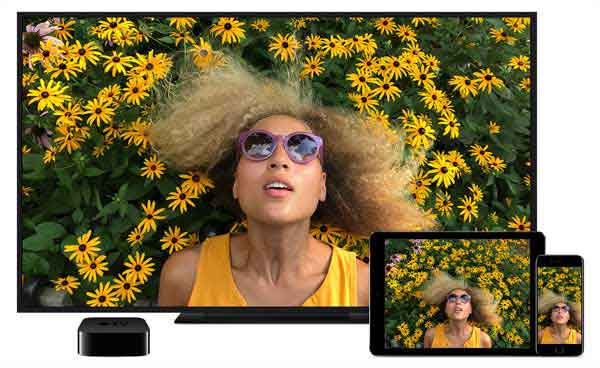
iPhone 上的 AirPlay 图标是一个小符号,可让您将音频、视频和屏幕内容串流到其他兼容设备,例如 Apple TV、支持 AirPlay 的扬声器或智能电视。该图标看起来像一个底部带有向上三角形的矩形,通常位于您观看视频或收听音乐时的媒体播放控制按钮中。(参见如何在 iPhone/iPad 上使用 AirPlay 镜像?)
在控制中心:
在播放应用程序中:
在 Safari 浏览器中:
iPhone 上 AirPlay 图标不显示的原因有很多。虽然 AirPlay 是一项便捷的功能,但从连接问题到设置错误等各种因素都可能导致其出现问题。以下是 AirPlay 图标可能缺失的最常见原因:
要将iOS设备上的内容通过 AirPlay 投屏到 Apple TV,请确保您的iOS设备和 Apple TV 连接到同一个 Wi-Fi 网络( iPhone 无法连接 Wi-Fi ?)。同样,如果您想将Mac内容通过 AirPlay 投屏到 Apple TV 或其他支持 AirPlay 的设备,也需要确保这两个设备连接到同一个网络。此外,如果您的 Apple TV 使用以太网连接,请确保网线已插入您用于 Wi-Fi 的路由器。
要检查您的设备是否已连接到同一网络,您可以按照以下说明操作:

有时,AirPlay 图标不会显示,是因为接收设备(例如 Apple TV、智能电视或 AirPlay 音箱)上的 AirPlay 功能已禁用。要确保您的设备已启用 AirPlay,请按照以下步骤操作:
在 Apple TV 上:
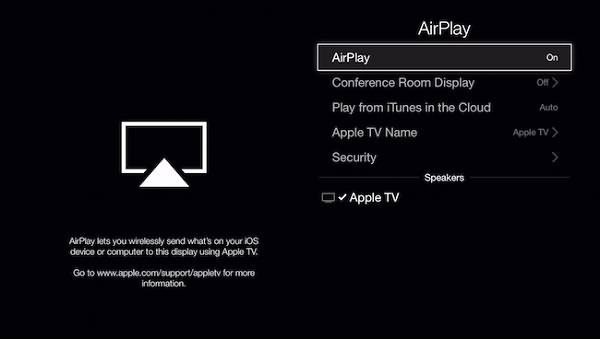
在支持 AirPlay 的扬声器上:
智能电视上:
如何将 iPhone/iPad 变成 AirPlay 接收器?
有时,简单的重启就能解决连接问题,让 AirPlay 图标重新亮起。重启你的 iPhone(或 iPad)和接收设备(例如 Apple TV 或Mac )可以帮助修复暂时性的故障并刷新连接。以下是具体操作方法:
重启你的 iPhone 或 iPad :

重启 Apple TV :
重启您的Mac (如果用作 AirPlay 设备) :
蓝牙有时会干扰 AirPlay 所需的 Wi-Fi 连接,导致 iPhone 上不显示 AirPlay 图标。要解决此问题,请尝试关闭蓝牙,看看是否能恢复 AirPlay 图标。方法如下:
关闭蓝牙后,返回您的媒体应用(例如 Apple Music、YouTube 或 Netflix),查看 AirPlay 图标是否出现。如果出现,您可以根据需要稍后重新打开蓝牙,但在使用 AirPlay 时请保持蓝牙关闭。
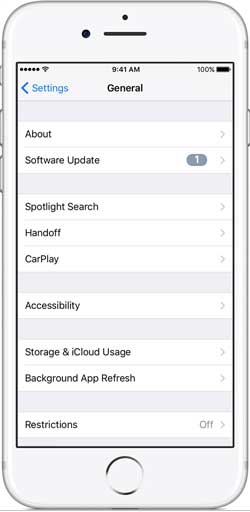
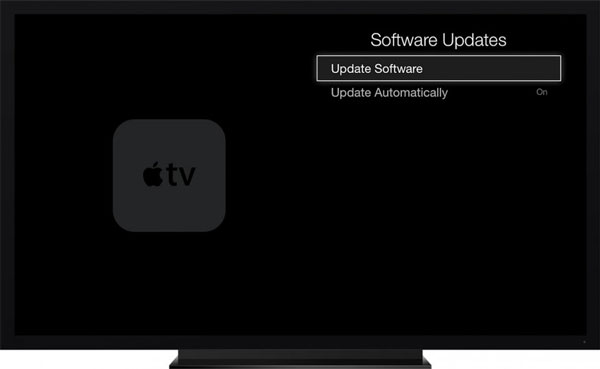
iPhone 或接收设备(例如 Apple TV)上的软件版本过旧可能会导致 AirPlay 问题,包括 AirPlay 图标不显示。保持两台设备软件更新至最新版本可确保兼容性,并能解决错误或故障。以下是如何检查和安装更新:
更新 iPhone 上的iOS :
更新 Apple TV :
更新其他 AirPlay 设备:
如果您尝试串流的设备与 AirPlay 不兼容,或者设置不正确,则有时可能不会显示 AirPlay 图标。为确保您使用的是兼容设备,请按照以下步骤检查设备兼容性:
您可以调整防火墙设置,以确保 AirPlay 在您的 Apple 设备上正常工作。
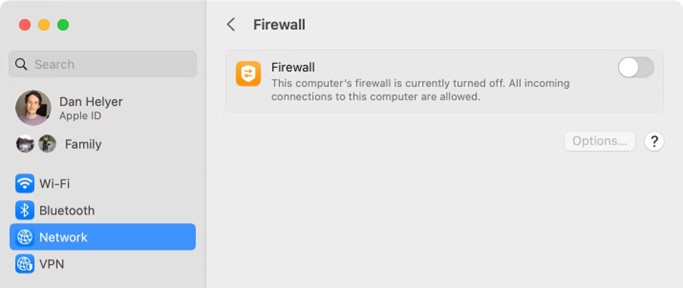
您是否正在寻找在Windows 10/11 上使用 AirPlay 的方法?了解 AirPlay Windows 10 技术的基础知识,并学习如何在您的计算机上设置和运行它。
实际使用中,AirPlay确实存在一些局限性。如果你的Mac上没有显示AirPlay图标,那会非常令人沮丧。
作为AirPlay 的替代方案,我们推荐使用第三方屏幕镜像应用,例如Screen Mirror 。这款应用支持iOS和Android设备,并兼容Windows和Mac系统。设置简单,可通过 USB 数据线或 Wi-Fi 连接使用。与 AirPlay 不同的是,如果您的 Wi-Fi 连接不稳定,您可以切换到 USB 连接,获得可靠快捷的解决方案。
屏幕镜像功能最高支持 4K 分辨率,可实现高质量镜像,并具有出色的稳定性,可连续镜像超过 10 小时而不会出现问题。它是 AirPlay 的绝佳替代方案。
现在,我们来看看如何使用屏幕镜像功能将 iPhone 或Android屏幕镜像到Mac Book 或 PC 上:
01在电脑上打开屏幕镜像,从主界面选择“ iOS ”开始镜像过程。

02使用 USB 数据线或 Wi-Fi 连接将 iPhone 或 iPad 连接到电脑。首次设置时,建议使用 USB 数据线以获得更稳定的连接。如果出现提示,请在 iPhone 上轻点“信任此电脑”。

03从可用设备列表中选择您的设备。如果是首次连接,只需按照屏幕上的说明完成设置即可。

04连接成功后,您可以在更大的显示器上享受实时屏幕镜像功能。您还可以录制屏幕、截屏、直播游戏、进行演示,或在会议和在线课程中共享屏幕。
总之,如果您的 iPhone 上没有显示 AirPlay 图标,您可以尝试以下几个故障排除步骤来恢复该功能,例如检查 Wi-Fi 连接、在您的设备上启用 AirPlay,或者重启您的 iPhone 和接收设备。如果 AirPlay 仍然存在问题,您可以使用第三方屏幕镜像应用程序(例如Screen Mirror)来获得稳定、高质量的体验,即使在 Wi-Fi 连接不稳定的情况下,也能将 iPhone 屏幕无缝镜像到您的Mac或 PC。
相关文章:
【指南】如何使用/不使用 USB 数据线将 iPad 屏幕镜像到电脑
将 iPhone 屏幕镜像到Mac | 在Mac上查看 iPhone 屏幕 [3 种方法]




 免费下载PC版
 免费下载Mac版


