TL;DR:
虽然Windows 10/11 没有内置 AirPlay 支持,但仍然有几种方法可以串流内容或镜像 iPhone 屏幕。本指南将介绍如何操作:
苹果公司推出 AirPlay 时,在科技界掀起了一场革命。AirPlay 允许用户在兼容设备之间串流音频、照片、视频以及屏幕镜像。虽然 AirPlay 主要面向苹果生态系统,但许多用户想知道是否可以在Windows 10/11 电脑上使用 AirPlay。答案是肯定的,但Windows电脑需要借助 AirPlay 接收器或屏幕镜像工具才能接收来自 iPhone 和其他苹果设备的内容。
如何在Windows 10/11 上设置和使用 AirPlay?继续阅读本文,了解如何在Windows PC 上流式传输音频、镜像 iPhone 屏幕以及享受 AirPlay 功能的不同方法。
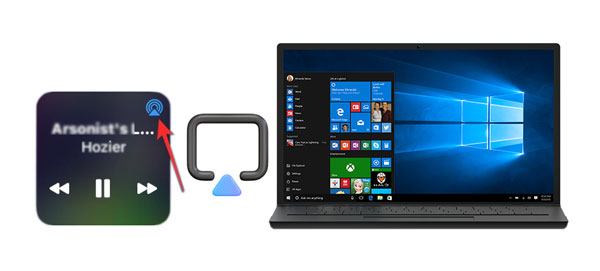
简而言之,答案是肯定的,但并非原生支持。与 macOS 不同, Windows 10/11 没有内置 AirPlay 接收器支持,其内置的无线显示功能使用的是 Miracast 协议,而非苹果的 AirPlay 协议。
要在Windows PC 上使用 AirPlay,您需要一个 AirPlay 接收器工具、支持有限音频流传输的 Apple 软件,或者一个屏幕镜像解决方案。具体选择哪种方法取决于您是想传输音频还是镜像 iPhone 屏幕。
本节介绍如何在Windows 10/11 上使用 AirPlay 进行屏幕镜像和音频流传输,包括 AirPlay 接收器工具和基于 iTunes 的音频播放。
AirServer 是一款 AirPlay 接收器应用程序,它允许Windows电脑接收来自 iPhone、iPad 或Mac AirPlay 信号。安装后,您的Windows电脑即可像 AirPlay 兼容显示器一样工作。
开始之前,请确保您的 iPhone 和Windows PC 已连接到同一个 Wi-Fi 网络。
使用 AirServer 将 iPhone 投屏到Windows 10/11 的步骤:
步骤 1. 在Windows电脑上安装并启动 AirServer
下载并安装 AirServer,然后打开程序。启动后,AirServer 将在后台运行并等待传入的 AirPlay 连接。
步骤 2. 在 iPhone 上启用屏幕镜像功能
解锁你的 iPhone,从右上角向下滑动打开控制中心。然后点击“屏幕镜像”。

步骤 3. 从可用设备中选择您的Windows电脑
您的Windows电脑应该会出现在设备列表中。点击已启用 AirServer 的电脑名称即可开始连接。
步骤 4. 开始镜像你的 iPhone 屏幕
连接建立后,您的 iPhone 屏幕将通过 AirServer 显示在您的Windows 10/11 电脑上。
iTunes 提供了一种在Windows上管理和播放 Apple 媒体的简便方法。对于希望通过 AirPlay 串流兼容音频内容的用户,iTunes 可以与支持 AirPlay 的设备配合使用。但是,此方法仅限于音频串流,不支持将 iPhone 屏幕镜像到Windows电脑。(如何解决iTunes 无法识别 iPhone 的问题? )
只需按照以下步骤操作即可:
步骤 1. 在Windows上安装并启动 iTunes
在您的Windows 10/11 电脑上下载并安装最新版本的 iTunes 。打开 iTunes 并使用您在 Apple 设备上使用的同一个 Apple ID 登录。
点击“帐户”>“登录”,然后输入您的 Apple ID 和密码。
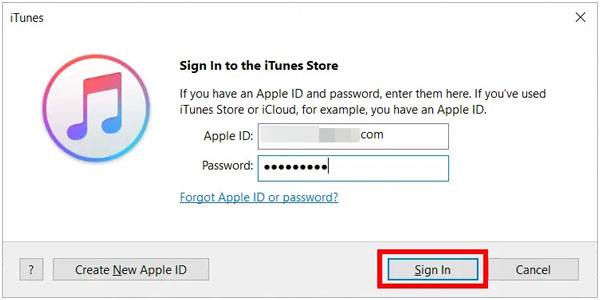
步骤 2. 将设备连接到同一个 Wi-Fi 网络
请确保您的Windows电脑、iPhone 和支持 AirPlay 的音频设备连接到同一个 Wi-Fi 网络。
步骤 3. 启用 AirPlay 音频串流
打开 iTunes,点击播放控制附近的 AirPlay 图标。选择可用的 AirPlay 兼容设备,然后通过连接的设备开始播放音乐。
虽然 AirPlay 提供了一种便捷的方式,可以将 iPhone 屏幕镜像到兼容设备上,但对于Windows用户来说, Windows并非总是最灵活的选择。Windows PC 本身并不支持 AirPlay,而且 AirPlay 接收器应用主要侧重于接收内容,而非提供额外的控制或共享功能。
对于想要更灵活地将iPhone 屏幕镜像到Windows 10/11 的用户来说, Phone Mirror提供了一种替代方案。它允许您通过稳定的连接将 iPhone 屏幕显示在电脑上,同时还提供屏幕录制、屏幕截图和移动设备控制等额外功能。
手机镜像的主要功能
如何使用手机镜像将 iPhone 屏幕镜像到Windows 10/11?
01在您的Windows电脑上下载并安装 Phone Mirror。安装完成后,打开程序即可访问主界面。
02在欢迎屏幕上,选择“ iOS ”作为要镜像的设备类型。然后根据您的需要选择合适的连接方式。

03将 iPhone 连接到Windows电脑,并按照屏幕上的说明完成配对过程。如果出现提示,请允许 iPhone 上所需的权限。
04设置完成后,您的 iPhone 屏幕将显示在您的Windows 10/11 电脑上。现在,您可以在更大的屏幕上查看手机屏幕,录制屏幕活动,截取屏幕截图,或在需要时共享屏幕。

1. Windows中有什么功能可以替代 AirPlay?
Windows本身没有与 AirPlay 直接对应的内置功能。不过,您可以使用 AirServer、Phone Mirror 等屏幕镜像解决方案以及其他投屏工具,将移动设备的屏幕镜像到Windows电脑上。
2. 我可以在没有 Wi-Fi 的 PC 上使用 AirPlay 吗?
大多数情况下不行。AirPlay 需要设备连接到同一 Wi-Fi 网络才能进行发现和通信。一些屏幕镜像工具支持 USB 连接,无需无线网络即可工作。
3. 我可以在不使用软件的情况下,通过 AirPlay 将 iPhone 上的内容传输到Windows吗?
不Windows 10/11 本身不支持接收 AirPlay 内容,因此您需要 AirPlay 接收器应用程序或其他屏幕镜像解决方案才能将 iPhone 连接到Windows PC。
虽然Windows 10/11 本身并不内置 AirPlay 支持,但您仍然可以通过使用 AirServer 等工具接收 AirPlay 流来享受 AirPlay 的各项功能。不过,如果您需要更灵活的方式来镜像 iPhone 屏幕,尤其是在进行演示、娱乐或玩游戏时,专业的屏幕镜像工具或许是更好的选择。
Phone Mirror提供了一种便捷的 AirPlay 替代方案,无需依赖 AirPlay 兼容性即可将 iPhone 屏幕镜像到Windows PC。凭借其简单的设置和丰富的镜像功能,它可以帮助您轻松地在大屏幕上查看手机内容。
相关文章:
【已解决】如何修复 iPhone/iPad/ Mac /Apple TV 上 AirPlay 图标不显示的问题
【指南】如何在 iPhone/iPad/ Mac上使用 AirPlay 和屏幕镜像?




 免费下载PC版
 免费下载Mac版


