TL;DR:
当 iTunes 或 Finder 无法连接到 Apple 服务器以验证设备的iOS更新或恢复时,会出现错误 3194。这很少是 iPhone 硬件问题。相反,它几乎总是由以下三种情况之一引起的:1) iTunes 或 macOS 版本过旧;2) 第三方安全应用(例如防病毒软件、防火墙或 VPN)阻止了连接;或 3) hosts 文件被修改,重定向了 Apple 的服务器。
开始之前,请先查看苹果的系统状态页面,确保其服务器运行正常。然后,请按照以下方法操作,从最常见的解决方案开始。Windows Windows上的“Apple 设备”应用可能是比 iTunes 更可靠的替代方案。如果您尝试安装苹果已停止“签名”的旧版iOS系统,则会出现此错误,且无法修复。
在电脑上更新或恢复 iPhone 时遇到错误代码 3194?别担心。本文将介绍可能导致此错误的原因以及 11 种有效的修复方法。
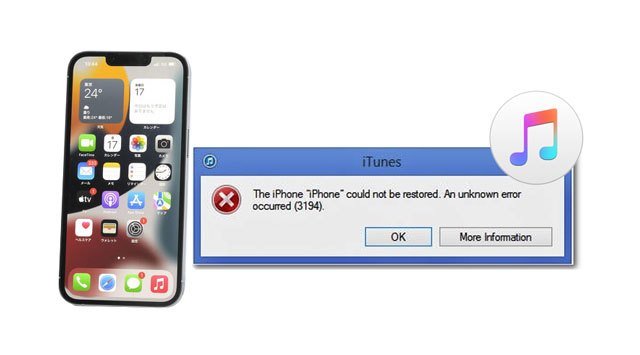
错误 3194 是网络通信错误。当您更新或 恢复 iPhone 、iPad 或 iPod touch 时,您的电脑会连接到 Apple 的服务器以获取iOS软件的“签名”。如果连接失败,您会收到错误提示“iPhone 无法恢复。发生未知错误 (3194)”。
由于以下几个主要原因,这种错误在 2025-2026 年再次变得更加常见:
Windows用户现在有了一个新工具:苹果公司已将 iTunes 中的设备管理功能替换为“Apple Devices”应用。许多用户尚未意识到这一变化,仍然在使用旧版本的 iTunes,而这些版本可能不支持较新的iOS签名协议。同样的连接问题也可能影响“Apple Devices”应用。
旧款 iPhone 正在被恢复:越来越多的人将旧款设备(iPhone 6、6s、7)恢复后再出售,导致他们在尝试安装 Apple 不再支持的旧版iOS时遇到此错误。
安全软件越来越严格:现代防病毒和防火墙程序在阻止未知连接方面更加积极主动。
重要提示:错误信息“iPhone 无法恢复。发生未知错误 (3194)”并不意味着您的设备已损坏——这几乎总是软件或网络配置问题。
2026年,错误3194的主要原因及其可能性如下:
网络连接问题(58%) :包括 Wi-Fi 信号弱、连接不稳定或网络屏蔽了 Apple 服务器。稳定的以太网连接是最佳选择。
电脑上的软件过时:使用旧版本的 iTunes(尤其是在Windows上)、过时的 macOS 版本,或者没有安装最新的 Apple Devices 应用。
安全软件或防火墙干扰:杀毒软件、防火墙和 VPN 经常会阻止 iTunes 或 Apple 设备应用访问苹果服务器。暂时禁用它们是一个不错的测试方法。
hosts 文件被修改:这种hosts文件通常会被越狱工具或广告拦截器修改,它会将gs.apple.com重定向到另一个 IP 地址,从而阻止连接。这在过去是最常见的原因之一,但现在比起网络或软件问题,这种情况已经不那么常见了。
硬件问题:这种情况很少见(约占 2%)。诸如 USB 线缆损坏、电脑端口故障或电池电量不足等问题都可能导致通信错误。
固件已过期:苹果公司已停止对您尝试安装的iOS版本进行“签名”。如果您尝试降级到不再受支持的旧版iOS ,则会出现此错误,且无法修复。
以下列出的解决方案将帮助您快速修复 iTunes 错误 3194。由于具体情况因人而异,您可以选择最适合您情况的方法。
这始终是第一步,因为它能解决大多数兼容性问题。
在运行 macOS Catalina (10.15) 或更高版本的Mac上:
检查 macOS 更新:苹果菜单 > 系统设置 > 通用 > 软件更新。
更新安装完成后,请重启您的Mac 。
在运行 macOS Mojave (10.14) 或更早版本的Mac上:
更新 iTunes:打开 iTunes > 帮助 > 检查更新。
如有可用更新,请通过 App Store 更新 iTunes。
在Windows电脑上(现代方法):
打开 Microsoft Store,搜索“ Apple Devices ”。安装或更新该应用。
Apple Devices 应用取代了 iTunes,用于管理设备备份、更新和恢复。请使用此应用代替 iTunes 执行以下步骤。
在Windows电脑上(传统方式):
如果您更喜欢使用 iTunes,请打开 iTunes > 帮助 > 检查更新。
或者,从苹果公司网站下载最新版本的 iTunes。
更新完成后,请尝试再次恢复您的 iPhone。

安全软件可能会阻止 iTunes 或 Apple Devices 应用访问 Apple 服务器。请暂时关闭这些软件,看看是否能解决问题。之后请记得重新开启它们。
对于Windows Defender:
按Win + S ,输入“ Windows安全中心”,然后打开它。
转到病毒和威胁防护>管理设置。
关闭实时保护。
返回并打开防火墙和网络保护。
对于每个活动网络(域网络、专用网络、公共网络),关闭 Microsoft Defender 防火墙。
禁用所有第三方防病毒软件或VPN软件。
适用于 macOS:
打开系统设置>网络。
关闭所有VPN连接。
如果您安装了第三方防病毒软件或防火墙软件,请暂时禁用它。
请再次尝试恢复过程。如果成功,您可以重新启用安全软件,并将 iTunes 或 Apple 设备应用添加到例外或允许的应用列表中。
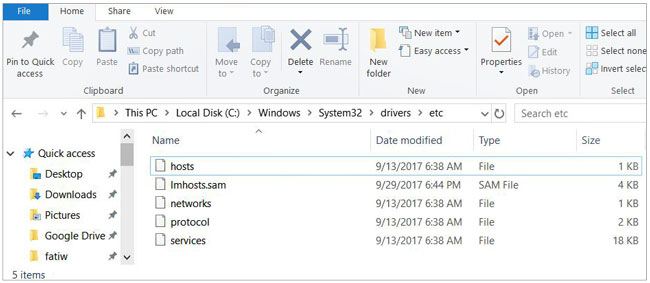
修改hosts文件是导致错误 3194 的常见原因,尤其是在您之前使用过 TinyUmbrella 等越狱工具的情况下。该文件会将gs.apple.com (苹果的签名服务器)重定向到其他位置。
重要提示:您需要拥有计算机管理员权限才能编辑此文件。如果您不熟悉技术,请找人协助您编辑 hosts 文件。
在Windows上:
完全关闭 iTunes 和 Apple 设备应用程序。
导航到hosts文件位置: C:\ Windows \System32\drivers\etc 。
以管理员身份打开记事本:在“开始”菜单中搜索“记事本”,右键单击它,然后选择“以管理员身份运行” 。
在记事本中,选择“文件”>“打开”。导航到 etc 文件夹,并将文件筛选器从“文本文档 ( .txt)”更改为“所有文件 ( .*)”。选择hosts文件并打开它。
查找包含gs.apple.com的任何行。它可能看起来像74.208.10.249 gs.apple.com或17.151.36.30 gs.apple.com 。
如果找到这样的行,请在行首添加#和空格将其注释掉: # 74.208.10.249 gs.apple.com 。或者,您可以删除整行。
请勿修改其他任何条目。
按Ctrl + S保存文件。
请重启电脑以使更改生效。
请尝试再次恢复您的 iPhone。
在 macOS 系统上:
关闭 iTunes 或 Finder。
打开终端(位于“应用程序”>“实用工具”中)。
输入以下命令并按回车键: sudo nano /private/etc/hosts .
输入您的Mac登录密码(输入时不会显示),然后按回车键。
使用箭头键查找包含gs.apple.com的任何行。
在任何此类行的开头添加#号和一个空格。
按Ctrl + O保存文件,然后按回车键。按Ctrl + X退出。
重启你的Mac 。
请尝试再次恢复您的 iPhone。
如果问题出在您的本地网络或计算机上,更换环境可以快速找出问题所在。
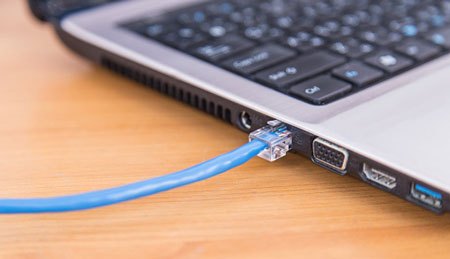
尝试使用其他网络连接:如果您使用的是 Wi-Fi,请使用以太网线将电脑直接连接到路由器。或者,尝试在朋友或家人的网络上恢复您的 iPhone。
尝试使用其他电脑:使用另一台电脑(例如朋友的电脑、工作电脑或笔记本电脑)尝试恢复。如果恢复在其他电脑上成功,则问题出在您原电脑的软件、网络或安全设置上。
将 USB 数据线更换为苹果原装或苹果认证的数据线。
尝试使用电脑上的其他 USB 端口,最好是主板上的端口(例如,台式电脑背面的端口),而不是键盘或集线器上的端口。
另请参阅:当iPhone 卡在数据传输过程中时,请按照以下简单步骤解决。
如果您看到这里,说明您的电脑上可能仍然存在 3194 错误,即使程序没有终止。因此,我们建议您尝试使用iOS系统恢复工具——这款专业工具可以修复许多iOS系统问题,例如 iTunes 错误 3194、错误 4005等。
iOS系统恢复功能的主要亮点:


如何成功修复错误3194?
1. 在电脑上安装并打开iOS系统修复软件。然后,使用 USB 数据线将 iPhone 连接到电脑,并在界面上点击“更多工具” > iOS系统恢复” 。

2. 该应用会自动检测 iPhone 错误代码 3194 并将其显示在界面上。之后,点击“开始”按钮继续。

3. 检查并确认设备信息。如有必要,请从下拉列表中选择正确的信息。之后,点击“修复”按钮自动修复错误 3194。

如果您使用的是Windows ,那么 Apple Devices 应用现在是管理 iPhone 的首选且更可靠的方式。它拥有现代化的代码库,并且通常比旧版 iTunes 应用遇到的连接问题更少。
安装:从微软商店免费下载Apple Devices 插件。您需要Windows 10 或 11 系统。
功能:可用于创建本地备份、安装iOS更新、恢复设备以及同步文件。它处理的核心任务与旧版 iTunes 的“设备”部分相同。
故障排除:如果您在 Apple Devices 应用中遇到错误 3194,则适用以下相同的解决方案:更新应用(Microsoft Store > 资源库 > 获取更新),检查防火墙,并编辑hosts文件。
最后,如果所有方法都无法修复错误 3194,您可以联系 Apple 支持寻求帮助。他们拥有内部工具来诊断问题,并可在必要时安排邮寄维修或前往 Apple Store 零售店。请向他们提供您已尝试过的所有步骤的详细清单。
请先通过 support.apple.com/repair 预约维修服务,然后再前往最近的 Apple Store 零售店。之后,请遵照 Apple 技术人员的建议进行操作。
如果您尝试安装的iOS版本不是当前版本,则会收到错误 3194,并且没有解决方法。
苹果公司实施了一项名为“签名”的安全措施。当新的iOS版本发布后,苹果会在短时间内(通常是几周)停止对旧版本进行“签名”。这意味着苹果的服务器将不再为旧固件提供签名,恢复操作将会失败并显示错误代码 3194。
要查看当前正在签名的iOS版本,请访问ipsw.me等服务。
如果您使用的是运行旧版iOS系统(例如iOS 8)的iPhone 6(或更早机型) ,则无法直接将其恢复到该旧版本。苹果公司多年前就已停止对该版本进行签名。
延伸阅读:
如何快速修复 iPhone/iTunes 错误 56?(超实用教程)
解决 iPhone/iPad 错误 4013 或错误代码 4013 的 13 个简单技巧
问题1:我的iPhone 6运行的是iOS 8系统。如何在不更新系统的情况下恢复出厂设置?
您无法自行操作。苹果公司已停止对 iPhone 6 的iOS 8 进行签名。如果您使用 iTunes 或 Finder 恢复设备,系统会自动安装 iPhone 6 支持的最新iOS版本。之后,您可以使用备份恢复数据。
Q2:错误代码 3194 是硬件问题吗?
这种情况很少见。超过 95% 的情况下,错误代码 3194 是由计算机上的软件、网络或安全设置引起的。只有在尝试过所有其他故障排除步骤后,才应考虑硬件问题,例如 USB 数据线损坏、USB 端口故障或设备电池电量不足。
Q3:VPN 会导致错误 3194 吗?
是的。VPN 可能会将您的流量路由到被苹果屏蔽的服务器,或者导致连接超时。在尝试恢复或更新之前,请完全禁用您的 VPN。
Q4:错误 3194 是否出现在Windows上的 Apple Devices 应用中?
是的,同样的底层通信错误也可能出现在 Apple Devices 应用中。解决方法相同:通过 Microsoft Store 更新应用,暂时禁用防火墙/杀毒软件,并检查 hosts 文件。
Q5: “该设备不符合所请求的构建条件”是什么意思?
此错误信息(通常与错误代码 3194 一起出现)的含义正如其字面意思:您尝试安装的iOS版本不被允许(不符合“安装条件”)到您的设备上。这是因为 Apple 已停止对该版本进行签名。您唯一的选择是安装适用于您设备的最新iOS版本。
我们希望以上故障排除措施能够解决 iPhone/iTunes 错误 3194。同时,我们建议您尝试iOS系统恢复。 如果您追求更高的成功率,可以直接尝试自动解决问题。这种方法简单、快捷且安全。即使问题未能完全解决,您也不会丢失设备上的任何数据。您也可以前往附近的 Apple Store 零售店检查并修复系统错误。
最后,如果您觉得本教程有用,请分享给其他人。如果您喜欢本网站,可以点击此处将其添加为 Google 的首选来源。
相关文章:
Windows和Mac上“iPhone 无法使用,因为它需要更高版本的 iTunes”问题的故障排除









 PC下载
PC下载
 Mac下载
Mac下载

