简而言之:如果您的 iPhone 在iOS 27 系统下卡在“正在建立索引”界面,通常是因为iOS在更新后正在重建搜索数据库。此过程可能需要数小时甚至数天,具体取决于您的数据量。要解决iOS 27 索引时间过长的问题,请尝试以下方法:保持 iPhone 连接 Wi-Fi、充电过夜、关闭低电量模式、释放存储空间、重启设备、更新iOS ,或使用iOS系统恢复功能修复可能存在的系统问题,而不会丢失数据。
更新到iOS 27 后,许多用户会注意到屏幕上出现“正在索引”的提示。如果您担心 iPhone 可能出现问题,请不要担心。大多数情况下,这是完全正常的。但是,如果“正在索引”持续的时间异常长,可能会影响您的日常使用体验。
那么, iOS 27 的索引过程通常需要多长时间?为什么 iPhone 更新后会一直卡在索引阶段?如何解决“ iOS 27 索引耗时过长”的问题?本文将解释问题背后的原因,并介绍 7 种有效的解决方案来帮助您解决此问题。
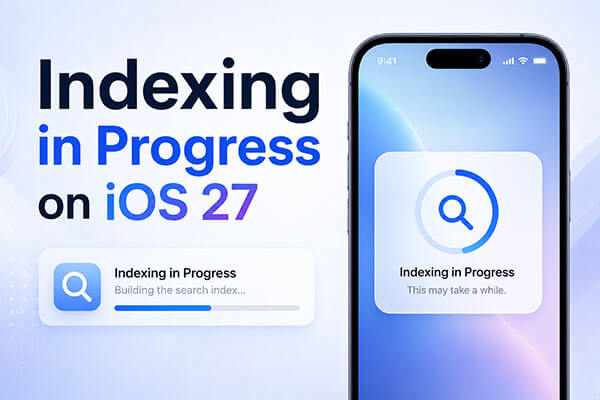
“索引进行中”表示iOS正在后台重建和更新其搜索索引。在此过程中,系统会分析来自“照片”、“信息”、“邮件”、“文件”、“备忘录”和已安装应用的数据,以增强 Spotlight 搜索、Siri 建议和 Apple Intelligence 功能。
iOS 27 的索引完成时间没有固定期限,具体时长取决于 iPhone 上存储的数据量。对于大多数用户而言,该过程会在后台自动运行,并在更新后的几小时到几天内完成。如果设备拥有庞大的照片图库、大量的短信记录或大量的 iCloud 同步数据,则可能需要更长时间才能完成索引。
如果iOS 27 上的“索引进行中”显示时间过长,可能的原因如下:
如果您的 iPhone 在iOS 27 更新后卡在索引界面,您可以尝试以下方法逐一修复。
iOS 27 的索引过程依赖于多个后台活动,包括 iCloud 照片同步、信息同步和搜索索引重建。如果您的 Wi-Fi 连接不稳定或频繁断开,这些进程可能会延迟,导致索引时间比预期更长。
为确保索引不中断,请按照以下步骤操作:
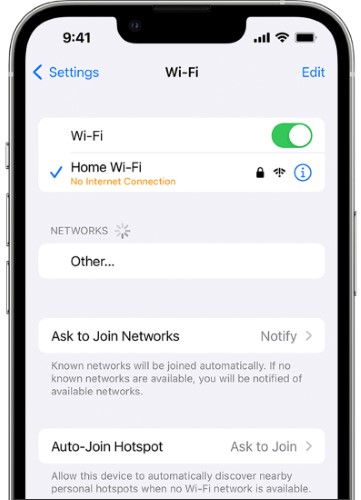
步骤 1. 打开“设置”,然后点击“Wi-Fi”。
步骤 2. 将你的 iPhone 连接到可靠稳定的 Wi-Fi 网络。
步骤 3. 在索引过程中,避免在不同的 Wi-Fi 网络之间切换。
第四步:保持在路由器信号覆盖范围内,以保持良好的信号强度。
步骤 5. 保持 Wi-Fi 启用状态,直到“索引进行中”消息不再出现。
给 iPhone 充电有助于加快iOS 27 的索引过程。连接电源后, iOS可以更高效地运行资源密集型后台任务,例如索引照片、信息、文件和搜索内容。( iPhone 充电时过热?)

如果您的 iPhone 卡在“正在索引”界面,请检查是否启用了低电量模式。此功能会减少后台活动以延长电池续航时间,但这可能会减慢索引速度。关闭低电量模式可以让iOS将更多资源用于完成索引过程。
前往“设置”>“电池”,关闭“低电量模式”,并在后台完成索引时保持 iPhone 连接到 Wi-Fi。

如果您的 iPhone 存储空间不足, iOS 27 可能难以完成索引和其他后台进程。释放更多空间可以提升系统性能,并帮助索引更快完成。
要释放 iPhone 空间,请按照以下步骤操作:
步骤 1. 打开“设置”>“通用”>“iPhone 存储空间”。查看哪些应用、照片、视频和文件占用空间最多。
步骤 2. 删除不常用的应用程序、大型媒体文件或不必要的下载,或者删除重复的照片、屏幕截图和其他不再需要的内容。

尽量保持几GB的可用存储空间,以确保iOS能够流畅地执行后台任务。
如果索引因临时软件问题而卡住,简单的重启即可刷新系统进程,使索引恢复正常。要重启 iPhone,请按照以下步骤操作:
适用于 iPhone X、11、12、13 及更新机型:
适用于 iPhone 6、7、8 和 iPhone SE(第二代/第三代):
适用于 iPhone SE(第一代)、iPhone 5 及更早机型:

如果您的 iPhone 在更新到iOS 27 后仍然卡在“正在索引”界面,则可能是系统错误导致的。苹果通常会发布后续更新来解决索引、性能和稳定性问题。检查并安装最新的iOS 27 更新可能有助于解决问题并加快索引过程。
要更新您的 iPhone ,请按照以下步骤操作:
步骤 1. 打开“设置”>“常规”>“软件更新”。
步骤 2. 等待 iPhone 检查更新,然后点击“下载并安装”。

如果“正在索引”消息持续数日,且常见解决方法均无效,则可能是iOS系统本身存在问题,导致索引过程无法完成。在这种情况下,可以使用iOS系统恢复等专业的iOS修复工具来修复系统相关问题,恢复系统正常功能,而不会丢失您的照片、信息、应用或其他个人数据。
iOS系统恢复功能的主要亮点:
以下是如何使用iOS系统恢复功能修复iOS 27 系统下 iPhone 卡在“索引进行中”界面的问题:
01在电脑上下载并安装iOS系统恢复软件。打开该程序,使用 USB 数据线连接 iPhone,选择“ iOS系统恢复”,然后点击“开始”。
02选择“标准模式”以修复iOS系统问题,而不会删除您的数据,然后单击“确认”。

03请检查您的设备信息是否正确。如有需要,请下载推荐的固件包并点击“修复”。修复完成后,您的 iPhone 将自动重启并恢复正常运行。

Q1. 我可以在我的 iPhone 上停止“索引进行中”吗?
您无法手动停止索引过程,因为它是iOS管理的一项任务。如果索引时间超出预期,最好的办法是保持 iPhone 连接到稳定的 Wi-Fi 网络和电源,然后让iOS在后台完成该过程。大多数情况下,索引会在所有数据处理完毕后自动完成。
Q2. iOS 27 索引功能是否会导致电池耗电过快和过热?
是的。iOS 27 iOS索引过程可能会暂时增加电池消耗,并导致您的 iPhone 比平时更热。这是正常现象,索引过程完成后会自动恢复正常。
Q3. 为什么在建立索引时“设置搜索”功能不起作用?
如果在更新到iOS 27 后“设置”中的搜索功能无法正常工作,通常是由于索引尚未完成。iOS iOS搜索数据库期间,由于索引尚未完成,查询可能没有返回任何结果。索引完成后,搜索功能应该会自动恢复正常。如果问题仍然存在,请尝试重启 iPhone 以刷新系统并清除任何临时故障。
在iOS 27 中看到“正在索引”通常是更新后的正常现象,尤其是在 iPhone 存储了大量数据的情况下。但是,如果索引时间异常长,并导致电池过度消耗、过热或搜索功能无法正常工作等问题,您可以尝试以下解决方法:连接到稳定的 Wi-Fi 网络、为 iPhone 充电、释放存储空间或更新到最新的iOS版本。
如果问题仍然存在,则可能表明存在潜在的iOS系统问题。在这种情况下, iOS系统恢复工具提供了一种更便捷的解决方案。它可以在不丢失数据的情况下修复各种iOS系统问题,帮助您的 iPhone 恢复正常运行并成功完成索引过程。
相关文章:
iOS 26/27 更新问题:更新期间及更新后常见问题的快速修复
如何解决 iPhone 卡在“已请求更新”界面的问题?(支持iOS 26/27)




 免费下载PC版
 免费下载Mac版


