简而言之:本指南总结了iOS 26/27 更新的常见问题,包括更新失败、安装卡住、激活错误、电池耗电过快、过热以及更新后出现的问题,例如无限重启或设备无响应。指南还针对每个问题提供了快速修复方法,并提供了一个可靠的工具,可以在不丢失数据的情况下修复严重的系统问题。无论是在更新过程中还是更新后,您都可以使用这些解决方案快速将 iPhone 恢复正常。
苹果最新发布的iOS版本之一是iOS 26/27。正如您所知,新版本不仅带来了诸多新功能,还修复了之前版本中的一些漏洞。尽管如此, iOS 26/27 仍然存在出现新漏洞的可能性,因为没有任何系统是完美无缺的。
升级到iOS 26/27 后会出现一些问题。不仅升级后会出现问题,甚至在尝试升级到iOS 26/27 的过程中也会出现问题。因此,这些问题及其可能的解决方案值得一提。在本指南中,我们汇总了iOS 26/27 上最常见的 iPhone 升级问题,并提供了一些实用的解决方案,帮助您快速修复这些问题,使您的设备恢复正常。
升级到iOS 26/27 的过程可能会受到各种问题的干扰。以下列出了您在升级到iOS 26/27 时可能遇到的最常见问题,并附有详细的解释和简单的解决方案,以帮助您顺利完成升级。
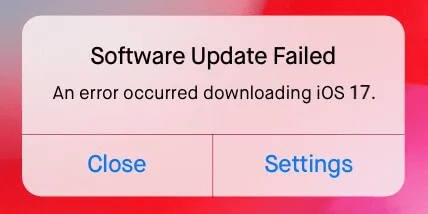
下载或安装iOS 26/27 时,“软件更新失败”是最常见的问题之一。这通常意味着设备在下载或验证更新包时遇到错误,可能与网络不稳定或系统暂时性故障有关。
快速修复:
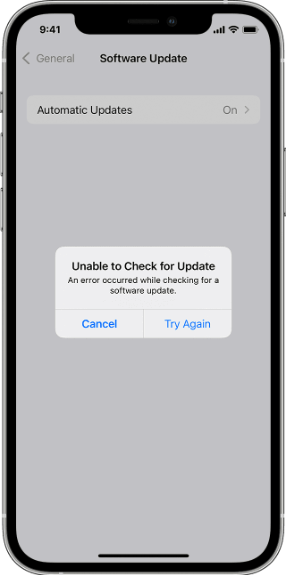
当您进入“软件更新”界面却看到“无法检查更新”的提示时,表示您的设备无法连接到 Apple 更新服务器。这通常与网络问题或系统配置问题有关。
快速修复:
如果iOS 26/27 没有出现在“软件更新”部分,可能是由于设备兼容性、区域推广延迟或系统缓存问题造成的。
快速修复:
iOS设备最常见的问题之一是更新过程中卡住。例如:
* iPhone 卡在“下载和安装”界面
* iPhone 卡在“立即安装”界面
* iPhone 卡在更新界面,正在估算剩余时间
如果您遇到此问题,请不要担心。以下是一些高效的解决方案,可以帮助您彻底解决问题,之后您可以再次尝试安装新更新。
快速修复:
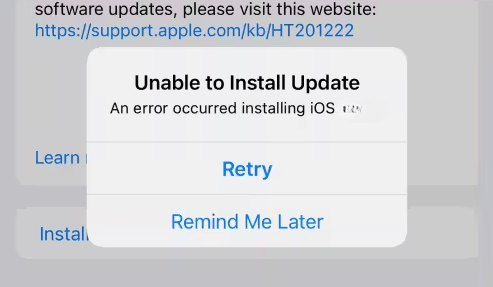
更新iOS后却看到“无法安装更新”的提示信息,并提供“重试”或“稍后提醒我”等选项,这可能会令人沮丧。设备不会解释问题的确切原因,但别担心——尝试以下解决方案即可解决。
快速修复:
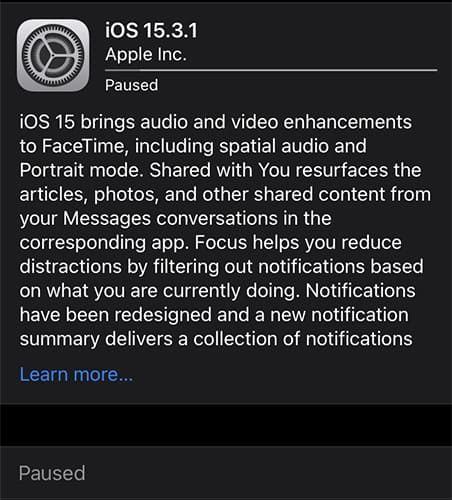
更新 iPhone 通常很简单,但有时iOS更新可能会突然停止,导致更新过程卡住。这可能是由于 Wi-Fi 连接不稳定或存储空间不足等问题造成的。
快速修复:
收到iOS更新提示后,您可能会迅速开始更新,却没注意到iPhone 在更新过程中已经死机。这会导致您无法完成系统升级或体验最新的 Apple 功能。
快速修复:
另一个类似的问题是iPhone 在更新过程中崩溃。更新过程中突然崩溃可能表明更新文件已损坏或存在兼容性问题。
快速修复:
通常情况下,整个更新过程大约需要1.5小时。但是,有时你的iPhone更新似乎会一直进行下去,无论你等待多久都无法完成更新。
快速修复:
我的 iPhone 为什么无法更新?即使您的设备兼容,存储空间不足或网络连接不稳定通常也是导致 iPhone 或 iPad 更新失败的主要原因。以上提到的解决方案可以帮助恢复更新过程。请逐一尝试,找到最适合您情况的方法。
即使您成功更新到iOS 26/27,安装完成后仍可能遇到问题。以下列出了iOS 26/27 更新后最常见的问题,以及详细的解释和快速解决方法。
在iOS 26/27更新后, iPhone或iPad出现“变砖”现象(即设备完全无响应,无法开机或运行)是最严重的iPhone更新问题之一。这种情况通常发生在更新过程被中断时(例如,设备在安装过程中被拔掉电源或电量耗尽),导致系统软件损坏。变砖的设备可能完全没有反应,看起来就像彻底损坏,无法修复。
快速修复:
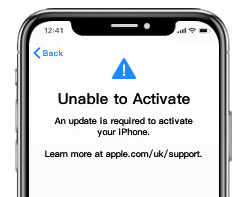
更新至iOS 26/27 后,部分用户可能会遇到“无法激活”错误。这通常是由网络问题、服务器过载或 Apple ID 问题引起的。此外,如果设备已锁定到特定运营商,更新可能会破坏运营商设置并触发此问题。
快速修复:
通常情况下,iPhone 在完成iOS更新后应该可以流畅运行。但是,如果更新后无法开机,则可能是由于电池电量耗尽、软件故障或更新文件损坏造成的。
快速修复:
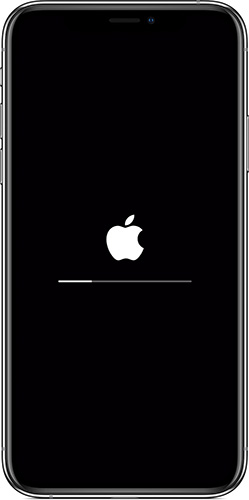
更新到iOS 26/27 后卡在 Apple 标志界面会导致无法访问设备。这种情况通常发生在更新过程未完成或系统软件损坏时,导致设备无限循环显示 Apple 标志。设备可能会反复重启,但始终无法进入下一个界面。此问题通常是由更新中断或更新文件损坏引起的。
快速修复:
iOS系统更新后过热一直是用户讨论最多的问题之一。这是因为更新后设备需要长时间高强度运行,以优化应用、索引数据并适应新系统。大多数情况下,这种发热是暂时的,但如果持续发热或设备过热到无法触摸,则需要引起重视。过热还可能导致性能下降、电池电量消耗加快,甚至造成硬件损坏,如果不能及时处理,后果不堪设想。
快速修复:
如果您的iPhone 在更新后触摸屏失灵,这会非常不方便——尤其是在您无法与设备交互的情况下。这个问题通常是由更新过程中出现的软件错误或故障引起的。
快速修复:
安装iOS 26/27 后,许多用户发现iPhone 电池电量消耗很快,即使在整夜未使用的情况下也是如此。这通常是由于更新后的后台索引、活跃的小组件或较高的系统活动造成的。
快速修复:
如果基本修复方法无法解决您的 iPhone 更新问题,则问题可能涉及更深层次的系统损坏。在这种情况下,手动故障排除既耗时又低效。更高效的解决方案是使用专业的修复工具,例如iOS系统恢复软件。该软件旨在修复各种iOS系统问题,且不会丢失数据。无论您的 iPhone 是卡住、无响应还是无法更新,它都能提供可靠且易于使用的解决方案。
iOS系统恢复的主要功能:
如何才能在不丢失数据的情况下将我的iPhone修复到正常状态?
01下载软件并将其安装到您的计算机上。安装完成后,软件将自动启动。
02使用工作正常的 USB 数据线将iOS设备连接到电脑,选择“ iOS系统恢复”选项,然后在下一个屏幕上点击“开始”按钮。

03选择“标准模式”或“高级模式”,然后点击“确认”继续。

04确认您的设备信息,然后点击“修复”图标开始修复过程。之后,请等待修复过程完成,您的设备即可恢复正常。

升级到iOS 26/27 应该是一个流畅的过程,但 iPhone 更新问题很常见,也可能令人沮丧。无论您是在更新过程中还是更新后遇到问题,本指南中的解决方案都能帮助您快速解决。对于大多数小问题,提供的快速修复方法可以让您的设备恢复正常。
对于更严重的系统问题, iOS系统恢复是最佳解决方案。它可以在不丢失数据的情况下修复iOS系统问题,让您畅享iOS 26/27 的所有新功能。
相关文章:
如何解决iOS 26/27 更新后 iPhone 运行缓慢的问题? - 12 个有效解决方法
iOS 26/27/18 更新后 iPhone 卡在恢复模式的 5 个实用修复方法




 免费下载PC版
 免费下载Mac版


