“我的iPad开机后,屏幕一直停留在苹果标志界面,再也连接不上iTunes和电脑了。求助!”
来自 Apple 社区
你是否遇到过iPad更新后卡在苹果标志界面的情况?最近我收到很多类似的投诉或报告,例如“我的iPad卡在苹果标志界面无法开机”、“iPad卡在苹果标志白屏界面”、“iPad上的苹果标志一直显示不全”……如果你也遇到了同样的问题,你会如何排查故障呢?本文将介绍七种有效的方法,帮助你自行解决此问题。
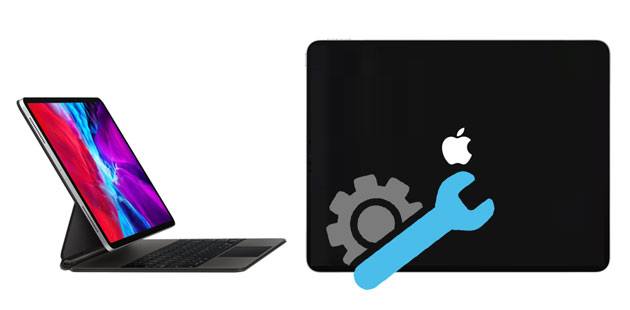
在进一步介绍故障排除方法之前,我们先来检查一下iPad出现白屏并显示苹果标志的可能原因。以下是一些可能的原因:
如果我的 iPad 卡在 Apple 标志界面怎么办?如果您的 iPad 卡在带有进度条的 Apple 标志界面,请尝试以下解决方案。
很多情况下,问题比预想的要简单。如果 iPad 电量过低,系统可能无法完成启动过程,导致卡在 Apple 标志界面。在这种情况下,将设备充满电通常就能解决问题。
最好使用官方充电器或MFi认证的充电器。让iPad充电至少30分钟,然后重启iPad,看看问题是否解决。

如果是暂时的系统故障或轻微崩溃,强制重启可以刷新系统状态。这是修复 iPad 卡在 Apple 标志界面最常用的方法之一,而且不会删除任何数据。
适用于带有Home键的iPad:

适用于没有Home键的iPad:

如果系统问题比较严重,您可以使用电脑通过恢复模式进行修复。请注意,这将清除设备上的所有数据,因此务必事先备份数据。
以下是如何修复 iPad 卡在 Apple 标志界面、在恢复模式下硬重启无效的问题:
第一步:将 iPad 连接到电脑。然后,在运行 macOS Catalina 或更高版本的Mac上打开 Finder,或者在运行 macOS Mojave 或更早版本的Windows PC 或Mac上启动 iTunes。
步骤二:根据您的机型进入恢复模式:
在没有Home键的iPad机型上:
在带有主屏幕按钮的 iPad 机型上:同时按住“主屏幕”按钮和“顶部”按钮。
步骤 3. 继续按住按钮,直到出现恢复模式屏幕。
步骤 4. 当出现恢复或更新 iPad 的选项时,点击“更新”按钮。如果选择“恢复”,所有数据将被清除;“更新”则会尝试保留您的数据。

您也可以尝试将 iPad 启动到 DFU 模式,然后使用 iTunes 进行恢复。如果成功,您的 iPad 将在几分钟内恢复正常状态。但是,您的 iPad 上的数据可能会丢失。
以下是如何使用 DFU 模式修复 iPad 卡在 Apple 标志循环显示的问题:
步骤 1. 通过 USB 数据线将 iPad 连接到电脑,并打开最新版本的 iTunes。
步骤 2. 连接成功后,将 iPad 置于 DFU 模式。
适用于带Home键的iPad:
适用于没有Home键的iPad:
步骤 3. 当您的 iPad 进入 DFU 模式后,点击“确定”>“恢复 iPad”。

如果您想在不丢失数据的情况下修复更新后卡在苹果标志界面的iPad,成功率最高的方法是使用专业的iOS系统修复工具。iOS iOS修复就是这样一款工具,它可以修复大多数iOS系统错误,包括iPad黑屏死机、iPad卡在苹果标志界面等,且不会丢失数据。
iOS系统恢复功能的主要亮点:
* 修复 iPhone/iPad/iPod 的各种问题,且不丢失数据:卡在 DFU 模式/苹果标志/恢复模式、蓝屏/白屏/红屏/黑屏死机、电池耗电过快、循环重启、iTunes 错误 4005/4013 等。
* 提供两种维修模式以满足不同需求:标准模式和高级模式。
* 使用简便安全。
* 支持所有搭载 iPadOS 26 及更早版本的 iPad 机型,例如新款 iPad mini、iPad mini、iPad Air、iPad Pro 等。
以下是如何使用iOS系统恢复功能修复 iPad 卡在带有进度条的 Apple 标志界面且不丢失数据的方法:
01在电脑上安装并启动iOS系统恢复软件,然后使用 USB 数据线将 iPad 连接到电脑。之后,在界面上点击“更多工具”>“ iOS系统恢复”。

02程序会自动检测 iPad 的问题并在界面上显示。之后,点击“开始”继续。

03确认界面上的设备信息。如果信息有误,请从下拉菜单中选择正确信息。完成后,点击“修复”即可立即解决 iPad 卡在 Apple 标志界面的问题。

如果尝试上述方法后,您的 iPad 仍然卡在 Apple 标志界面,则可能是设备存在严重的物理损坏。您可以将其送至 Apple Store 授权零售店进行全面检查。如果您的设备仍在保修期内,请务必携带购买凭证。如果您所在地区没有 Apple Store 零售店,请访问 Apple 在线支持寻求帮助。
我们希望这篇教程能帮助您成功解决 iPad 卡在 Apple 标志界面的问题。为了节省时间,我们建议您在联系 Apple 支持之前先尝试iOS系统恢复。最好是在不丢失数据的情况下修复各种iOS系统问题和软件故障。幸运的是,您可以自行解决问题。
如果您在维修过程中遇到任何问题,请在评论中告知我们。
相关文章:




 免费下载PC版
 免费下载Mac版


