简而言之: iPad 无法更新到最新的 iPadOS 27/26?本指南分析了 Wi-Fi 连接不稳定、存储空间不足、兼容性限制或更新文件损坏等常见原因。此外,还提供了 9 种实用解决方法——从基本检查到通过 iTunes 更新或使用系统修复工具——帮助您快速解决更新失败的问题。
我的iPad无法更新到iPadOS 18.6.2。自从15.6.1发布以来,我就一直卡在这个版本,导致很多应用都无法正常工作,比如ChatGPT。每次尝试更新时,都会显示“无法安装更新:安装iPadOS 18.6.2时出错”。我反复尝试,但还是不行。我看到很多解决方案都需要电脑和iTunes,但我没有这些设备。请帮帮我。
——来自reddit
尝试将 iPad 更新到最新的 iPadOS 26/27 版本,但一开始就失败了,或者更新到一半就卡住了?本指南将指出 iPad 无法更新的原因,并提供九种简单的解决方法来修复 iPad 无法更新的错误。
在解决问题之前,了解 iPad 无法更新的原因很有帮助。以下是一些常见原因:
了解原因后,我们来探讨如何解决 iPad 无法更新到 iPadOS 26/27 的问题。
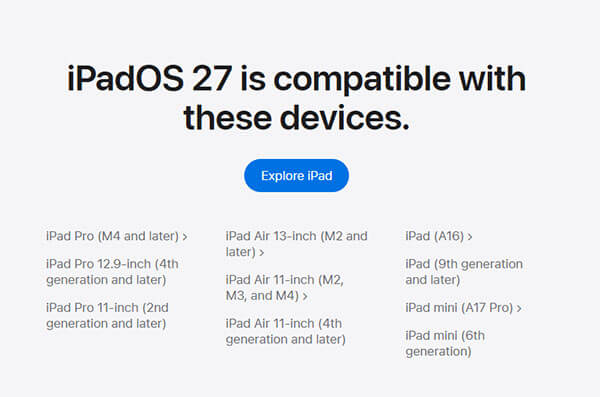
iPad 无法更新到最新的 iPadOS 27 的一个常见原因是它可能不支持最新的软件版本。升级前,请务必确认新的 iPadOS 更新是否与您的 iPad 型号兼容。以下型号支持最新的 iPadOS 27:
如前所述,更新 iPad 需要稳定的网络连接。如果您的 iPad 无法更新到 iPadOS 26/27,请检查其连接的 Wi-Fi 网络,确保连接稳定可靠,信号强度足以完成更新,避免中断。您可以在 iPad 的设置中确认 Wi-Fi 是否正常工作。

您的 iPad 需要足够的电量才能完成更新。如果电量过低,更新可能会被阻止。只需将 iPad 连接到官方充电器,充满电后再尝试下载更新即可。
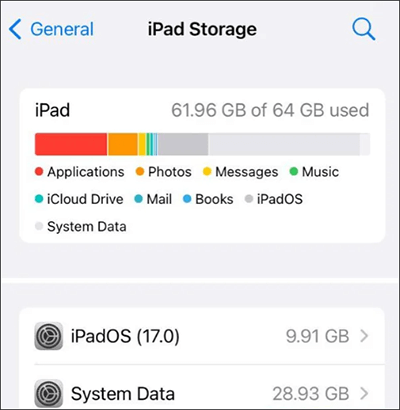
系统更新需要足够的可用存储空间才能正确下载和安装。如果存储空间已满,即使其他功能运行正常,您的 iPad 也无法更新。
要查看剩余存储空间,请前往“设置”>“通用”>“iPad 存储空间”。如果空间不足,请尝试删除不再需要的文件。为了确保重要数据的安全,您可以在释放存储空间之前,将 iPad 文件传输到电脑。
当新的 iPadOS 更新发布时,很多人会同时下载,这可能会导致苹果服务器过载,从而无法完成更新。您可以查看苹果的系统状态页面,确认一切是否正常。如果所有圆点都显示为绿色,则表示服务器运行良好。否则,请耐心等待苹果修复问题,或联系苹果支持。

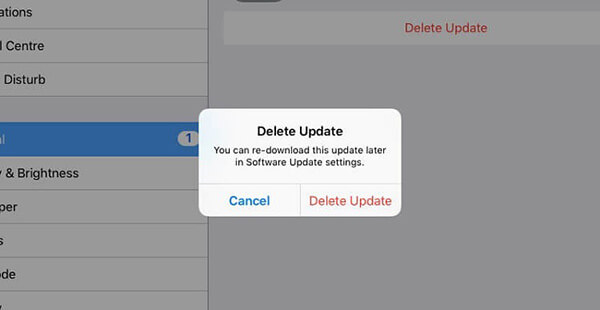
损坏或不完整的更新文件可能会中断安装过程,导致 iPad 更新反复失败。您可以尝试删除更新并重新下载。要删除并重新下载更新,请按照以下步骤操作:
步骤 1. 打开“设置”>“通用”>“iPad 存储空间”。
步骤 2. 在列表中找到 iPadOS 更新文件。
步骤 3. 点击它并选择“删除更新”。
第四步:返回“设置”>“常规”>“软件更新”。重新下载并安装更新。
如果您的 iPad 仍然无法更新,请尝试强制重启。这个简单的步骤可以修复许多软件问题,如果更新问题是由软件故障引起的,强制重启通常可以解决问题。以下是具体步骤:
适用于带有Home键的iPad:

适用于没有Home键的iPad

如果无线更新失败,使用电脑更新 iPad 也是一种有效的解决方案。不过,建议您先备份 iPad 上的数据。
以下是如何使用 iTunes 更新 iPad 的方法:
步骤 1. 在电脑上打开最新版本的 iTunes,然后用 USB 数据线连接 iPad。
步骤 2. 点击 iPad 图标,转到“摘要”选项卡,然后选择“检查更新”。
步骤 3. 如果您的 iPad 有新的iOS版本可用,iTunes 将自动为您下载并安装。

如果以上方法均无效,则您的 iPad 可能存在更深层次的系统问题。在这种情况下,使用专业的iOS修复工具是更快更安全的解决方法。iPad系统修复工具专为修复iOS和 iPadOS 系统问题而设计,它可以帮助您修复无法更新的 iPad,且不会丢失任何数据。
iPad系统修复的主要功能:
以下是如何使用 iPad 系统修复来解决 iPad 无法更新的问题:
01在电脑上下载并打开软件,然后使用 USB 数据线连接 iPad。选择“ iOS系统恢复”选项。

02该程序会自动检测您设备的任何问题,并在屏幕上显示。检测到问题后,点击“开始”继续。

03检查显示的 iPad 信息。如果任何信息有误,请从下拉菜单中选择正确的信息。然后点击“修复”以解决 iPad 无法更新的问题。

您可以查看以上解决方案,找到最适合解决 iPad 无法更新问题的方法。iPad系统修复是更新或降级 iPadOS 版本最简单快捷的方法。您可以直接选择最后一种方法,并按照我们的说明操作,在不丢失数据的情况下修复 iPad 无法更新的问题。
如果您觉得这篇文章有用,请分享给其他人。
相关文章:
你的 iPhone 或 iPad 无法检查更新吗?【100% 实用技巧】




 免费下载PC版
 免费下载Mac版


