简而言之: iPhone 屏幕自动滚动?本指南解释了 iPhone 屏幕为何会自行向上滚动,并提供了 9 种行之有效的解决方法,助您停止自动滚动。学习如何快速排查问题,并使用iOS系统恢复功能修复 iPhone 系统问题,以高成功率恢复流畅性能。
我的iPhone 11开始自动滚动屏幕。我已经重启和重置过手机,但问题依旧。我也清洁过屏幕。该做的都做了,请问有什么解决办法吗?
来自 Apple 社区
你是否遇到过iPhone在没有任何触摸操作的情况下自动滚动屏幕的情况?无论是在浏览网页、查看社交媒体还是使用应用程序,这种意外滚动都会让你的iPhone难以控制。那么,为什么我的iPhone屏幕会一直向上滚动呢?我该如何阻止iPhone自动滚动呢?
在本指南中,我们将解释 iPhone 自动滚动的原因,并提供切实可行的解决方案来阻止不必要的滚动,使您的 iPhone 恢复正常运行。

在解决这个问题之前,了解iPhone屏幕自动向上滚动的常见原因非常重要。如果您的苹果iPhone屏幕不断向上滚动,以下是一些常见原因:
了解 iPhone 17 自动向上滚动的原因后,您可以尝试以下方法自行解决。
iPhone屏幕上的任何污垢、灰尘或指纹都可能影响触控灵敏度,并导致iPhone滚动出现问题。清洁屏幕是您可以首先尝试的最简单的解决方法之一。
清洁 iPhone 屏幕前,请先关闭设备并断开所有连接的配件。然后,使用干净柔软的超细纤维布轻轻擦拭屏幕,去除污垢或残留物。

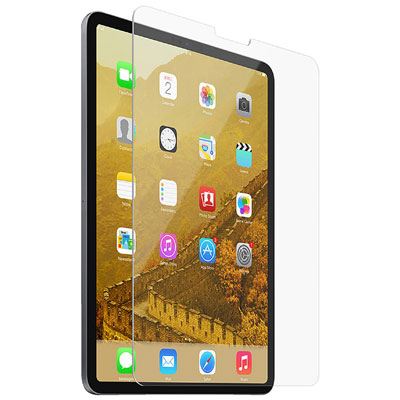
许多 iPhone 用户会安装屏幕保护膜和保护壳来防止刮擦、灰尘和意外损坏。然而,贴合不佳的保护膜、气泡或过紧的保护壳都可能影响触控灵敏度,导致 iPhone 屏幕自动向上滑动。
尝试暂时取下屏幕保护膜和保护壳,然后检查自动滚动问题是否解决。如果之后您的 iPhone 运行正常,则可能是该配件导致了触摸干扰。
外接配件有时会导致触摸屏出现问题,尤其是在使用第三方充电线或损坏的适配器时。
如果您发现 iPhone 在充电时自动滚动,可能是充电器产生了电磁干扰。断开所有配件有助于您确定问题是否由外部设备引起。
有时,iPhone 上的临时软件故障会导致“iPhone 不断向上滚动”的问题。强制重启可以清除这些临时系统错误,而不会影响您的个人数据。要强制重启 iPhone,请按照以下步骤操作:

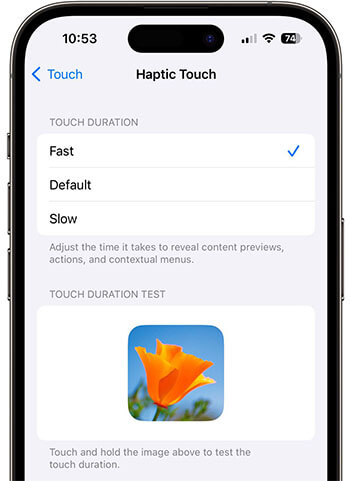
如果您的 iPhone 对触摸输入的反应过快,调整触感反馈设置或许可以解决问题。以下是具体操作方法:
步骤 1. 在 iPhone 上打开“设置”>“辅助功能”>“触控”>“触感触控”。
步骤 2. 将触摸持续时间从“快”改为“慢”,并检查滚动问题是否得到解决。
如果您的 iPhone 仅在特定应用中自动滚动,例如 iPhone 邮件或 iPhone 信息应用自动滚动,则问题可能出在该应用本身,而非您的 iPhone。请尝试卸载并重新安装该应用,看看问题是否得到解决。
具体操作方法如下:
步骤一:在主屏幕上找到有问题的应用,长按其图标,然后选择“移除应用”>“删除应用”进行确认。( iPhone 上无法删除应用?)

步骤 2. 打开 App Store,搜索您删除的应用,然后点击“下载”按钮将其重新安装到您的 iPhone 上。
有时,iPhone 自动滚动可能是iOS软件漏洞导致的。如果苹果公司发现问题,可能会发布系统更新来修复。因此,将 iPhone 更新到最新的iOS版本有助于解决意外滚动问题。
要更新iOS ,请按照以下步骤操作:
步骤一:在 iPhone 上,前往“设置”>“通用”>“软件更新”。( iPhone 软件更新失败?)
步骤 2. 如果有新版本可用,请点击“下载并安装”完成更新。

如果尝试其他方法后,你的 iPhone 仍然会自动向上滚动,那么重置所有设置或许可以解决问题。此过程会将系统设置恢复为默认值,但不会删除你的个人数据。不过,之后你需要重新配置 Wi-Fi 密码和偏好设置等。
以下是步骤:
步骤 1. 前往“设置”>“通用”>“传输或重置 iPhone”。
步骤 2. 点击“重置”>“重置所有设置”,然后输入您的密码进行确认。
步骤 3. 重置后,您的 iPhone 将重新启动。重新启动后,请检查自动滚动问题是否已解决。

如果您已尝试所有基本解决方法,但 iPhone 仍然会自动向上滚动,则问题可能由更深层次的iOS系统错误引起。系统文件损坏、更新失败或软件冲突等问题都可能影响触摸屏性能。
在这种情况下,使用专业的iOS修复工具可能是更有效的解决方案。iOS iOS修复旨在修复各种iOS系统问题,包括iPhone自动滚动问题,且不会造成数据丢失。
iOS系统恢复的主要功能:
以下是如何修复iPhone屏幕自动向上滚动且不丢失数据的方法:
01在电脑上安装并启动iOS系统恢复,然后用 USB 数据线连接 iPhone。
02从主界面选择“ iOS系统恢复”,然后点击“开始”以检测可能导致 iPhone 自行滚动的iOS系统问题。

03选择“标准模式”以修复iOS系统错误,而不会删除您的个人数据,然后单击“确认”继续。

04检查您的 iPhone 信息,下载匹配的固件包,然后点击“修复”来修复导致自动滚动的系统问题。

05等待修复过程完成。您的 iPhone 将自动重启。之后,检查 iPhone 自动滚动的问题是否已解决。

如果您的 iPhone 屏幕不断自动滚动,影响您的日常使用,那么找到可靠的解决方案可以帮助您恢复流畅稳定的使用体验。iOS iOS恢复工具提供了一种简单高效的方式,只需点击几下即可修复 iPhone 系统问题并提升设备性能。无论您遇到的是屏幕异常还是其他iOS问题,这款专业工具都能帮助您快速便捷地让 iPhone 恢复正常。
相关文章:




 免费下载PC版
 免费下载Mac版


