TL;DR:
重新安装 iTunes 可以帮助解决各种问题,但在此过程中保护您的音乐库非常重要。
如果iTunes 持续崩溃、无法更新或遇到其他问题,重新安装可能是最佳解决方案。然而,许多用户担心卸载并重新安装 iTunes 会清除他们的音乐库和播放列表。幸运的是,只要按照正确的步骤操作,您的音乐文件就能完好无损。在本指南中,我们将向您展示如何在不丢失音乐的情况下安全地卸载并重新安装 iTunes,并分享一种更便捷的 iPhone 音乐备份和管理方法。
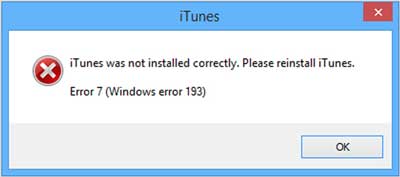
重新安装 iTunes 之前,采取一些预防措施可以确保您的音乐库、播放列表和设置安全无虞。跳过此步骤可能会导致歌曲或播放列表丢失,这对于任何音乐爱好者来说都令人沮丧。请遵循以下必要的准备工作:
1.备份您的iTunes媒体文件夹
找到您的 iTunes 媒体文件夹(通常在Windows中位于 C:\Users\[您的用户名]\Music\iTunes\iTunes Media,或在Mac中位于 ~/Music/iTunes/iTunes Media),并将其复制到外部硬盘或云存储。这样可以保留您的所有歌曲、专辑和下载内容。
2. 导出重要播放列表
即使您的音乐文件安全无虞,播放列表有时也会在重新安装过程中消失。您可以通过在 iTunes 中选择“文件”>“资料库”>“导出播放列表”来导出您的播放列表,并将其保存为 XML 文件。
3. 检查您的 Apple ID 授权
请确保您的电脑已使用您的 Apple ID 进行授权(帐户 > 授权 > 授权此电脑),以避免在重新安装 iTunes 后出现音乐或已购内容同步问题。(如何在 iTunes 中授权或取消授权电脑?)
与其他软件程序一样,iTunes 也可能因安装文件缺失或被修改而损坏或停止正常工作,从而导致错误。在许多情况下,重新安装 iTunes 是有效的解决方案。但是,如果问题较小,将 iTunes 更新到最新版本可能无需完全重新安装即可解决问题。
要在不丢失音乐的情况下重新安装 iTunes,您应该遵循三个关键步骤:备份您的 iTunes 资料库、完全卸载 iTunes 以及在恢复音乐资料库的同时重新安装 iTunes。
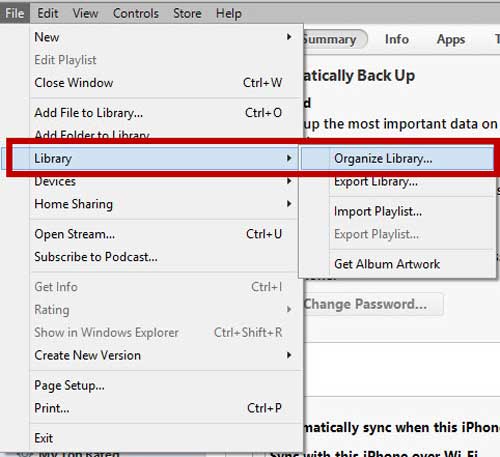
1. 启动 iTunes,然后在 iTunes 窗口中转到“文件”>“资料库”>“整理资料库”。
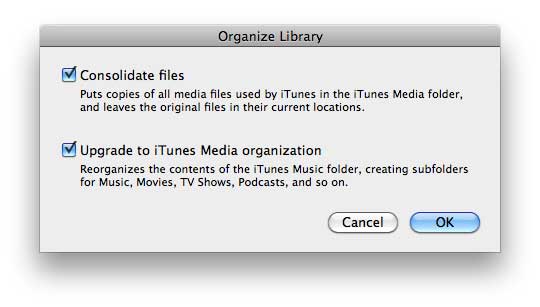
2. 勾选“合并文件”旁边的复选框,然后单击“确定”进行确认。这将把所有媒体文件复制到 iTunes 媒体文件夹。此过程可能需要几分钟,具体取决于您的媒体库的大小。
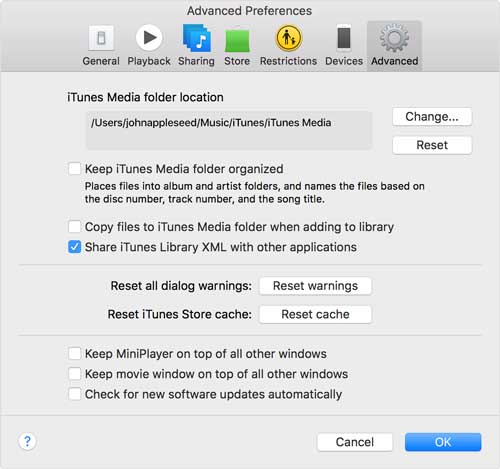
3. 前往“文件”>“偏好设置”>“高级”查看高级设置。然后找到 iTunes 媒体文件夹的位置,按 Ctrl + C 复制路径。您可以使用此路径查找媒体文件。
4. 按键盘上的Windows + X 打开“高级用户”菜单,然后选择“文件资源管理器”。单击地址栏,按 Ctrl + V 粘贴 iTunes 媒体文件夹路径,然后按 Enter 键打开它。
5. 选择“音乐”文件夹,然后按 Ctrl + C 复制。如果要备份 iTunes 中的所有媒体文件(例如电影、电视节目和播客),请先按 Ctrl + A 选择所有项目,然后使用 Ctrl + C 复制它们。
6. 创建一个新文件夹来存储您的 iTunes 资料库备份,然后按 Ctrl + V 粘贴复制的文件。此过程可能需要一些时间,具体取决于文件的大小和数量。(如何查找和更改 iTunes 备份位置?)
1. 退出 iTunes 和 Apple 软件更新程序。如果它们正在运行,请按Windows + X 打开“高级用户”菜单,然后单击“控制面板”。
2. 在控制面板中,单击“程序”部分下的“卸载程序”,然后等待已安装程序列表出现。
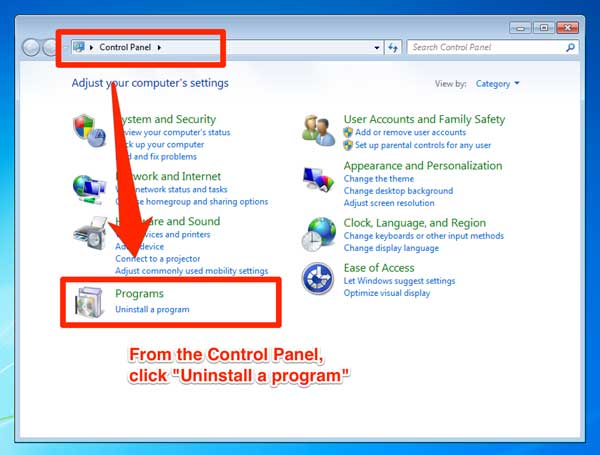
3. 选择 iTunes,然后点击“卸载”。点击“是”确认并从Windows电脑中移除 iTunes。即使系统提示重启电脑,也不要立即重启。
4. 接下来,使用相同的方法卸载以下与 Apple 相关的组件:
5. 打开文件资源管理器,转到 C:\Program Files。如果您使用的是 64 位版本的Windows ,还要检查 C:\Program Files (x86)。
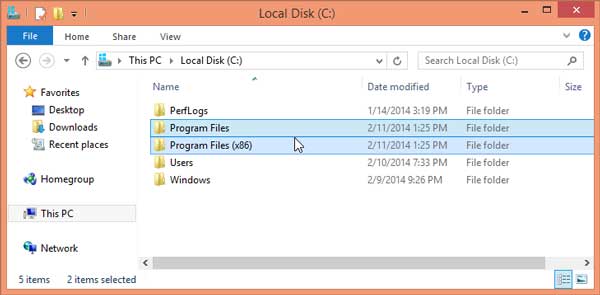
6. 按Shift + Delete键找到并删除以下文件夹:
确认永久删除。
7. 然后转到 C:\Program Files\Common Files\Apple 并删除以下文件夹:
8. 完成后,iTunes 和所有相关组件将从您的计算机中完全删除。
1. 前往苹果官方 iTunes 下载页面,下载适用于您系统的最新版 iTunes。
2. 运行安装程序,并按照屏幕上的说明完成安装。
3. 安装完成后,打开 iTunes 以确保其正常启动。
4. 如果系统提示,请使用您的 Apple ID 登录,以便您的购买和设置可以正确同步。
提示:使用官方安装程序可确保与您的系统兼容,并降低出错风险。
1. 在 iTunes 中,转到“文件”>“偏好设置”>“高级”,确保 iTunes 媒体文件夹位置指向您备份媒体文件的文件夹。
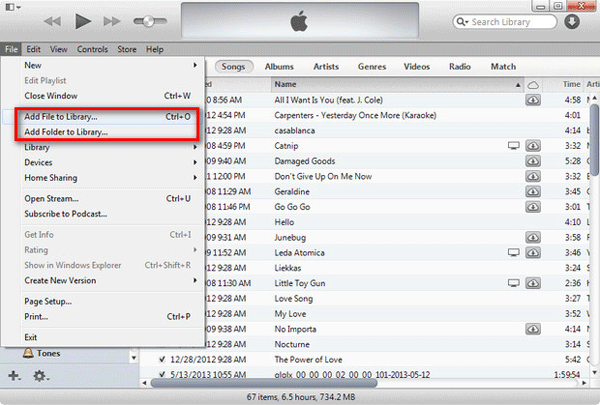
2. 如果您的音乐没有自动显示,请转到“文件”>“将文件夹添加到资料库”,然后选择您的备份文件夹。这会将您的所有音乐、播放列表、电影和播客重新导入到 iTunes 中。
3. 检查您的播放列表、评分和歌曲元数据是否完好无损。
4. 如果缺少任何文件,您可以重复“将文件夹添加到库”步骤,以确保包含所有内容。
5. 确认后,您的 iTunes 资料库将完全恢复,不会丢失任何媒体文件。( iTunes 卡在“正在准备恢复 iPhone”界面?)
如果您想更轻松地备份、传输和管理 iPhone 音乐,而无需依赖 iTunes, Coolmuster iOS Assistant是一个绝佳的解决方案。这款工具允许您将音乐和其他媒体文件直接从 iPhone 导出到电脑,整理播放列表,并安全地恢复您的音乐库。它节省时间,避免 iTunes 可能出现的错误,让音乐管理变得简单高效。
Coolmuster iOS助手的主要功能
如何使用Coolmuster iOS助手备份 iPhone 音乐:
01在电脑上下载并安装Coolmuster iOS Assistant。使用 USB 数据线将 iPhone 连接到电脑,如果提示信任设备,请信任该设备。启动软件;您的 iPhone 将被自动识别。

02点击左侧面板中的“音乐”标签,查看 iPhone 上存储的所有歌曲。选择要备份的歌曲或播放列表,然后点击“导出”将其保存到电脑。

重新安装 iTunes 并不意味着你会丢失音乐。通过备份 iTunes 资料库、正确卸载软件并在重新安装后恢复媒体文件,你可以确保音乐收藏在整个过程中安全无虞。对于想要更简便地备份和管理 iPhone 音乐的用户, Coolmuster iOS Assistant提供了一个便捷的 iTunes 替代方案。做好充分准备后,你可以修复 iTunes 问题,继续享受音乐,而无需担心数据丢失。
相关文章:
如何修复 iPhone/iPad 上的 iTunes 备份和恢复问题




 免费下载PC版
 免费下载Mac版


