“我的很多旧照片和视频都会弹出标题中提到的‘无法加载视频’的提示。我已经尝试了所有方法:强制重启iPhone、系统软件已更新到最新版本、还有70GB的可用存储空间、开关收藏按钮、断开照片图库与iCloud的连接再重新连接、开启“下载并保留原件”选项,但都无济于事。请问您知道如何解决这个问题吗?”
来自 Apple 社区
你是否曾遇到过在 iPhone 上观看视频时突然无法加载的情况?这确实令人头疼。许多用户都遇到过“iPhone 视频无法加载”的问题,无论是在观看电影、电视剧还是浏览社交媒体视频时。本文将深入探讨造成此问题的原因,并提供一些简单有效的解决方案,帮助你尽快恢复流畅的视频体验。让我们一起解决这个恼人的问题吧!
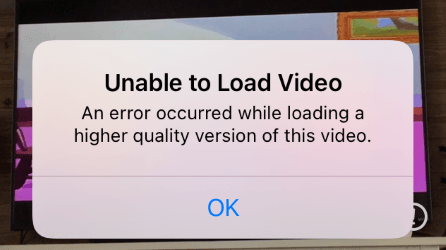
iPhone 无法加载视频?这确实令人沮丧。事实上,这类问题并不少见,导致 iPhone 无法正常加载视频的原因有很多。以下是一些常见原因:
这并非复杂的错误;只需对设备设置进行一些简单的调整并重新启动即可。按照以下故障排除步骤即可快速解决:
如果错误出现在 Instagram 或 YouTube 等特定应用中,则应更新该应用。如果更新后错误仍然存在,您可以重新安装该应用。您可以在 App Store 中找到应用更新。
以下是在 iPhone 上更新任何应用程序的步骤:
步骤 1. 打开App Store ,点击顶部的 [您的个人资料]。
步骤 2. 滚动浏览应用列表,找到您需要的应用,然后点击旁边的“更新”图标。您也可以选择“全部更新”选项,一次性更新所有应用。

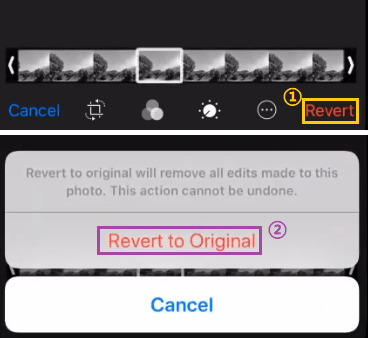
这个问题也可能是由于多媒体模块故障引起的,因为iPhone在播放视频时无法正确加载必要的模块。因此,在打开视频之前,在“照片”应用中设置“恢复原图”可能有助于解决此错误:
步骤一:打开“照片”应用,然后选择“视频” 。点击“编辑”选项卡,然后在界面上选择“还原” 。
步骤 2. 点击“恢复原状” ,然后查看是否可以无错误地播放视频。
iPhone 相机设置(例如4K)会导致播放高清视频时出现加载错误,因为设备无法解析视频编解码器。在这种情况下,调整相机设置或许可以解决问题。
方法如下:
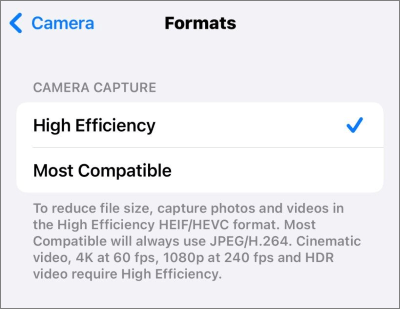
步骤 1. 在 iPhone 上运行“设置” ,然后打开“相机”选项;点击“格式” ,然后选择“最兼容” 。
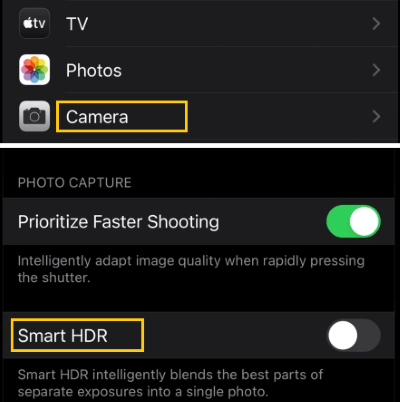
步骤 2. 之后,点击返回图标,然后通过更改开关位置来关闭智能 HDR选项。
步骤 3. 打开“保留设置” ,然后将“相机模式”选项开启。重启 iPhone,查看视频是否能正常加载。
步骤 4. 如果不行,请打开“设置” > “相机” > “录制视频” ,然后选择4K 60fps 。现在,看看视频是否可以加载。
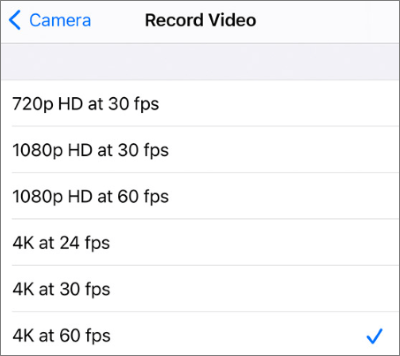
步骤 5. 如果问题仍然存在,请检查将 iPhone相机设置中的“录制视频”设置为1080p 高清是否会有帮助。
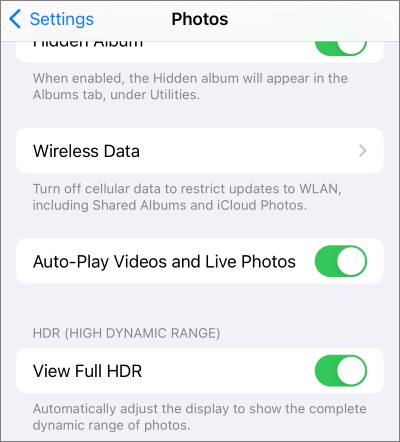
通常情况下, HDR (高动态范围)会平衡视频或图像的阴影和高光部分。但是,如果图像/视频处于完整的 HDR 模式,此功能可能会导致 iPhone 视频加载问题。因此,请尝试在 iPhone 的“设置”中关闭“显示完整 HDR”选项。
步骤 1. 打开设置,然后点击照片。
步骤二:将“查看完整HDR”选项的滑块切换到关闭位置,然后重启iPhone,看看问题是否解决。
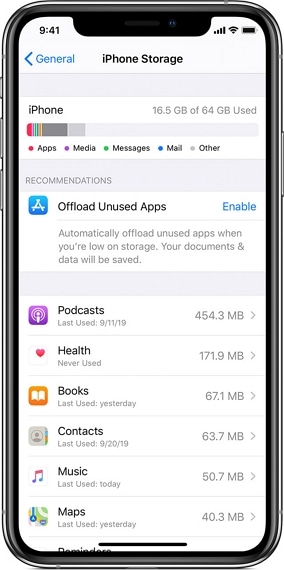
导致 iPhone 照片和视频无法加载的另一个原因是存储空间不足。因此,请检查iOS设备上的可用存储空间。
要查看可用存储空间,请前往“设置” > “通用” > “iPhone 存储空间”。在这里,您可以看到已用存储空间。如果您的 iPhone 存储空间不足,请尝试释放存储空间。
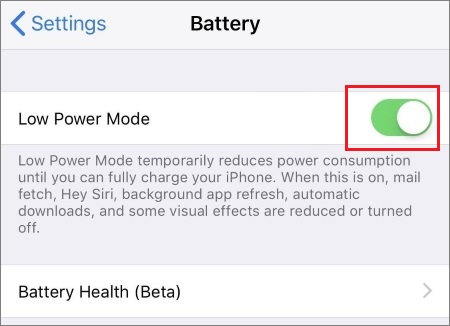
如果您还不了解,低功耗模式会限制后台活动,例如节省电量。因此,除非您的电池电量确实很低,并且您希望为紧急情况节省一些电量,否则不建议开启低功耗模式。
关闭低功耗模式:
步骤 1. 在 iPhone 上点击“设置”应用,进入“设置”菜单。选择“电池” 。
步骤 2. 现在关闭低功耗模式滑块。
重启 iPhone(也称为软重启)可能有助于解决 iPhone 无法加载高清视频的错误。它可以让设备重新启动,并关闭所有在后台运行的活动。

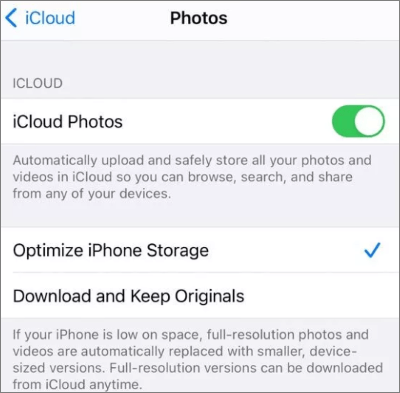
在 iPhone 上启用“优化 iPhone 存储空间”功能后,所有分辨率的视频和照片都会保存到 iCloud,iPhone 上只会保留压缩版本。如果您尝试在iOS设备上打开视频,则需要一些时间才能从 iCloud 加载。但有时,视频可能完全无法加载。
因此,要解决无法加载更高质量视频的错误,您应该关闭“优化存储”选项。方法如下:
步骤 1. 打开 iPhone 上的“设置”菜单,然后点击 [你的名字] 选项。
步骤二:点击iCloud >照片。在“优化 iPhone 存储空间”下,点击“下载并保留原件” 。
iOS系统恢复是一款专业的iPhone 修复工具,用于解决iOS系统问题。因此,如果上述方法无法解决 iPhone 无法加载视频的问题,请尝试使用此工具。它是您修复所有iOS系统相关问题的一站式解决方案。使用此软件,您可以轻松修复无法完全加载的问题,并能够在 iPhone 上加载图片和视频而不会丢失数据。
以下是iOS系统恢复的主要功能:
修复 iPhone 并解决无法加载视频错误的方法:
01首先,在电脑(PC/ Mac上安装好软件后启动它。然后,在左侧面板中选择“更多工具” ,在下一个窗口中选择iOS系统恢复” 。使用 USB 数据线将 iPhone 连接到电脑。

02按下底部的开始按钮,按照屏幕上的说明将 iPhone 启动到 DFU 模式。

03点击“修复”后,开始安装iOS固件。完成后,该工具将修复 iPhone,从而解决无法加载视频的问题。

如果您发现 iPhone 上的视频无法加载,请别担心。这只是一个暂时性的问题,您可以按照本文介绍的简单有效的方法轻松解决。之后,您就可以观看所有视频和照片,重温那些珍贵的回忆。当然,您还可以使用iOS系统恢复工具来专业地修复 iPhone 上的任何系统问题。
相关文章:
【完整指南】如何解决 iPhone 无法向Android发送视频的问题
100%有效的解决方案:修复iPhone存储空间无法加载的问题




 免费下载PC版
 免费下载Mac版


