TL;DR:
Android系统崩溃、传输中断或存储错误后,LOST.DIR 文件夹可能包含可恢复的文件。本指南将介绍如何通过以下方式恢复 LOST.DIR 文件:
“我有一张用了好几年的三星SD卡,一年前的一次软件更新后,丢失了一些珍贵的视频和照片。直到最近我才发现LOST.DIR文件夹并了解了它的功能,但我不知道该如何恢复这些文件。有没有什么应用程序或电脑软件可以轻松完成这项工作?我对电脑技术不太精通。非常感谢您的帮助!”
来自 Reddit
您是否在Android手机或SD卡上发现过名为LOST.DIR的文件夹,并想知道它是什么?与普通文件夹不同,LOST.DIR是由Android系统自动创建的,用于存储因系统崩溃、文件传输不完整或SD卡移除不当等意外中断而恢复的文件碎片。
尽管 LOST.DIR 文件夹可能包含可恢复的文件,但由于文件名称可能随机或缺少扩展名,因此通常难以访问其中的数据。在本指南中,我们将解释 LOST.DIR 文件夹的含义,并向您展示如何使用几种实用方法恢复 LOST.DIR 文件夹中的文件。
LOST.DIR 是Android设备自动生成的系统文件夹,尤其是在外置 SD 卡上。它的功能类似于其他操作系统中的恢复文件夹,用于存储Android在文件系统错误后尝试恢复的文件。
通常情况下,当出现意外情况时,例如: Android会在 LOST.DIR 目录中创建文件。
存储在 LOST.DIR 目录中的文件通常没有原始名称。Android Android可能会使用数字或随机字符重命名这些文件。在某些情况下,文件扩展名也会丢失,这使得识别文件是照片、视频、文档还是其他类型的数据变得困难。
例如,原本名为 holiday.jpg 的文件在 LOST.DIR 文件夹中可能显示为类似 123456 的文件。如果没有正确的文件扩展名或恢复工具,打开这些文件可能会很困难。
根据 LOST.DIR 文件是否存在、是否缺少扩展名或是否已被删除,您可以尝试不同的恢复方法。
如果您仍然可以在 LOST.DIR 文件夹中找到文件但无法打开它们,则可能是这些文件缺少原始扩展名。手动添加正确的扩展名或许可以恢复访问权限。
请按照以下步骤操作:
步骤 1. 打开Android设备或 SD 卡上的 LOST.DIR 文件夹。
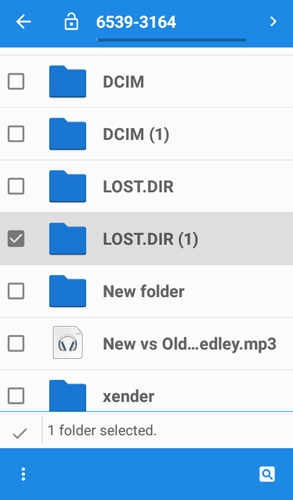
步骤 2. 检查内部存储的文件,并确定其可能的格式。
步骤 3. 为文件名添加合适的扩展名。
步骤 4. 尝试使用相应的应用程序打开该文件。
例如:
然而,这种方法仅适用于文件本身未损坏且您能正确推测其原始格式的情况。如果 LOST.DIR 目录中有很多文件,或者您不知道它们的原始类型,手动重命名它们会非常耗时。
当 LOST.DIR 文件夹中的文件无法访问或被意外删除时,手动恢复可能非常困难。在这种情况下,专业的数据恢复工具可以帮助扫描存储设备并查找可恢复的文件。由于 LOST.DIR 文件夹通常位于Android SD 卡上,您可以将 SD 卡连接到Windows或Mac电脑并执行恢复扫描。
Coolmuster Data Recovery是一款基于桌面的数据恢复解决方案,可帮助用户从 SD 卡和其他存储设备中恢复丢失的文件。它提供了一种简便的方法来扫描丢失的数据,并恢复那些无法通过常规方法访问的文件。
借助这款专业的恢复工具,您可以:
如何使用数据恢复功能恢复丢失的 LOST.DIR 文件?
01在您的计算机上下载、安装并打开数据恢复软件。
02将包含 LOST.DIR 文件夹的 SD 卡连接到您的计算机。然后,选择“已删除文件恢复”进入恢复模式,准备进行扫描。

03从驱动器列表中选择已连接的 SD 卡或目标驱动器,然后单击“开始扫描”。软件将扫描所选位置,查找可能丢失或存储在 LOST.DIR 文件夹中的可恢复文件。
04预览扫描结果并查看可用文件的详细信息。从扫描列表中选择要恢复的文件。

05选择计算机上的目标文件夹,然后单击“恢复到计算机”以保存恢复的文件。

如需了解如何使用数据恢复软件从 SD 卡恢复丢失的文件,请观看以下视频教程。
如果您在 LOST.DIR 文件丢失之前已在Android设备上启用云备份,则或许可以从备份帐户中恢复丢失的数据。虽然云服务无法直接从 LOST.DIR 文件夹恢复文件,但它们可能包含您的照片、视频、文档和其他重要文件的副本。
请按照以下步骤从云备份恢复文件:
步骤 1. 打开与您的Android设备关联的云备份服务,例如 Google Photos 或 Google Drive。
步骤 2. 使用备份帐户登录,并检查丢失的文件是否在您的备份或同步数据中可用。
步骤 3. 选择要恢复的文件,然后选择下载或恢复选项。
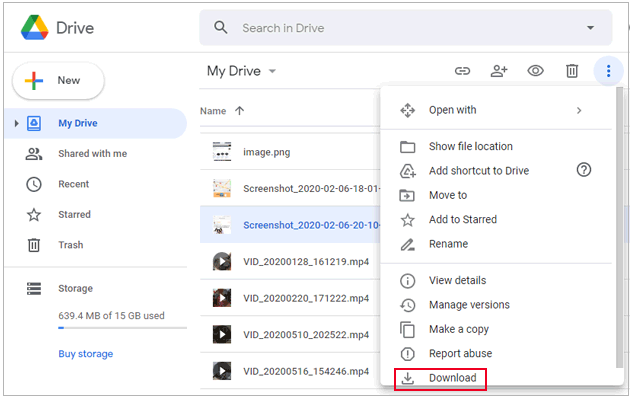
步骤 4. 将恢复的文件保存回您的Android设备或其他安全位置。
1. LOST.DIR 是病毒吗?
不,LOST.DIR 不是病毒。它是Android系统自动创建的文件夹,用于存储意外中断或存储错误后恢复的文件碎片。如果您在Android设备或 SD 卡上发现此文件夹,无需担心。
2. LOST.DIR 文件夹可以删除吗?
是的,如果您不需要 LOST.DIR 文件夹中的文件,可以将其删除。但是,删除它并不能解决存储问题,而且可能会删除一些原本可以恢复的文件。当系统需要存储已恢复的文件碎片时, Android可能会自动重新创建 LOST.DIR 文件夹。删除之前,请检查其中是否包含重要文件。
3. 为什么 LOST.DIR 文件打不开?
LOST.DIR 文件可能无法打开,原因如下:
您可以尝试手动添加正确的文件扩展名,或者使用数据恢复软件扫描并恢复原始文件。
LOST.DIR 文件夹是Android系统中的普通文件夹,其中可能包含一些在意外中断、存储错误或文件操作不完整后可以恢复的文件。虽然在某些情况下,添加文件扩展名或从备份恢复可能有效,但对于已删除或无法访问的文件,通常需要专业的恢复解决方案。
Coolmuster Data Recovery提供了一种有效的方式来扫描 SD 卡和其他存储设备,查找丢失的文件。它允许您在恢复之前预览可恢复的数据,并通过Windows或Mac电脑恢复重要的照片、视频、文档和其他受支持的文件,使其成为 LOST.DIR 文件恢复的实用选择。
相关文章:




 免费下载PC版
 免费下载Mac版