TL;DR:
iMobie AnyMiro 是一款屏幕镜像工具,旨在为需要将移动设备屏幕镜像到电脑的用户提供高分辨率、低延迟的性能。本文将介绍其主要功能、定价方案、使用步骤和局限性,并将其与一款实用的替代方案进行比较,以帮助您判断它是否符合您的屏幕镜像需求。
在直播和跨设备协作时代,可靠的屏幕镜像工具不再是奢侈品,而是必需品,尤其对于追求高清、低延迟的游戏玩家、内容创作者和教育工作者而言更是如此。iMobie AnyMiro 凭借其出色的清晰度和稳定性,成为该领域的佼佼者,能够提供无缝的跨设备镜像体验。
这篇深入的 AnyMiro 评测将详细介绍您需要了解的关于 AnyMiro 的一切:核心功能、定价方案、分步使用指南、局限性以及可行的替代方案。读完之后,您将清楚地了解它是否符合您的需求。
iMobie AnyMiro 是一款功能强大的屏幕镜像工具,用户可以将移动设备上的内容投射到电脑屏幕上。无论是玩游戏、进行创意工作还是直播,AnyMiro 都能确保流畅无延迟的屏幕镜像体验。该应用支持将手机屏幕镜像到电脑,对于想要实时分享或展示移动内容的用户来说,是一款非常实用的工具。
AnyMiro 可保证长达 10 小时的流畅屏幕镜像体验,是移动游戏玩家和直播用户的理想之选。它能确保游戏或直播无延迟,让您不错过任何精彩瞬间。
享受清晰惊艳的屏幕镜像体验,支持高达 4K 分辨率。该应用承诺呈现鲜艳的色彩和清晰的细节,完美还原您移动设备的屏幕原貌。
您可以将屏幕以高清分辨率直播到 Twitch、YouTube、Facebook 等热门流媒体平台或自定义 RTMP 服务器。它提供流畅的音频和视频流,是内容创作者的理想之选。
AnyMiro 可让您在镜像手机屏幕的同时即时拍摄照片或录制视频。这非常适合制作教程、指南,或仅仅是保存难忘的瞬间。
利用实时屏幕注释功能,增强您的演示或直播效果。添加文本、形状和高亮显示,提高直播或录制过程中的互动性。
该应用程序支持多种连接方式以满足不同用户的偏好,无论您使用 USB 还是 Wi-Fi,都能确保无缝连接。
AnyMiro的免费版本存在每日屏幕镜像时间限制,并且在镜像屏幕上会添加水印。其功能有限,尤其不适合需要不间断使用的用户。
虽然 AnyMiro 在Windows上可以无缝运行,但Mac用户可能需要手动授予系统权限,这使得其安装过程比Windows用户稍微复杂一些。
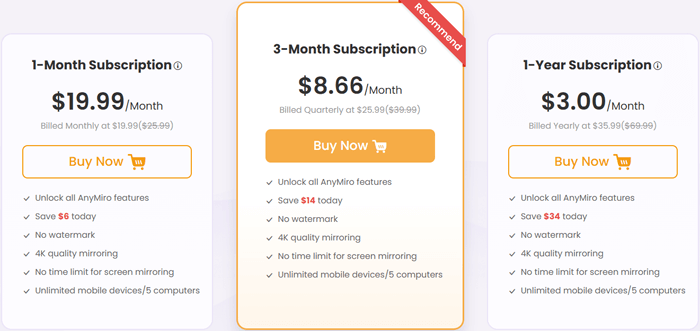
AnyMiro 提供免费试用版,每天允许最多 40 分钟的屏幕镜像,分辨率最高可达 1080P。但是,免费版带有水印,订阅后可以去除水印。
以下是AnyMiro的订阅方案:
所有付费计划均可解锁所有功能,包括无水印的无限屏幕镜像,以及镜像到多个设备(最多 5 台电脑和移动设备)的功能。
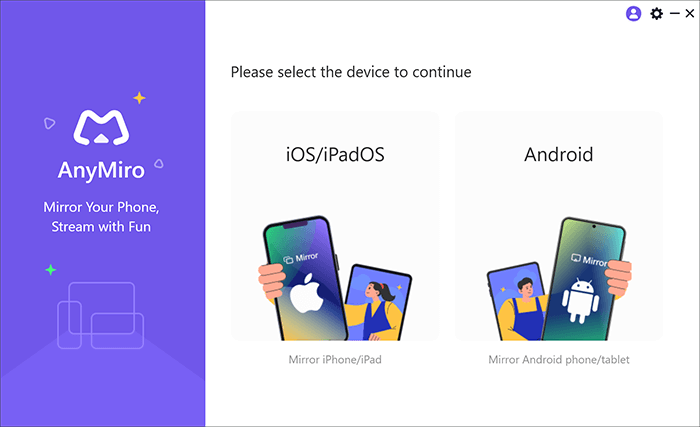
AnyMiro 提供多种功能,例如将 iPhone/iPad 屏幕镜像到电脑、将Android手机/平板电脑屏幕镜像到电脑以及管理屏幕镜像。本文将指导您完成将Android手机/平板电脑屏幕镜像到电脑的过程。
步骤一:访问 iMobie AnyMiro 官方网站,下载适用于您的Windows或Mac电脑的版本,然后按照屏幕上的说明进行安装。请确保安装过程中网络连接稳定,以避免文件损坏。
步骤 2. 在电脑上打开 AnyMiro。您会看到“ Android ”和“ iOS /iPadOS”选项;点击“ Android ”以继续使用您的移动设备。
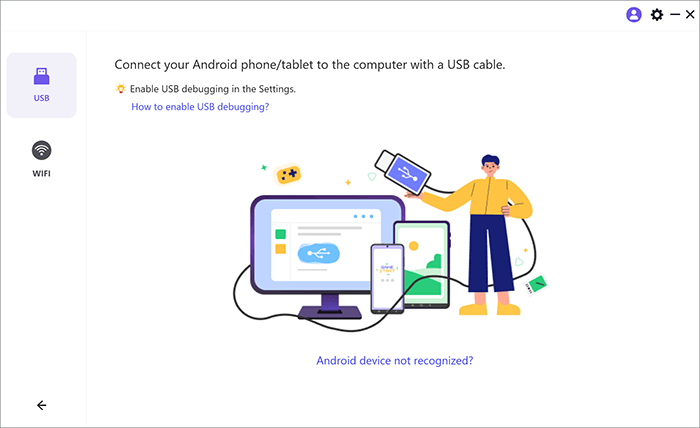
步骤三:选择连接方式:
USB 连接(为保证稳定性,推荐使用 USB):如果选择 USB 连接,则需要在Android设备上启用 USB 调试并选择 MTP 模式才能正确连接。
Wi-Fi 连接(方便起见):请确保您的电脑和Android设备连接到同一 Wi-Fi 网络。AnyMiro 提供三种 Wi-Fi 连接选项:
步骤 4:连接成功后,您的Android屏幕将显示在电脑上。使用 AnyMiro 窗口底部的工具栏,您可以截屏(相机图标)、开始录制(视频图标)或启用注释(笔图标)。您还可以在应用设置中调整分辨率(最高可达 4K)。
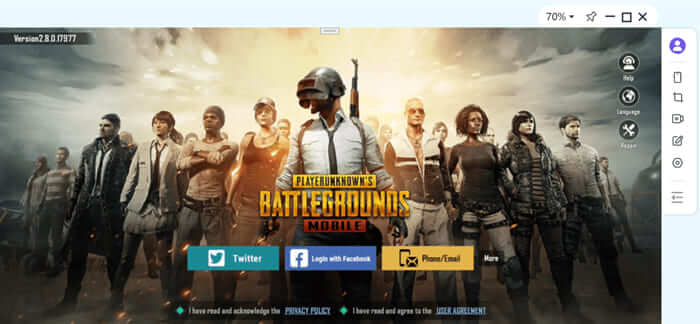
如果您正在寻找 AnyMiro 的替代方案, Phone Mirror是另一款出色的屏幕镜像工具。这款软件允许您直接通过电脑镜像和控制您的Android或iOS设备,提供流畅的流媒体播放体验,并让您完全掌控移动设备上的内容。Phone Mirror 不仅可以将设备屏幕镜像到电脑,还能让您完全控制 iPhone、iPad 或Android设备。您可以直接通过电脑执行诸如打字、点击、滑动和滚动等操作。接下来,我们将详细介绍 Phone Mirror 的主要功能以及使用方法。
手机镜像的主要功能
如何使用手机镜像功能通过电脑访问Android手机?
01在电脑上下载并安装手机镜像软件。安装完成后,启动该应用程序,并在界面中选择“ Android ”。

02按照屏幕提示将您的Android设备连接到电脑。您可以根据个人喜好选择通过 USB 数据线或 Wi-Fi 连接。

03连接建立后,您的Android设备屏幕将显示在电脑上。要完全控制您的设备,请点击侧边栏中的“鼠标”图标。现在您可以使用电脑的键盘和鼠标来控制您的手机。

总而言之,AnyMiro 为屏幕镜像提供了一个绝佳的解决方案,它提供高质量、无延迟的性能,并具备 4K 分辨率、直播到 Twitch 和 YouTube 等平台以及实时注释等功能。虽然其免费版本存在一些限制,但付费方案可以解锁所有功能,为需要无水印流畅体验的用户提供服务。
如果您正在寻找替代方案, Phone Mirror是一个强有力的竞争者,它提供类似的功能,例如完全控制设备、移动游戏优化和便捷的文件传输。无论您选择 AnyMiro 还是 Phone Mirror,它们都能提供可靠且功能丰富的工具,满足您所有的屏幕镜像需求。
相关文章:
5 种行之有效的方法教你如何实现屏幕镜像全屏显示 [ Android /苹果]




 免费下载PC版
 免费下载Mac版


