TL;DR:
AnyViewer 是一款远程桌面工具,允许用户访问计算机、传输文件和提供远程支持。本文评测涵盖其主要功能、定价方案、设置流程、优缺点,并介绍 Phone Mirror 作为替代方案,以满足需要更灵活的移动屏幕镜像和控制功能的用户的需求。
远程桌面软件已成为远程办公、技术支持以及从不同地点访问文件的重要工具。在众多远程访问解决方案中,AnyViewer 因其设置简单、免费版本和便捷的远程控制功能而备受关注。然而,许多用户在安装之前仍然想知道它是否安全可靠,以及是否值得使用。
这篇 AnyViewer 评测涵盖了其主要功能、定价方案、设置流程、优势和局限性。我们还将介绍一款功能强大的替代方案,以满足需要更灵活的屏幕控制和设备管理功能的用户的需求。
AnyViewer是由AOMEI Technology开发的一款远程桌面软件,允许用户通过其他设备访问和控制计算机。它常用于远程办公、技术支持、文件访问以及从不同地点管理计算机。
AnyViewer 拥有简单的设置流程和易于使用的界面,使用户无需复杂的网络配置即可建立远程连接。它支持Windows电脑和移动设备,让个人和企业用户都能更便捷地进行远程访问。
AnyViewer 允许用户远程查看和控制另一台计算机,就像坐在它前面一样。此功能可用于访问文件、运行程序或提供远程协助。
借助内置的文件传输功能,用户无需依赖外部存储或第三方云服务,即可在连接的设备之间快速传输文件。这对于远程共享文档和传输工作文件非常实用。
AnyViewer 允许用户连接到另一台设备并远程提供帮助,从而简化了计算机故障排除过程。这对于 IT 支持或帮助家庭成员解决技术问题尤其有用。
AnyViewer 支持计算机和移动设备之间的远程连接。用户可以通过电脑访问他们的Android或iOS设备,从而在离开电脑时拥有更大的灵活性。
安全性是远程访问工具的重要考量因素。AnyViewer 使用加密和权限控制来保护远程会话。但是,用户仍然应该只接受来自受信任设备的连接,并妥善保管自己的帐户信息。
是的,AnyViewer 提供免费版本,用户无需订阅即可使用基本的远程桌面功能。它适合仅需偶尔远程访问的个人用户,例如连接到家用电脑或提供简单的技术支持。
对于需要更高级功能的用户,AnyViewer 提供三种付费方案:单用户版、团队版和企业版。这些方案提供更多增值服务,包括支持更多设备、提升文件传输性能、提高图像质量、隐私模式和团队管理功能。
单用户套餐专为个人用户设计,而团队套餐和企业套餐则主要面向需要管理多个用户和设备的企业。您可以在下表中查看定价详情和功能差异。
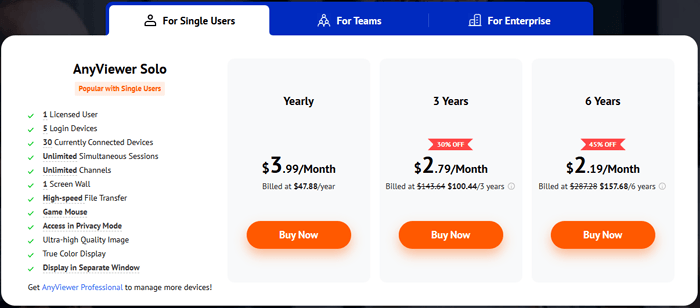
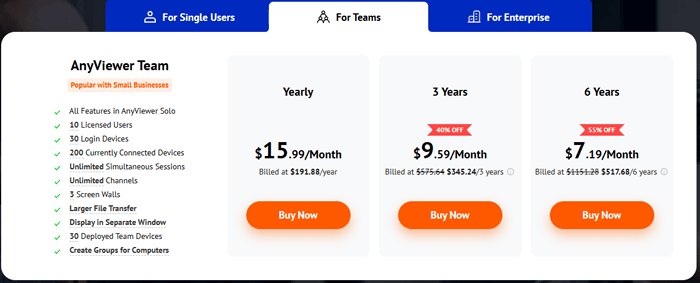
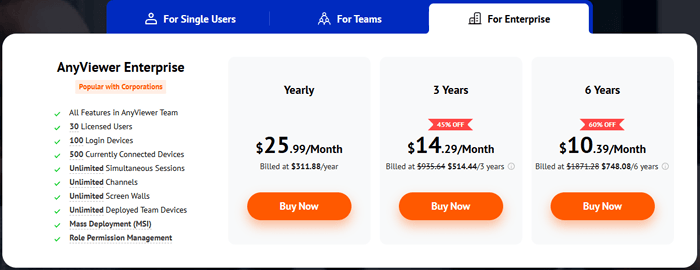
总的来说,免费版足以满足基本的远程访问需求,但需要频繁连接、高级功能或业务管理工具的用户可能需要选择付费计划。
AnyViewer旨在简化远程连接。用户在两台设备上安装应用并使用同一账号登录后,即可通过二维码或设备列表连接设备。具体步骤可能因您使用的是远程桌面访问还是屏幕镜像而有所不同。
下面介绍如何使用 AnyViewer 将iOS或Android设备镜像到电脑上。
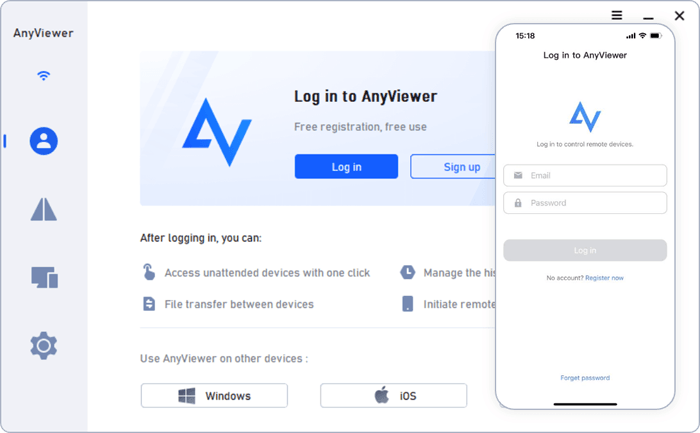
第一步:在两台设备上都安装 AnyViewer
在您的Windows电脑和iOS或Android设备上下载并安装 AnyViewer。然后,创建一个帐户,并在两台设备上使用同一个帐户登录。
步骤 2:生成屏幕镜像二维码
在电脑上打开 AnyViewer,转到“设备”选项卡,选择本地设备,然后选择“移动屏幕镜像”。电脑屏幕上将出现一个二维码。
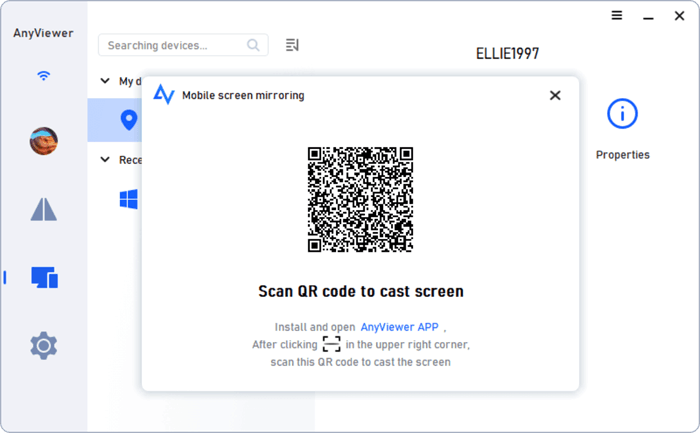
步骤 3:用手机扫描二维码
在移动设备上启动 AnyViewer,打开“开始”选项卡,点击“扫描”图标,然后扫描计算机上显示的二维码。
步骤 4. 开始镜像手机屏幕
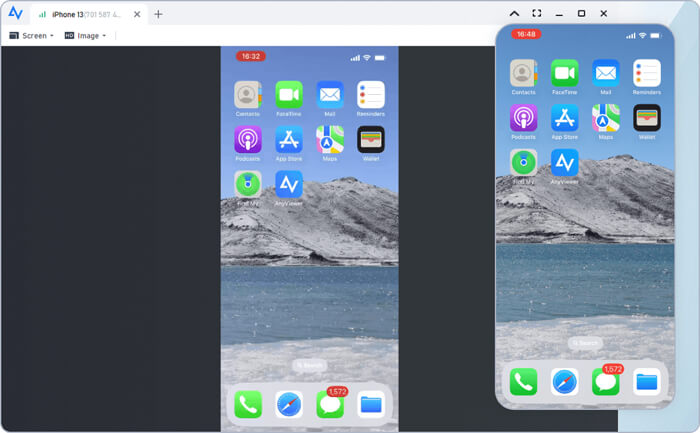
连接成功后,您的手机屏幕将镜像到电脑上。然后,您可以在更大的屏幕上查看手机内容,例如观看视频、显示文件或玩手机游戏。
与其他远程桌面软件一样,AnyViewer 既有优点也有局限性。了解这些方面有助于判断它是否符合您的需求。
AnyViewer 提供了一个简洁易用的界面,即使是技术知识有限的用户也能轻松上手。与一些传统的远程访问解决方案相比,它的设置过程也更加简单直接。
AnyViewer 提供免费套餐,使得只需要基本远程访问功能的个人用户也能轻松使用。
用户可以连接设备之间传输文件,因此在个人和工作场景中都非常有用。
借助移动支持,用户可以根据需要从不同的设备访问远程计算机。
虽然免费版涵盖了基本功能,但一些高级功能仅在付费计划中提供。
与 TeamViewer 和AnyDesk等成熟工具相比,AnyViewer 的用户群较小,品牌知名度也较低。
对于需要更高级的手机屏幕控制或移动设备管理功能的用户,可能需要不同的解决方案。
虽然 AnyViewer 是传统远程桌面访问的好选择,但需要在移动设备和计算机之间进行更灵活的屏幕控制的用户可能更喜欢专用的屏幕镜像解决方案。
Phone Mirror是一款专为屏幕镜像和设备控制而设计的软件,允许用户在电脑上显示和管理手机屏幕。与 AnyViewer 相比,Phone Mirror 更侧重于移动设备交互,因此更适合希望通过电脑控制Android或 iPhone 设备的用户。
为什么选择手机镜像?
如何使用 AnyViewer 的替代软件将手机屏幕镜像到电脑上?
01在您的计算机上下载并安装 Phone Mirror,然后打开该程序并选择您的移动设备类型,即“ Android ”或“ iOS ”。

02按照屏幕上的指示连接手机。您可以根据个人喜好选择 Wi-Fi 连接或 USB 连接。
03连接建立后,您的手机屏幕将显示在您的电脑上。然后,您可以使用电脑查看和控制您的移动设备。

AnyViewer 是一款便捷的远程桌面解决方案,提供远程访问、文件传输、屏幕镜像和跨设备连接等基本功能。它提供免费版本和灵活的付费方案,能够满足个人用户和企业用户远程管理设备的需求。
然而,最佳的远程访问工具取决于您的主要需求。如果您主要想远程连接和控制计算机,AnyViewer 是一个实用的选择。但如果您的目标是更灵活地从 PC 镜像和控制智能手机, Phone Mirror则为移动设备管理提供了更合适的解决方案。
相关文章:
5 种通过Android手机访问电脑文件的简单方法 [已测试]
2026 年最佳Android投屏到电脑应用:13 款精选应用




 免费下载PC版
 免费下载Mac版


