TL;DR:
这篇 Mirroring360 评测涵盖了其主要功能、定价、优势、不足和整体性能。您还将了解如何使用 Mirroring360 进行屏幕镜像,并发现一个功能更丰富的替代方案,可用于镜像、录制、流媒体播放和设备控制。
屏幕镜像是指将手机屏幕投射到电脑或电视等大屏幕上的一种方式。您可能想与家人朋友分享照片和视频,或者进行演示,但无法前往办公室。无论出于何种原因,屏幕镜像都是您的理想选择。Mirroring360 就是众多可以实现此功能的应用程序之一。
Mirroring360 是一款屏幕镜像应用,可让您将手机屏幕无线投射到笔记本电脑或电视等大屏幕上。投射后,您可以在大屏幕上观看喜爱的视频和电影,以及玩游戏。阅读这篇 Mirroring360 评测,了解该应用的工作原理、功能以及是否值得使用。您将全面了解 Mirroring360 的方方面面以及可替代的应用。让我们开始吧。
Mirroring360是一款可安装在Windows或Mac电脑上的软件,用于将各种设备的屏幕镜像到电脑上。Mirroring360兼容所有设备,包括Android 、 iOS 、 Windows和Mac 。它能让您以无线方式将智能手机屏幕镜像到电脑上,并获得高质量的镜像效果。
除了屏幕镜像,您还可以录制镜像显示内容。这意味着您无需依赖设备内置的屏幕录制功能,从而避免占用设备硬件资源。要长期使用 Mirroring360,您需要选择付费套餐。不过,您仍然可以选择短期免费试用。
购买 Mirroring360 专业版的一大亮点是,您可以创建房间并邀请其他人加入,让他们在自己的设备上观看您的镜像屏幕。如果您想方便地向多人展示屏幕,尤其是在远程办公时,这项功能非常实用。以下是 Mirroring360 的功能:
主要特点
Mirroring360 是一款出色的屏幕镜像工具,它允许用户将设备屏幕无线投射到电脑等大屏幕上。因此,您应该了解这款应用的工作原理,以便充分利用它的功能。但在此之前,值得一提的是,要镜像Android屏幕,您需要安装 Mirroring360 Sender;而对于 iPhone,您只需下载 Mirroring360 应用即可。下载应用后,您就可以开始镜像您的设备了。以下是使用步骤:
步骤 1. 确保手机和电脑都连接到同一个 WiFi 网络。
步骤 2:对于iOS设备(iPhone 或 iPad),请前往“控制中心”,然后选择“屏幕镜像”,并选择您的笔记本电脑。如果您使用的是Android手机,请前往 Play 商店下载 Mirroring360 Sender Basic 应用。然后将手机连接到电脑。
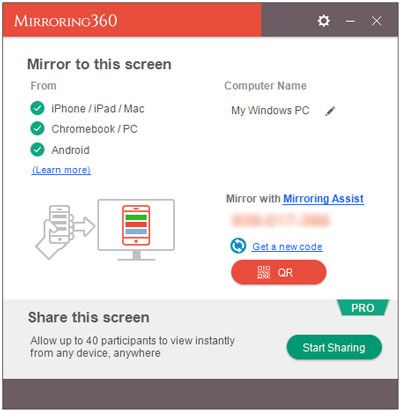
步骤三:完成!您已成功将手机屏幕镜像到电脑上。
Mirroring360 有其自身独特的优点和缺点,让我们深入了解一下其中最突出的优点和缺点。
优点
缺点
Mirroring360 提供免费试用,但由于试用期较短,需要购买许可证,因此不适合长期使用。如果您需要付费方案,可以选择以下三种不同的定价方案:
可以理解,有些人可能对使用 Mirroring360 提供的专属权益犹豫不决。它的价格让一些人望而却步,而另一些人则觉得它的基本功能过于复杂。然而,有些替代方案的功能如此强大,让人难以忽视。
Phone Mirror是目前最好的替代应用。它支持将Android和 iPhone 的屏幕镜像到 PC 或Mac ,还可以用于在线视频会议。此外,它还能录制 PC 游戏的视频,以便稍后在任何设备上观看。其易用性也是一大优势。
手机镜像的主要功能:
如何使用手机镜像将Android屏幕投射到电脑/ Mac :
01在电脑上下载并安装手机镜像软件。安装完成后打开程序,从主界面选择“ Android ”。

02按照屏幕上的说明将您的Android设备连接到电脑。您可以使用 USB 数据线或 Wi-Fi 建立连接,选择您觉得更方便的方式即可。

03设备成功连接后,其屏幕将显示在您的电脑上。要完全控制您的Android手机,请点击侧边栏上的“鼠标”图标。然后,您可以使用键盘和鼠标直接通过电脑操作您的设备。

问题1:Mirroring360安全吗?
根据 Scamadviser(一个用于检查网站是否合法、安全和可信的自动化系统)的分析,Mirroring360 网站看起来可以安全使用。但由于该网站的分析是自动进行的,您也应该自行检查以确保网站的安全性。
Q2. 如何在 Mirroring360 上激活屏幕镜像功能?
要在 iPhone 或 iPad 上启用屏幕镜像功能,请前往“设置”页面,然后进入“辅助功能”。找到“控制中心”,然后选择“添加屏幕镜像”。您将在控制中心看到它;只需轻点图标即可启用。
对于Android系统,点击“设置”图标,找到“投屏”,然后开启“无线显示”;现在就可以开始屏幕镜像了。
Mirroring360 是一款出色的程序,可将智能手机屏幕投射到电脑上。它提供了许多强大的功能和优势,可显著提升用户体验。但是,连接设备较为复杂,而且有时屏幕投射效果不如一些竞争对手流畅。
如果您正在寻找 Mirroring360 的绝佳替代方案, Phone Mirror是一个不错的选择。它易于使用,并拥有诸多高级功能,使其成为从移动设备串流内容的理想之选。
相关文章:




 免费下载PC版
 免费下载Mac版


