TL;DR:
想知道如何在电脑上玩《Mobile Legends》吗?本指南将介绍三种主要方法:使用手机镜像工具、运行 BlueStacks 等Android模拟器,或尝试 Google Play Games(测试版)。每种方法都能让您在大屏幕上使用键盘和鼠标操控《Mobile Legends》,本文将一步步指导您完成设置。
《Mobile Legends: Bang Bang》(简称MLBB)是目前最热门的多人在线竞技游戏(MOBA)之一,尤其是在移动设备上。但如果您更喜欢在大屏幕上使用更佳的操控体验,该怎么办呢?《Mobile Legends》可以在电脑上玩吗?别担心,本指南将为您解答,并提供几种方法。无论您是想使用手机镜像、 Android模拟器,还是谷歌的最新功能,我们都能满足您的需求。
可以在电脑上玩《Mobile Legends》吗?答案是肯定的,完全可以在电脑上玩《Mobile Legends》。虽然《Mobile Legends》最初是为移动设备设计的,但随着技术的进步,玩家现在可以在台式机或笔记本电脑上畅玩这款游戏。通过不同的工具,你可以在电脑上访问游戏,并获得与移动设备相同的游戏体验。
事实上,在电脑上玩《Mobile Legends》可以带来以下几个优势:
在电脑上玩《Mobile Legends》主要有三种方式。每种方式都有各自的要求和功能,但它们都能让你体验到前所未有的游戏乐趣。
在电脑上玩《Mobile Legends》最简单的方法之一就是使用手机镜像软件。Phone Mirror就是这样一款软件。它是一款功能强大的手机镜像工具,可以将手机屏幕实时投射到电脑上,让您能够使用键盘和鼠标操控手机,获得完美的《Mobile Legends》游戏体验。该软件支持Windows和 macOS 操作系统,能够快速无缝地将手机连接到电脑。有了 Phone Mirror,您可以轻松地在大屏幕上畅玩游戏,享受更流畅、更精准的操控体验。
手机镜像的主要功能
按照以下步骤即可在电脑上畅玩《Mobile Legends》:
01点击下面的按钮,在您的 PC 或Mac上下载并安装最新版本的 Phone Mirror。
02启动软件程序,从主页选择“ Android ”。

03选择是通过 USB 还是 Wi-Fi 连接(首次连接建议使用 USB)。然后,在您的Android手机上启用 USB 调试(用于有线连接)或确保两个设备连接到同一个 Wi-Fi 网络(用于无线连接)。

04连接成功后,您的Android屏幕将镜像到电脑或电视上。启用鼠标控制和键盘映射后,您可以轻松地在电脑上畅玩《Mobile Legends》。

Android模拟器是另一种在电脑上玩《Mobile Legends》的热门方式。这些软件工具可以在电脑上模拟Android操作系统,让你像在手机上一样下载和运行手机应用。最常用的模拟器包括 BlueStacks、NoxPlayer 和 LDPlayer。
使用Android模拟器玩《Mobile Legends》的步骤:
步骤 1. 在您的电脑上下载并安装Android模拟器,例如 BlueStacks。
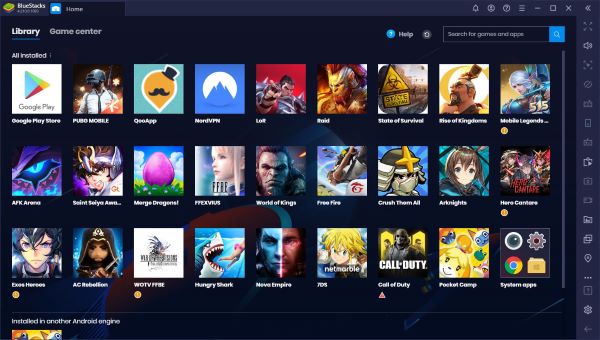
步骤 2. 打开模拟器并登录您的 Google Play 帐户。
步骤 3. 在 Play 商店搜索 Mobile Legends: Bang Bang 并安装游戏。
第四步:启动游戏,即可在电脑上以完全控制的方式畅玩《Mobile Legends》。
Google Play Games 是一种在Windows电脑上畅玩Android游戏的全新方式。它提供原生Android体验,并优化了游戏玩法和性能。然而,目前 Google Play Games 仍处于测试阶段,因此其功能尚不完善,稳定性也无法保证,并且仅在部分地区和国家/地区可用。如果您的地区支持此软件,并且您不介意这些问题,您可以按照以下步骤学习如何在电脑上畅玩《Mobile Legends》。
步骤 1. 从谷歌官方网站下载Google Play 游戏。
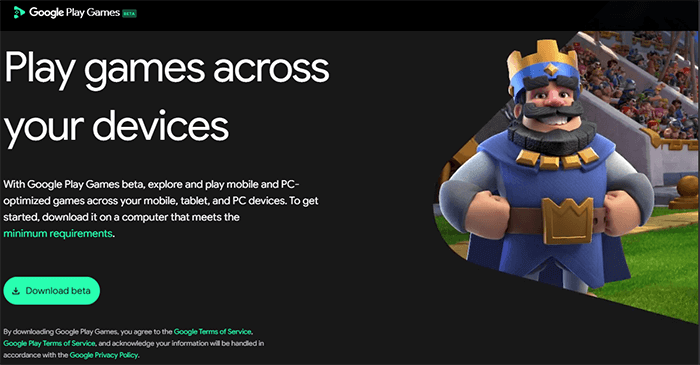
步骤 2. 登录您的 Google 帐户,然后在应用商店中搜索 Mobile Legends。
步骤 3. 安装游戏并打开它。
步骤 4. 使用键盘和鼠标直接在电脑上玩 Mobile Legends。
1. 在电脑上玩《Mobile Legends》合法吗?
是的,只要你按照第三方工具和软件的服务条款使用它们,在电脑上玩《Mobile Legends》是完全合法的。
2. 我可以在电脑上和使用移动设备的朋友一起玩《Mobile Legends》吗?
是的,你可以和使用手机的朋友在电脑上一起玩《Mobile Legends》。《Mobile Legends》支持跨平台游戏,所以无论使用什么设备,你们都可以加入或创建游戏,一起畅玩。只需确保你们都连接到同一个服务器,并且游戏版本相同即可。
在电脑上玩《Mobile Legends》是提升游戏体验的绝佳方式,更大的屏幕、更流畅的操控和更出色的性能都能带来诸多好处。无论您选择使用手机镜像、 Android模拟器还是 Google Play Games,每种方法都有其自身的优势和局限性。为了帮助您选择最适合自己的方法,我们从游戏体验、画面质量、延迟、设置复杂度和总体推荐等多个重要因素对它们进行了比较。
| 方法 | 游戏体验 | 视觉质量 | 延迟(延迟时间) | 设置复杂度 | 推荐 |
| 手机镜像 | 流畅灵敏,鼠标/键盘操控直观。 | 高品质视觉效果,接近移动端体验 | USB连接延迟低,无线连接延迟较高。 | 简单快捷的安装 | ★★★★★(因其易用性和性能而推荐) |
| Android模拟器(例如 BlueStacks) | 非常好,但可能需要调整才能达到最佳性能。 | 质量非常高,但可能占用大量系统资源。 | 根据模拟器设置的不同,会有轻微延迟。 | 设置复杂度中等,需要更多系统资源 | ★★★★☆(稳定性好,但对性能要求较高) |
| Google Play 游戏(测试版) | 流畅且针对Android游戏进行了优化 | 高质量的视觉效果和性能 | 极低延迟 | 设置简单,但供应有限 | ★★★★☆(最适合集成,但有限制) |
相关文章:




 免费下载PC版
 免费下载Mac版


