WhatsApp 是目前最优秀的即时通讯应用之一,拥有数十亿用户。事实上,我们拿到新智能手机后做的第一件事就是安装 WhatsApp 应用。WhatsApp 的优点在于它是免费的,并且允许用户发送和接收视频、照片、文档等。然而,最近有不少用户反映,他们在 iPhone 上无法从 WhatsApp 下载视频。
幸运的是,这个问题已经解决了;我们编写了这份指南,旨在帮助您解决在 iPhone 上无法从 WhatsApp 下载视频或其他媒体数据(例如照片和文档)的问题。尽管这种情况可能令人担忧,但请放心,本指南将减轻您的烦恼。
为什么 WhatsApp 在 iPhone 上无法下载图片、视频和文档?别担心,这只是个小问题。自 2009 年发布以来,WhatsApp 的使用量显著增长。然而,它也并非完美无缺。有时,您可能会发现 WhatsApp 无法下载视频/图片/文档文件,并想知道原因。导致此类问题的原因有很多,例如:
1. 存储空间不足,无法容纳图片。这是个常见问题。如果您的设备存储空间不足,您需要释放一些空间,以便图片能够下载。
2. 没有网络连接。很明显,如果没有网络连接,WhatsApp 就无法下载图片。
3. 您没有允许 WhatsApp 读取和保存您设备上的数据。这很可能是原因所在,因为 WhatsApp 具有保存图片的功能。请确保允许 WhatsApp 读取和保存图片,否则图片将无法下载。
4. WhatsApp 可能暂时无法使用。当 WhatsApp 服务器出现故障时,就会发生这种情况,这意味着您将暂时无法使用它。
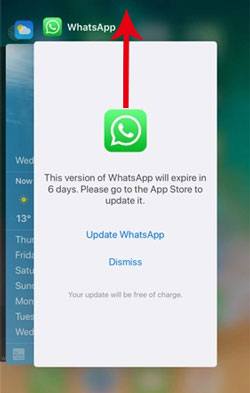
5. WhatsApp 版本过旧。如果您使用的是旧版本,由于存在漏洞和频繁崩溃,图片可能无法下载。更新 WhatsApp 即可解决此问题。
WhatsApp媒体文件无法下载确实令人沮丧。但别担心,这里提供的解决方案简单易行,循序渐进,您无需再为此烦恼。我们将一步步指导您,最终您就能找到问题的解决方案。
当您在 iPhone 上遇到 WhatsApp 图片无法下载的问题时,首先应该检查您的网络连接。WhatsApp 通常需要网络连接才能运行,如果网络连接不稳定,您可能会在 iPhone 上看到 WhatsApp 文件下载失败的错误提示。
尝试检查其他应用在同一网络连接下是否运行正常。打开一个应用,看看它是否可以访问互联网。此外,使用任意浏览器访问网页,检查网络连接情况。如果发现其他应用也存在同样的连接问题,请检查您连接的网络是否正确。
如果您正在使用移动数据,请先关闭移动数据再重新打开。如果问题仍然存在,请暂时切换到飞行模式,然后再切换回正常模式。同时,请检查您的移动数据是否仍然可用。如果您正在使用 Wi-Fi,请先关闭 Wi-Fi 路由器再重新打开。

如果您的网络连接没有问题,并且其他应用运行正常,那么问题可能出在内部存储空间上。请确保设备有足够的存储空间,因为空间不足会导致设备死机。如果可以,请删除一些不必要的文件以释放更多空间。
只有当 iPhone 的内部存储空间足够时,您才能从 WhatsApp 下载文件。例如,如果您要下载一个 70MB 的视频,但可用空间只有 50MB,WhatsApp 将无法完成该视频的下载。您可以尝试通过以下方式从 iPhone 中删除不常用的应用和文件:
步骤 1:打开 iPhone 上的“设置” ,然后选择“通用” 。
步骤 2:接下来,前往iPhone 存储空间,删除应用程序、图片和其他不需要的内容。

WhatsApp 无法下载图片/视频/文档?有时,应用程序在后台运行时会卡顿,WhatsApp 也不例外。这可能会影响其下载功能。因此,请尝试强制关闭应用程序。强制关闭应用程序会将其从内存中移除,使其不再占用设备资源。这就像在应用程序运行过程中将其中断一样。您可以通过以下步骤强制关闭 iPhone 上的 WhatsApp 应用程序:
步骤 1:从底部向上滑动以调出应用程序切换器。
步骤 2:横向滑动浏览应用程序,找到 WhatsApp 应用。
步骤 3:向上滑动 WhatsApp 卡片强制关闭它。
了解更多:如果您想将 WhatsApp 聊天记录导出为 PDF 文件,该怎么做?其实很简单。本指南将告诉您具体操作方法。
重启手机通常可以解决设备上的一些小问题,例如 WhatsApp 无法下载图片的问题。此外,如果问题是由应用程序故障引起的,简单的重启也能清除应用程序内存中的任何故障。以下是如何重启 iPhone 的方法:
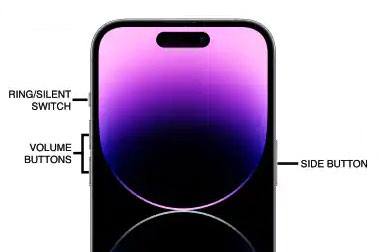
iPhone X 及以上机型:
同时按住音量减小(或音量增大)和侧边按钮 10 秒钟,直到看到关机滑块。
拖动电源滑块,等待 30 秒,设备即可关机。
长按侧边按钮即可开机,看到苹果标志后松开按钮。
iPhone 6/7/8/SE(第二代和第三代):
按下侧边按钮,直到看到关机滑块。
拖动电源滑块并等待 30 秒。您会看到设备关闭。
按住 iPhone 侧边按钮几秒钟,看到 Apple 标志后松开,即可开机。

iPhone SE(第一代)/5 及以下版本:
按下顶部按钮,看到关机滑块时松开。
拖动电源滑块,等待 30 秒,手机即可关机。
按下顶部按钮即可开机,当出现苹果标志时松开按钮。
你可能需要:当WhatsApp 应用卡在备份界面时,你可以用这些技巧快速修复它。
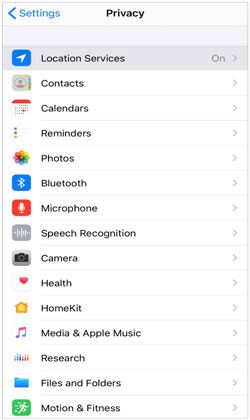
如果您没有授予 WhatsApp 访问 iPhone 内部存储的权限,则在尝试保存媒体内容时可能会出现错误。在这种情况下,您需要确保已允许该应用访问其内部存储。
如何授予权限:
步骤 1:前往 iPhone设置>隐私>照片。
步骤 2:在此部分,请确保允许 WhatsApp 访问您手机上的存储空间。
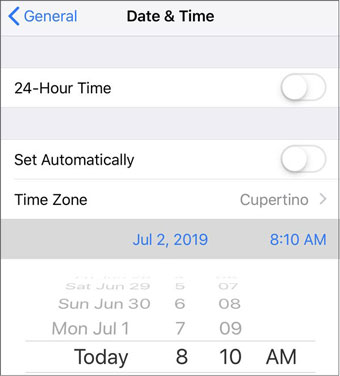
WhatsApp 无法在您的 iPhone 上下载图片?如果您的手机日期和时间不正确,可能会导致 WhatsApp 出现问题,例如应用无法下载媒体内容。要解决此问题,您可以前往手机的“设置”,点击“通用” ,然后找到“日期与时间”选项。开启“自动设置”开关,即可自动设置日期和时间。
所有应用都会发布软件更新,包括 WhatsApp,而且最新版本总是最好的。旧版本可能存在一些 bug,例如WhatsApp 下载功能无法正常工作,这些问题会在后续更新中得到修复。因此,一旦发现 WhatsApp 有更新,最好立即更新。
要更新 iPhone 版 WhatsApp,请前往App Store并点击“更新”按钮。如果您的 WhatsApp 不是最新版本,请安装最新更新。

每当我们遇到 WhatsApp 问题时,首先想到的就是备份重要文件。毕竟,WhatsApp 是一款即时通讯应用,它会存储所有聊天信息,包括图片、文档、视频等等。确保 WhatsApp 数据始终安全的唯一方法,就是在尝试解决 WhatsApp 下载失败问题之前就进行备份。
这时, Coolmuster iPhone WhatsApp Recovery就派上用场了。它是一款专业且安全的 WhatsApp 备份解决方案,可以将 iPhone 上的 WhatsApp 消息和媒体文件传输到您的电脑。只需单击一下,图片、视频和所有聊天记录即可传输到您的电脑。该工具允许您预览备份文件并选择性地导出所有项目。此外,这款软件还可以轻松地从 iTunes 备份中恢复 iPhone 上的 WhatsApp 数据。
下载这款WhatsApp备份软件。
现在,让我们来看看如何使用 iPhone WhatsApp Recovery备份 WhatsApp 数据:
01首先,请在您的电脑上下载并安装此软件。启动软件,然后点击“从iOS设备恢复”选项。

02使用 USB 数据线将 iPhone 连接到电脑,然后选择要备份的数据类型,并点击“开始扫描” (对于 WhatsApp 聊天记录,您可能需要解锁设备并确认提示)。

03扫描完成后,预览检测到的 WhatsApp 数据,选择所需的项目,然后单击“恢复到电脑”将 iPhone 上的 WhatsApp 数据备份到 PC 上进行查看。

如果您的 WhatsApp 无法下载视频或其他文件,我们提供的解决方案可以帮助您修复此问题。此外,在开始修复问题之前,最好先备份您的数据。您可以随时使用Coolmuster iPhone WhatsApp Recovery以最快捷、最简便的方式备份您的数据。
相关文章:
适用于Android和 iPhone 的 13 款最佳 WhatsApp 数据恢复应用
如何从Android或iPhone恢复已删除的WhatsApp视频







 免费下载PC版
 免费下载Mac版


