TL;DR:
WhatsApp 在 iPhone 上崩溃可能是由于应用程序故障、软件过时、存储空间不足或iOS系统问题造成的。本指南解释了常见原因并提供了一些实用的解决方法,包括重启 iPhone、更新 WhatsApp、重新安装应用程序、修复iOS系统问题以及在进行故障排除之前备份 WhatsApp 数据。
“我用的是iPhone 13 Pro,这两天WhatsApp一直崩溃。我打开应用后,它会自动关闭并返回主屏幕。我无法拨打电话或发送消息。请问如何解决这个问题?”
- 来自 Apple Discussions
WhatsApp是iPhone上最受欢迎的即时通讯应用之一,用户可以使用它发送即时消息、分享照片和视频,以及进行语音或视频通话。然而,部分用户在打开应用、访问聊天记录或发送媒体文件时,可能会遇到WhatsApp崩溃、卡顿或自动关闭等意外问题。
当您的 iPhone 上 WhatsApp 频繁崩溃时,可能会中断日常沟通,并导致您无法访问重要对话。本指南将解释此问题发生的原因,并提供有效的解决方案,帮助您排查 WhatsApp 崩溃问题,并使应用程序恢复正常运行。
在解决问题之前,了解 WhatsApp 在 iPhone 上崩溃的原因很有帮助。常见原因包括:
使用旧版 WhatsApp 可能会导致与当前iOS版本不兼容。开发者会定期发布更新来修复漏洞并提高应用稳定性。
WhatsApp 会存储大量数据,包括照片、视频、语音消息和文档。当 iPhone 存储空间即将用完时,WhatsApp 可能会变得不稳定或意外崩溃。
损坏的聊天数据、媒体文件或缓存文件可能会阻止 WhatsApp 正常运行并导致频繁崩溃。
有时,WhatsApp崩溃并非由应用程序本身引起,而是由iOS相关问题引起,例如更新失败、软件冲突或系统故障。
虽然网络问题通常会导致 WhatsApp 无法连接而不是直接崩溃,但连接不稳定或 WhatsApp 服务器问题仍然可能会影响应用体验。
如果 WhatsApp 在您的 iPhone 上频繁崩溃,您可以逐一尝试以下解决方案。先从简单的修复方法入手,因为它们通常可以解决应用程序或系统的临时故障。
有时 WhatsApp 可能会崩溃,因为应用程序进程卡住或遇到临时错误。强制关闭应用程序可以停止后台进程,让 WhatsApp 重新启动。

重启 iPhone 是解决临时软件问题的最简单方法之一。简单的重启可以刷新系统进程,并清除可能影响 WhatsApp 性能的小错误。
重启你的 iPhone:

强制重启 iPhone:
如果您的 iPhone 死机或无法正常响应:
虽然 WhatsApp 崩溃通常与应用程序或设备有关,但连接问题或服务器中断有时也会影响 WhatsApp 的运行。
您可以尝试以下检查:

如果 WhatsApp 服务器端出现问题,您可能需要等到服务恢复后才能使用。
使用过时的 WhatsApp 版本可能会导致兼容性问题,尤其是在iOS更新之后。开发者会定期发布更新来修复漏洞并提高应用稳定性。
步骤:
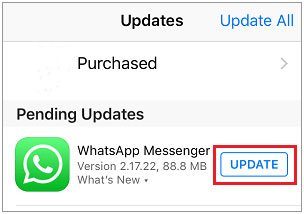
如果 WhatsApp 在iOS更新后开始崩溃,或者与您当前的系统版本存在兼容性问题,更新iOS可能会有所帮助。
步骤:

WhatsApp 需要足够的存储空间来保存消息、照片、视频和其他附件。当 iPhone 存储空间接近满格时,应用程序可能会变得不稳定,并且更容易崩溃。
检查 iPhone 存储空间:

管理 WhatsApp 存储空间:
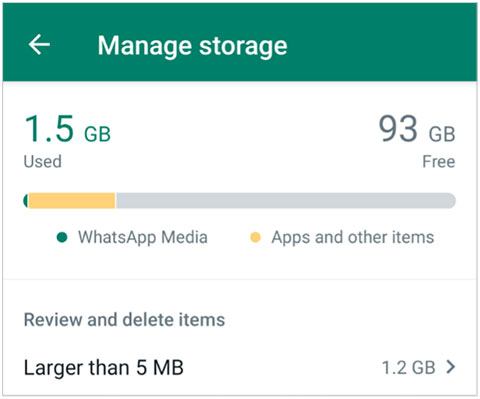
释放存储空间可以提升 WhatsApp 的性能,但删除重要文件前务必检查。为防止丢失重要对话或媒体文件,请先备份 WhatsApp 数据。有关使用Coolmuster iPhone WhatsApp Recovery 的备份解决方案,请参阅第 4 部分。
WhatsApp 使用 iCloud 备份聊天记录和媒体文件。在某些情况下,备份冲突或同步问题可能会影响应用性能。您可以暂时禁用 WhatsApp 的 iCloud 访问权限,看看是否能改善这种情况。
步骤:
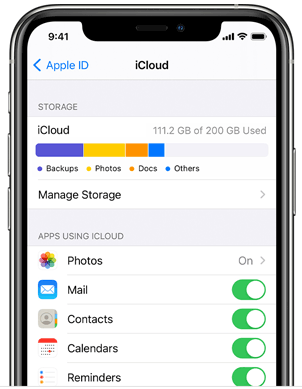
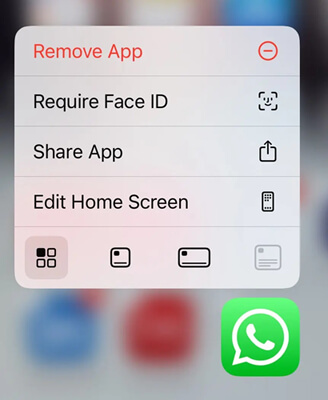
如果尝试上述方法后 WhatsApp 仍然崩溃,重新安装应用可以帮助清除损坏的应用文件,使 WhatsApp 恢复到全新状态。但是,在删除应用之前,请务必备份 WhatsApp 聊天记录,以免丢失重要的对话和媒体文件。
步骤:
如果更新应用、释放存储空间或重新安装后 WhatsApp 仍然崩溃,则问题可能并非出在 WhatsApp 本身。在某些情况下, iOS系统错误、软件冲突或更新失败会影响应用稳定性,导致 WhatsApp 意外关闭。
iOS系统恢复旨在修复可能影响 iPhone 性能的各种iOS相关问题。它无需复杂的故障排除步骤即可帮助修复系统问题。
iOS系统恢复的主要功能:
如何解决因iOS系统问题导致的 WhatsApp 崩溃问题?
01在您的电脑上安装并启动iOS系统恢复,然后使用 USB 数据线连接您的 iPhone。
02从主界面选择“ iOS系统恢复”,然后点击“开始”扫描您的设备并识别可能影响 WhatsApp 性能的iOS系统问题。

03选择“标准模式”以修复iOS系统问题,而不删除现有数据,然后单击“确认”继续。

04检查您的 iPhone 信息,下载相应的固件包,然后点击“修复”开始修复系统问题。

05请等待修复过程完成。您的 iPhone 将自动重启。重启后,打开 WhatsApp 并检查崩溃问题是否已解决。

在重新安装 WhatsApp 或修复iOS系统问题之前,强烈建议您备份 WhatsApp 数据。备份可以帮助您在故障排除过程中避免重要对话、照片、视频和其他附件的意外丢失。
Coolmuster iPhone WhatsApp Recovery允许您将 iPhone 上的 WhatsApp 聊天记录备份到电脑,无需依赖 iCloud。它还允许您在保存之前预览和选择特定的 WhatsApp 数据。
iPhone WhatsApp 恢复功能的主要特点:
如何使用 iPhone WhatsApp Recovery将 WhatsApp 数据备份到电脑?
01在电脑上下载并安装 iPhone WhatsApp Recovery 程序。启动程序并选择“从iOS设备恢复”。然后使用 USB 数据线将 iPhone 连接到电脑。
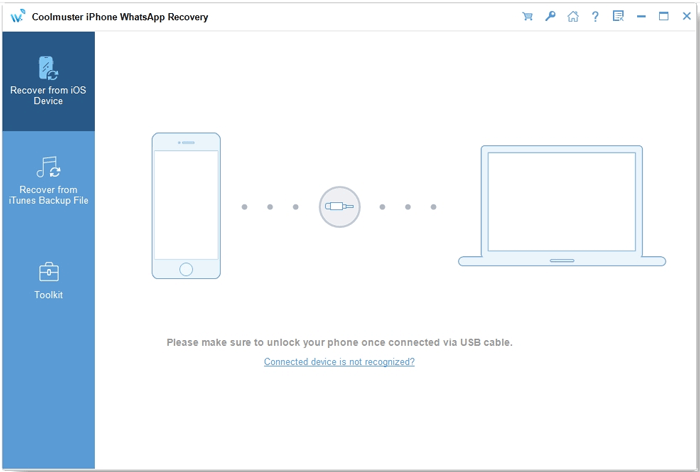
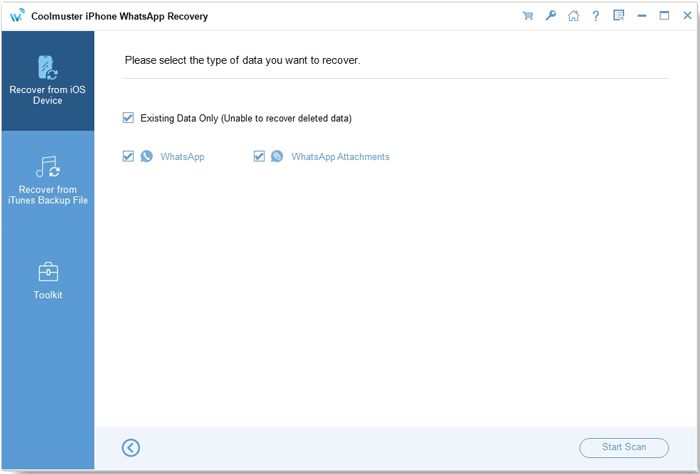
02检测到您的设备后,选择要备份的 WhatsApp 数据,然后点击“开始扫描”扫描您的 iPhone 数据。
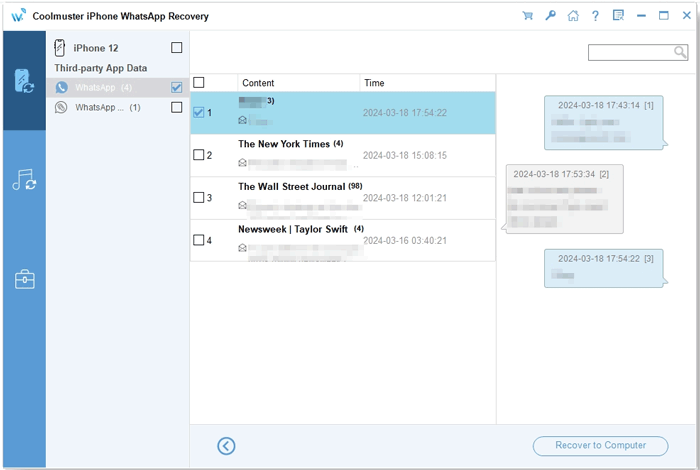
03扫描完成后,预览可用的 WhatsApp 文件,并选择要保存的对话或附件。然后,点击“恢复到电脑”将选定的 WhatsApp 数据导出并备份到您的电脑。
WhatsApp 在 iPhone 上崩溃可能由多种因素引起,从应用程序的临时错误到更复杂的iOS系统问题都可能导致崩溃。一些简单的解决方法,例如强制关闭 WhatsApp、重启 iPhone、更新应用程序、检查存储空间以及重新安装 WhatsApp,可以帮助解决许多常见的崩溃问题。
如果尝试上述方法后 WhatsApp 仍然意外关闭,则问题可能与iOS系统底层错误有关。在这种情况下, iOS系统恢复工具可以帮助修复 iPhone 系统问题并提高应用稳定性。在进行重大更改之前,请务必使用Coolmuster iPhone WhatsApp Recovery等工具备份您的 WhatsApp 聊天记录和附件,以确保重要数据的安全。
相关文章:
想在不使用 iCloud 的情况下完成 iPhone 上的 WhatsApp 备份?已解决。







 免费下载PC版
 免费下载Mac版


