简而言之:想从 MKV 文件中提取字幕?本指南介绍了三种使用 MKVToolNix、FFmpeg 和 SubtitleVideo 的简单方法。MKVToolNix 为初学者提供了便捷的方法,FFmpeg 为经验丰富的用户提供了高级控制功能,而 SubtitleVideo 则允许您在线提取字幕,无需安装任何软件。
如果您还需要添加字幕或编辑 MKV 视频,Video Converter Ultimate 提供了强大的字幕管理、转换和视频增强工具。
需要从 MKV 文件中提取字幕却不知从何下手?MKV 文件通常包含嵌入式字幕,但提取字幕进行翻译、编辑或用于其他视频可能颇具挑战性。无论您是想无损提取 MKV 视频字幕,还是想寻找一种免费快速的在线 MKV 字幕提取方法,本指南都将为您提供简单的解决方案。我们将通过分步说明,教您如何使用 MKVToolNix、FFmpeg 和在线工具从 MKV 文件中提取字幕。
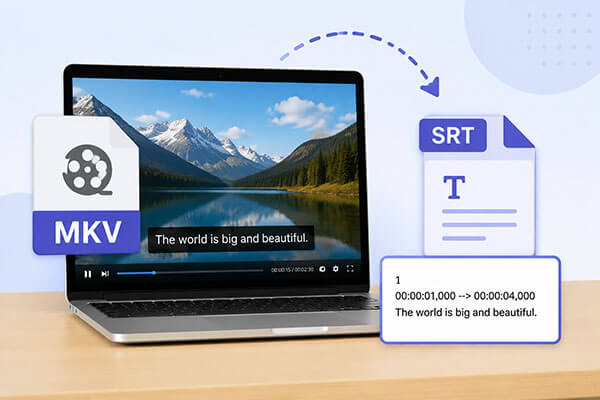
MKVToolNix 是一款功能强大的开源实用程序,可让您轻松地从 MKV 文件中提取字幕。除了提取字幕外,它还提供合并、分割、编辑和管理 MKV 视频文件的功能。该工具可在Windows 、Linux 和 macOS 系统上运行,您还可以将其与 gMKVExtractGUI 配合使用,以获得更友好的图形界面来处理 MKV 内容。
以下是如何使用 MKVToolNix 从 MKV 文件中提取字幕:
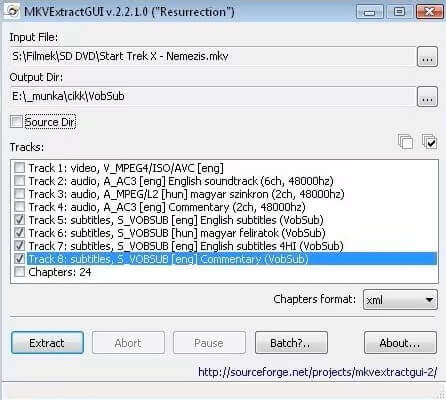
步骤 1. 从官方来源下载 MKVToolNix 软件包和 MKVExtractGUI。解压下载的文件,然后将 MKVExtractGUI.exe 文件移动到 MKVToolNix 安装文件夹中。
步骤 2. 双击 EXE 文件启动 MKVExtractGUI。点击“输入文件”部分旁边的“三点”按钮,浏览并导入您的 MKV 视频。文件加载完成后,所有可用轨道将显示在“轨道”部分。
步骤 3. 选择要提取的字幕轨道,并取消选择任何不必要的轨道。在“输出目录”部分,选择要保存提取的字幕文件的文件夹。
步骤 4. 点击窗口底部的“提取”按钮,开始从 MKV 文件中提取字幕。状态显示“已提取”后,提取过程即完成。(注: MKVExtractGUI 会根据 MKV 文件中存储的原始字幕格式,导出 ASS、SRT 或 SUB 等格式的字幕文件。)
对于熟悉命令行操作的用户来说,FFmpeg 是另一个强大的选择。FFmpeg 是一款开源多媒体处理工具,可以转换、编辑各种视频文件并从中提取内容。使用 FFmpeg,用户可以直接从 MKV 文件中提取特定的字幕轨道。虽然 FFmpeg 初看可能有点复杂,但一旦掌握了使用方法,就会发现它处理速度很快,尤其适合同时处理多个文件。
以下是如何使用 FFmpeg 免费从 MKV 文件中提取字幕:
步骤 1. 在您的计算机上下载并安装 FFmpeg。
步骤 2. 打开设备上的命令行工具。在Windows中,按“Win”+“R”键,输入“cmd”,然后按“Enter”键打开命令提示符。在 macOS 系统中,从“应用程序”文件夹打开“终端”,或使用 Spotlight 搜索。
步骤 3. 输入 FFmpeg 命令从 MKV 文件中提取字幕。输入“ffmpeg -i input.mkv -map 0:s:0 output.srt”,并将“input.mkv”替换为 MKV 文件的实际路径,将“output.srt”替换为您选择的字幕文件名。
步骤 4. 按“回车”键运行命令。FFmpeg 将分析 MKV 文件并提取选定的字幕轨道,将其保存为 SRT 文件到指定位置。
如果您不想安装任何软件,也可以使用在线工具从 MKV 文件中提取字幕。SubtitleVideo 是一款简单的网页版工具,用户可以上传 MKV 文件并自动提取其中嵌入的字幕内容。这种方法非常适合偶尔需要提取字幕且希望获得快速便捷解决方案的用户。
以下是如何使用 SubtitleVideo 在线免费提取 MKV 文件中的字幕:
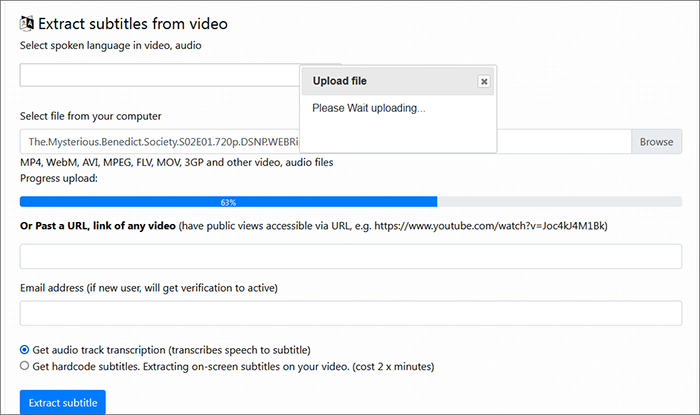
步骤 1. 在浏览器中访问SubtitleVideo 网站,然后选择视频中使用的语言。
步骤 2. 点击“浏览”按钮,上传您想要提取字幕的 MKV 视频。该工具支持多种视频格式,包括 MP4、3GP、MOV、FLV、MPEG、AVI 和 WebM。如果视频文件在线,您也可以粘贴视频 URL。
步骤 3. 根据您的需要输入所需信息,然后单击“提取字幕”开始从 MKV 文件中提取字幕。
除了提取字幕外,用户有时可能还需要向 MKV 视频添加字幕。例如,下载外部字幕文件后,他们可能希望将字幕永久合并到视频中。在这种情况下, Video Converter Ultimate可以提供帮助。
Video Converter Ultimate 是一款功能全面的视频处理工具,不仅支持视频格式转换,还提供添加字幕、视频增强、剪辑和编辑等功能。它允许用户将 SRT、ASS 和 SSA 等格式的字幕文件添加到 MKV 视频中,并自定义字幕设置,包括字体、颜色和位置。
Video Converter Ultimate 的主要功能:
以下是使用 Video Converter Ultimate 为 MKV 视频添加字幕的步骤:
01在您的计算机上下载、安装并启动 Video Converter Ultimate。单击“添加文件”按钮导入要添加字幕的 MKV 视频文件。

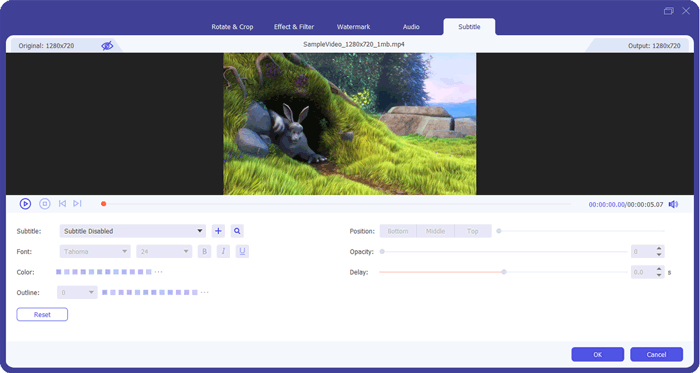
02打开“编辑”窗口,找到“字幕”选项。点击“+”按钮上传您的字幕文件,格式可以是 SRT、SSA 或 ASS。您可以自定义字幕设置,包括字体、颜色、位置、不透明度、延迟和轮廓。点击“确定”应用并保存更改。
03选择您喜欢的输出格式,然后点击“全部转换”导出带有嵌入式字幕的视频。转换完成后,打开新的视频文件检查字幕。现在您可以观看、分享或进一步编辑带有字幕的视频了。
根据您的需求,有几种有效的方法可以从 MKV 文件中提取字幕。MKVToolNix 界面简洁,非常适合初学者;而 FFmpeg 则更适合需要高级控制的用户。如果您想要一种无需安装软件的快捷解决方案,可以使用在线工具免费从 MKV 文件中提取字幕。
如果您还需要添加字幕、转换视频或在提取后提高视频质量, Video Converter Ultimate提供了一个一体化的解决方案,可高效处理 MKV 视频。
相关文章:




 免费下载PC版
 免费下载Mac版


