简而言之:想知道如何在联想笔记本电脑上录制屏幕?本指南介绍了在Windows 10/11 系统下录制屏幕(带或不带音频)的 5 种简单方法,包括 Lenovo Vantage、Lenovo Nerve Sense、Xbox Game Bar、截图工具和Coolmuster Screen Recorder。无论您需要录制在线课程、会议、游戏还是教程,都能在这里找到合适的屏幕录制方法。对于追求高质量视频、灵活录制选项和清晰音频的用户, Coolmuster Screen Recorder 提供了一个简单而专业的解决方案。
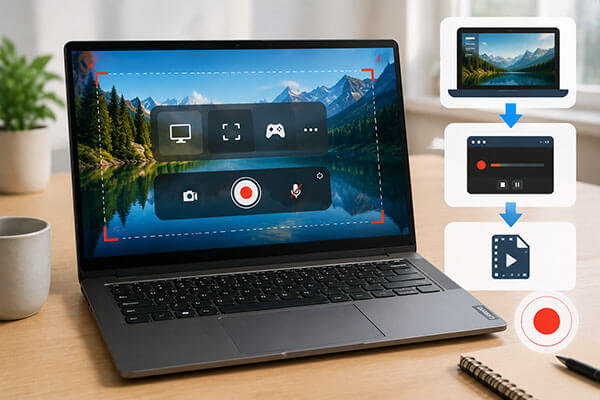
想知道如何在联想笔记本电脑上进行屏幕录制吗?无论您是想录制在线课程、保存会议内容、制作教学视频,还是捕捉精彩的游戏瞬间,学习如何在联想笔记本电脑上进行屏幕录制都非常有用。本文将介绍几种简单有效的方法,帮助您在联想笔记本电脑上进行屏幕录制,并根据您的具体需求选择最合适的屏幕录制解决方案。
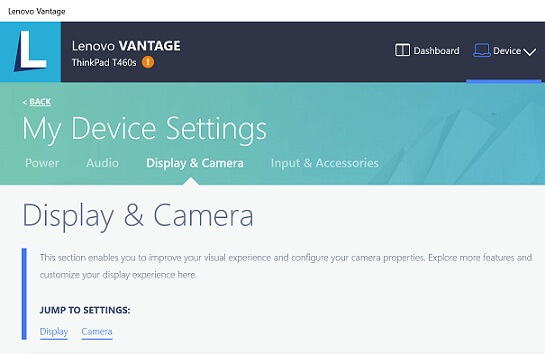
Lenovo Vantage 是联想官方提供的系统管理工具,主要用于设备优化、驱动程序更新和硬件设置管理。部分联想笔记本电脑还具备屏幕录制功能,方便用户快速捕捉屏幕内容。如果您的联想笔记本电脑支持此功能,您可以使用 Lenovo Vantage 进行屏幕录制。
以下是如何使用 Lenovo Vantage 在 Lenovo 笔记本电脑上进行屏幕录制(带音频)的方法:
步骤 1. 从“开始”菜单启动 Lenovo Vantage,或者如果尚未提供,则从 Microsoft Store 下载并安装它。
步骤 2. 进入“我的设备设置”,选择“显示和相机”以访问与相机相关的功能。
步骤 3. 查找“相机隐私模式”等选项,或联想笔记本电脑支持的任何内置录制相关功能。
步骤 4. 如果录制功能可用,请按照屏幕上的说明或使用支持的键盘快捷键(例如“Ctrl” + “Shift” + “R”)开始或停止录制。
步骤 5. 录制完成后,检查您的“视频”文件夹或默认保存位置,以查找录制的文件。
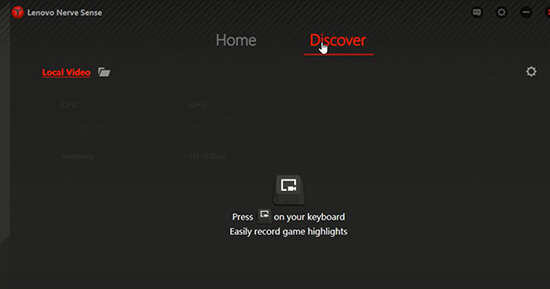
Lenovo Nerve Sense 是一款专用的管理软件,预装在部分 Lenovo 游戏笔记本电脑上,例如 Legion 系列的部分机型。除了性能优化、风扇控制和游戏模式调节之外,它还提供游戏录制和快捷方式功能。如果您的 Lenovo 笔记本电脑预装了 Lenovo Nerve Sense,您可以使用它来录制屏幕活动。
以下是如何在没有Windows键的情况下在联想笔记本电脑上进行屏幕录制的方法:
步骤 1. 在笔记本电脑上打开 Lenovo Nerve Sense,然后转到“发现”部分。
步骤 2. 点击“齿轮图标”自定义录制设置,包括视频质量、帧速率、音频源和其他偏好设置。您还可以启用捕获鼠标移动和点击的选项。
步骤 3. 选择要保存录音的首选文件夹或位置。
步骤 4. 按下键盘上的“录制”按钮开始录制屏幕。
如果您的联想笔记本电脑运行的是Windows 10 或Windows 11 系统,录制屏幕最简单的方法之一是使用内置的 Xbox 游戏栏。它无需安装任何额外的软件,即可快速捕获应用程序窗口、游戏画面以及某些屏幕活动。但是请注意,Xbox 游戏栏主要用于录制单个应用程序窗口,无法直接录制整个桌面或文件资源管理器。
以下是如何在运行Windows 10/11 的联想笔记本电脑上通过 Xbox 游戏栏进行屏幕录制的方法:
步骤 1. 要在您的 Lenovo 笔记本电脑上录制游戏或特定应用程序,请按“ Windows ”+“G”启动 Xbox 游戏栏叠加层。
步骤 2. 打开“捕获”窗口小部件,然后点击“录制”按钮开始捕获。或者,您也可以使用快捷键“ Windows ”+“Alt”+“R”立即开始录制。屏幕上将显示录制计时器。
步骤 3. 录制完成后,点击计时器上的“停止”按钮,或再次按下“ Windows ”+“Alt”+“R”组合键。录制的视频将自动以 MP4 文件格式保存到默认的“Captures”文件夹中。

Windows 11 的截图工具不仅支持屏幕截图,还包含屏幕录制功能。因此,联想笔记本电脑用户可以直接使用这个内置系统工具完成简单的屏幕录制。
以下是如何在Windows 11系统下使用截图工具在联想笔记本电脑上进行屏幕录制的方法:
步骤 1. 从搜索栏打开截图工具,然后选择“相机图标”从截图模式切换到录制模式。
步骤 2. 点击“+ 新建”,拖动光标选择要捕获的屏幕区域。
步骤三:点击“开始”按钮开始录制,录制完成后点击“停止”按钮。录制的视频将自动保存。

如果您需要更专业的联想笔记本电脑屏幕录制方式, Coolmuster Screen Recorder是一个强大的解决方案。与联想内置工具和Windows默认功能相比,它提供了更多录制模式和灵活的设置,可以满足各种需求,包括制作教学视频、保存在线会议、录制游戏过程和制作内容。
它支持录制整个屏幕以及自定义区域,同时还能录制系统声音和麦克风音频。此外,该软件界面简洁直观,即使是新手也能快速上手录制。
Coolmuster屏幕录像机的亮点:
以下是如何使用Coolmuster Screen Recorder 在联想笔记本电脑上录制屏幕并录制声音的方法:
01在您的联想笔记本电脑上启动Coolmuster屏幕录像机,并选择录制区域。您可以根据需要选择“全屏”或“自定义”区域。

02启用“系统声音”或“麦克风”来调整音频设置。如果您想静音录音,也可以禁用音频。

03点击橙色的“录制”按钮,然后选择“开始录制”。屏幕录制将在短暂倒计时后开始。

04录制完成后,点击“停止录制”。视频将以 MP4 文件格式保存到您的联想笔记本电脑上,您可以使用“复制”选项快速分享它。

现在您已经了解了在联想笔记本电脑上使用不同方法进行屏幕录制的方法。如果您需要在联想笔记本电脑上录制带音频的屏幕视频、录制高质量视频或录制专业教程和演示文稿,我们推荐您使用Coolmuster Screen Recorder 。它提供灵活的录制选项、清晰的音频录制和易于使用的界面,帮助您在联想笔记本电脑上创建流畅、高质量的屏幕录制内容。
相关文章:




 免费下载PC版