简而言之:想知道如何在没有 Xbox 游戏栏的情况下在Windows 10/11 上录制屏幕吗?本指南介绍了 4 种简单的屏幕录制方法,包括使用Coolmuster屏幕录制器、截图工具、Microsoft PowerPoint 和 VLC。无论您需要录制教程、会议、游戏过程还是桌面操作,这些方法都能帮助您快速轻松地创建高质量的屏幕录像。
Coolmuster Screen Recorder 是一款可靠的选择,它拥有音频录制、自定义屏幕区域和无限录制等高级功能,能够带来更流畅的使用体验。
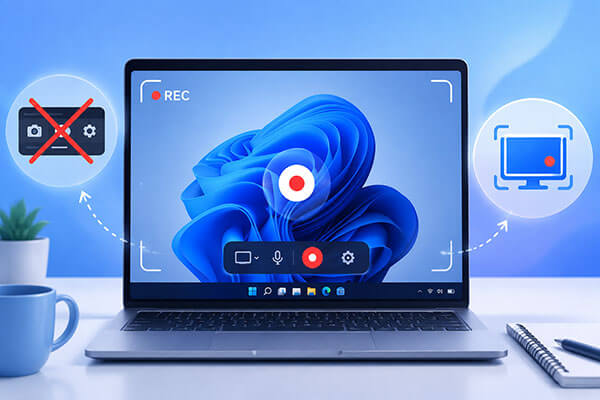
Windows内置的 Xbox 游戏栏通常是用户想要录制屏幕时首先想到的工具。然而,它主要用于游戏录制,存在一些局限性。例如,它无法录制某些桌面区域或文件资源管理器窗口,并且在某些计算机上可能无法正常启动。
那么,如何在不使用游戏栏的情况下录制Windows屏幕呢?无论您使用的是Windows 10 还是Windows 11,都有几种替代方法可以进行屏幕录制。本文将介绍几种简单有效的方法,帮助您在不使用游戏栏的情况下录制Windows屏幕。
Coolmuster Screen Recorder是一款功能强大的屏幕录制工具,对于Windows用户来说,它是 Xbox Game Bar 的绝佳替代品。它允许您录制全屏或选定区域,并将视频保存为高质量的 MP4 格式。凭借对系统音频和麦克风声音的支持,它可以帮助您创建清晰的录制内容,用于教程、会议、游戏和演示。该软件还包含屏幕截图工具,并且没有录制时间限制,对于任何想要在Windows上录制屏幕而无需使用 Game Bar 的用户来说,它都是一个简单可靠的选择。
Coolmuster屏幕录像机的主要功能:
以下是如何在没有 Xbox 游戏栏的情况下,使用Coolmuster Screen Recorder 在Windows上进行屏幕录制的方法:
01在Windows电脑上启动Coolmuster屏幕录像机,并选择录制区域。您可以选择“全屏”来录制整个屏幕,或选择“自定义”来录制特定区域。

02根据您的需要调整音频设置。启用“系统声音”以捕获计算机音频,启用“麦克风”以进行语音录制,或禁用两者以进行静音屏幕录制。

03点击橙色的“REC”按钮,然后选择“开始录制”。软件将在短暂倒计时后开始录制屏幕。

04录制完成后,点击“停止录制”。录制的视频将以 MP4 文件的形式保存在您的电脑上,您可以根据需要快速复制或分享该录制内容。

Windows 11 用户还可以使用内置的截图工具进行屏幕录制。微软在更新后的截图工具中添加了屏幕录制功能,用户无需安装其他软件或依赖游戏栏即可录制屏幕。这种方法非常适合快速捕获简单的视频内容,例如分步指南、软件演示或短视频片段。
以下是如何在没有 Xbox 游戏栏的情况下,使用截图工具在Windows 11 上进行屏幕录制的方法:
第一步:打开“开始”菜单,搜索“截图工具”。如果您的Windows 11 电脑上没有安装该工具,您可以从 Microsoft Store 下载。
步骤二:启动截图工具,点击“相机”图标,从截图模式切换到屏幕录制模式。然后,选择“新建”,拖动鼠标选择要录制的屏幕区域。

步骤 3. 点击录制工具栏上的“麦克风”图标,选择您喜欢的麦克风或耳机。如果您只想录制视频而不想录制声音,可以关闭麦克风录制功能。
步骤 4. 点击“开始”按钮,开始录制您选择的屏幕区域。

第五步:录制完成后,点击“停止”按钮。截图工具会自动打开预览窗口,您可以在其中查看录制的视频。
许多用户可能不知道,微软 PowerPoint 还内置了屏幕录制功能。除了创建演示文稿外,它还允许您录制电脑屏幕,并将视频直接插入幻灯片或保存为单独的文件。这种方法对于创建教程、录制办公流程和制作培训视频尤其有用。
以下是如何在没有游戏栏的Windows 10 笔记本电脑上使用 Microsoft PowerPoint 进行屏幕录制的方法:
步骤 1. 在Windows 10/11 上打开 Microsoft PowerPoint,创建一个新的演示文稿,然后单击“插入”选项卡。
步骤二:从“媒体”部分选择“屏幕录制”。PowerPoint 将最小化并打开屏幕录制工具栏。

步骤3:点击“选择区域”选择要捕获的屏幕区域。如有需要,您还可以启用“音频”和“录制指针”。
第四步:点击“录制”按钮开始录制屏幕。录制完成后,点击工具栏上的“停止”按钮结束录制。

第五步:录制的视频将自动插入到您的 PowerPoint 幻灯片中。右键单击视频,选择“媒体另存为”,并将其保存为单独的视频文件。
很多用户可能不知道,VLC 不仅是一款视频播放器,还支持基本的屏幕录制功能。如果您的电脑上已经安装了 VLC,您可以直接使用它来录制桌面活动,无需安装其他软件。(如何使用 VLC 压缩视频?)
以下是如何在不使用游戏栏的情况下,使用 VLC 在Windows 10/11 上录制屏幕的方法:
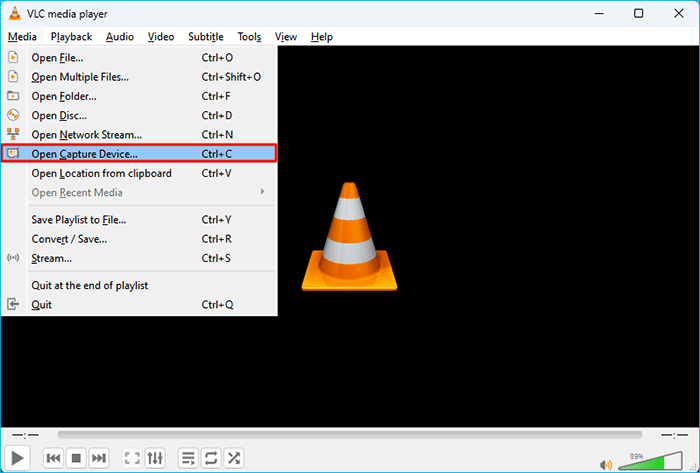
步骤 1. 在Windows 10/11 电脑上打开 VLC 媒体播放器,点击顶部菜单中的“媒体”,然后选择“打开捕获设备”。
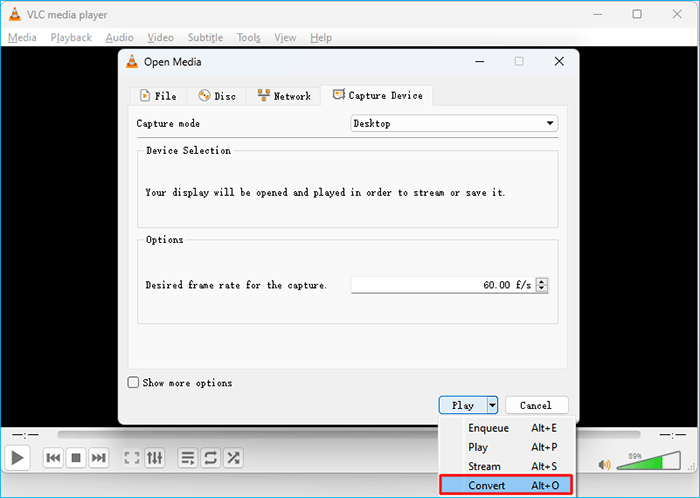
步骤二:在“捕获设备”选项卡中,将“捕获模式”选项更改为“桌面”。然后,设置屏幕录制所需的帧速率。
步骤 3. 点击“播放”旁边的下拉箭头,选择“转换”。选择目标文件,并选择视频格式,例如 MP4 作为录制输出格式。
第四步:点击“开始”按钮,开始录制桌面屏幕。VLC 播放器将捕获屏幕上显示的所有活动。
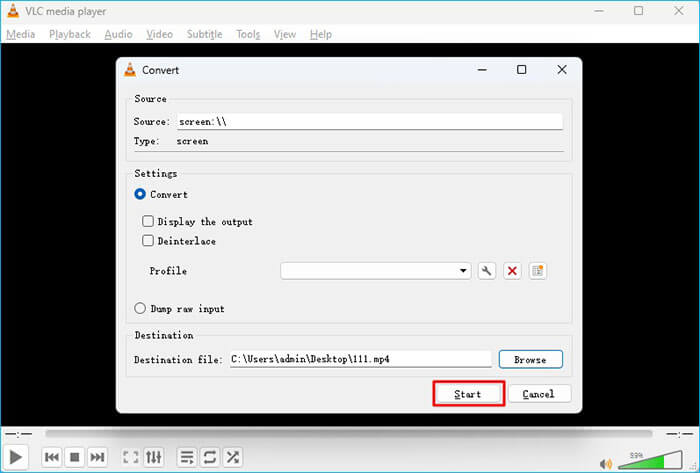
第五步:录制完成后,返回VLC播放器并点击“停止”按钮。录制的视频将自动保存到您选择的位置。
以上就是如何在不使用 Xbox 游戏栏的情况下在Windows 10/11 上录制屏幕的全部内容。如果您想要一种简单、稳定且专业的方式来录制Windows屏幕(无需游戏栏),选择合适的屏幕录制软件会让整个过程变得轻松许多。在众多选择中, Coolmuster Screen Recorder以其灵活的录制选项、流畅的性能和用户友好的界面脱颖而出,是任何想要在不使用游戏栏的情况下录制Windows屏幕的用户的理想之选。
相关文章:
如何在Windows 、 Mac和移动设备上录制 Teams 会议?




 免费下载PC版