微信是目前最流行的聊天应用之一。你不仅可以给朋友发送文字和语音消息,还可以与他人分享视频、照片、歌曲、文档和其他文件。微信让沟通变得如此便捷!然而,有时你可能会发现微信无法发送文件或图片,例如发送失败、一直卡在加载界面,或者直接卡住不动。
你的微信出了什么问题?该如何解决?本文将带你了解可能的原因,并提供切实可行的解决方案,帮助你快速恢复微信的文件发送功能。
在进行故障排除之前,了解可能的原因非常重要。以下是微信无法发送文件的一些常见原因:
* 网络连接不稳定(WiFi/移动数据问题)。
文件过大或格式不受支持。
* 微信缓存异常或数据损坏。
* 微信版本已过时。
* 应用权限未启用(存储/文件访问权限)。
* 微信服务器暂时出现故障。
了解问题原因后,我们可以进行针对性修复。建议按以下顺序尝试以下方法,因为大多数“微信无法发送文件”的问题都可以通过这些步骤解决。
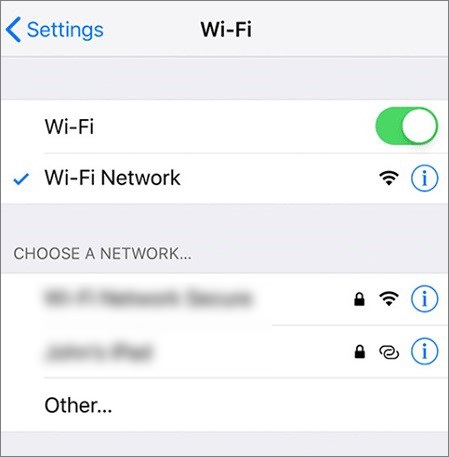
网络信号弱或不稳定是微信文件发送失败的最常见原因之一。如果在上传过程中网络连接中断,文件将无法成功发送。您可以按照以下步骤检查网络连接:
步骤 1. 在 Wi-Fi 和移动数据之间切换进行测试。
步骤 2. 打开浏览器并访问网页,以确认网络是否正常工作。
步骤 3. 关闭所有 VPN 或代理工具(如果适用)。
步骤 4. 重启路由器或开启飞行模式,然后再将其关闭。
有时微信无法发送文件的问题是由系统临时故障或后台应用冲突引起的。重启设备可以清除内存并刷新系统进程。
要重启 iPhone:同时按住“侧边”按钮和“音量”按钮,直到出现滑块。滑动滑块关机,然后按下“侧边”按钮重新开机。

要重启Android手机:按住“电源”按钮,直到出现电源选项。然后,点击“重启”或“重新启动”(取决于您的设备),等待手机关机并重新启动。如果您没有看到重启选项,可以选择“关机”,等待手机关机,然后再次按下电源按钮将其重新启动。

通常情况下,微信发送的文件大小不能超过25MB。如果您需要发送大于25MB的文件,建议您尝试其他方式。我们推荐使用腾讯开发的微云应用。
电脑版微信:
步骤 1. 前往“https://www.weiyun.com/”,扫描二维码,使用微信账号登录云服务。
步骤 2. 当微云主界面弹出时,您可以点击蓝色的“+”按钮,然后选择第一个选项从您的计算机上传文件。
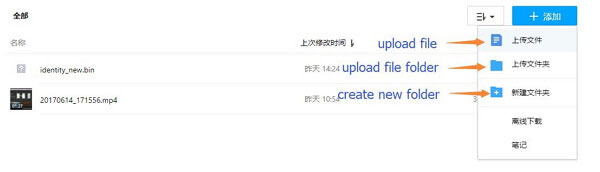
步骤 3. 选择要上传的文件,然后点击弹出窗口中的蓝色按钮开始上传。
步骤 4. 上传过程完成后,您可以选择要发送的项目,然后转到顶部菜单点击分享按钮。
步骤 5. 此时应该会弹出一个新窗口,点击蓝色按钮即可复制链接。
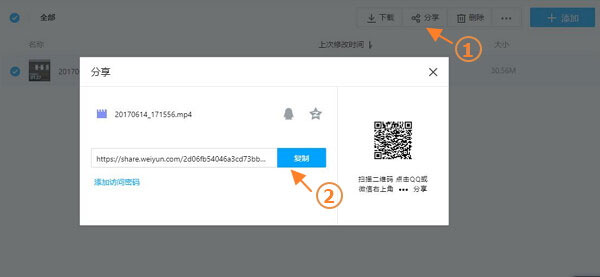
步骤 6. 返回微信,进入要发送文件的聊天窗口,粘贴链接,然后点击发送按钮。
手机版微信:
第一步:在手机上下载微云App。iPhone和Android手机均支持。
步骤 2. 转到底部菜单,选择“+”按钮。
步骤 3. 选择文档图标,然后选择要上传到计算机的文件。
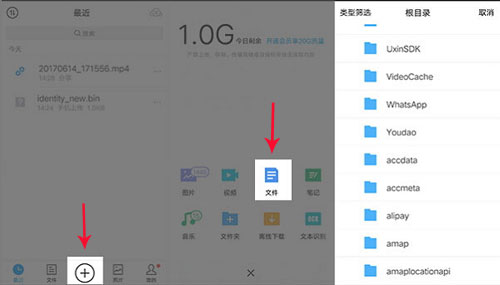
步骤 4. 选择文件,然后点击蓝色按钮将其上传到云端。
第五步:完成以上步骤后,您可以打开文件并点击“..”,然后选择发送到微信对话。
随着时间的推移,微信会积累缓存文件,例如图片、视频和临时数据。这些文件可能会损坏或过大,导致微信无法发送文件等问题。清除缓存有助于刷新应用并提升性能,而不会删除您的聊天记录。
以下是如何在 iPhone / Android上清除微信缓存的方法:
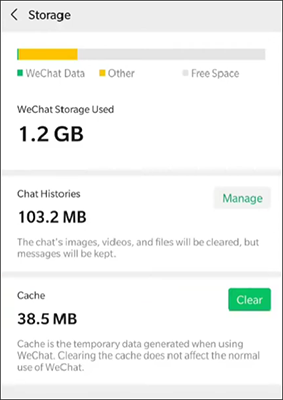
步骤 1. 打开微信,点击“我”选项卡。
步骤 2. 进入“设置”,然后选择“通用”,打开“存储”。
步骤 3. 找到“缓存”部分,其中显示了缓存的大小。
步骤 4. 点击“清除”,然后选择“确定”进行确认以删除缓存。
如果手机存储空间不足,微信在上传文件时可能无法正确缓存数据,从而导致发送失败。
请前往手机的“设置”>“存储”查看可用空间是否不足。 删除不必要的照片、视频或应用缓存,并确保至少保留1GB的可用空间。
微信版本过旧或损坏也可能导致微信无法发送文件的问题。更新或重新安装可确保您拥有最新的错误修复和性能改进。
具体操作方法如下:
步骤 1. 打开 App Store 或 Google Play Store,查看微信是否有更新。
步骤 2. 如果已经是最新版本,请卸载该应用并重新安装最新版本。
步骤 3. 然后重新登录您的帐户,再次尝试发送文件。
当您在使用微信时遇到“无法发送文件”的问题,通常并非应用本身的问题,而是由于存储空间不足、文件管理混乱或传输限制等原因造成的。如果您想更高效地管理 iPhone 上的文件,避免微信发送失败,不妨试试Coolmuster iOS Assistant,它能为您提供更专业的解决方案。
该工具专为iOS设备设计,可帮助您轻松导出、备份和整理手机上的各种数据,包括微信相关的照片、视频和文档。
Coolmuster iOS助手的主要功能:
以下是如何使用iOS助手将iPhone 上的微信照片传输到电脑的方法:
01在您的 PC 或Mac上下载并安装iOS助理,然后打开它。
02使用 USB 数据线将 iPhone 连接到电脑。如果出现提示,请在 iPhone 上点击“信任”,然后在程序中点击“继续”。连接成功后,该工具将自动检测并扫描您的 iPhone 数据。

03在左侧面板中,点击“照片”,浏览相册找到您的微信照片。预览照片并选择要传输的照片,然后点击“导出”按钮,选择计算机上的目标文件夹,开始传输。

注意:如果您的微信照片在“照片”部分不可见,您可以先将照片从微信保存到 iPhone 的相机胶卷,然后按照上述步骤导出照片。
当您遇到“微信无法发送文件”的问题时,本文提供了六种方法帮助您快速解决。在大多数情况下,这些基本步骤可以恢复微信的正常文件发送功能。
但是,如果您经常需要传输大文件,或者想要避免此类问题再次发生,那么不妨考虑使用更专业的手机数据管理工具。例如, Coolmuster iOS Assistant可以帮助您高效地导出、备份和整理 iPhone 上的文件,减少对微信传输文件的依赖,让文件管理更加稳定便捷。
相关文章:




 免费下载PC版
 免费下载Mac版




