TL;DR:
如果你想向 iCloud 添加音乐但不知道从哪里开始,本指南将带你了解最简单的方法。
许多 iPhone 用户喜欢创建自己的音乐库,收藏自己喜爱的歌曲、播放列表和专辑。然而,这些收藏可能会因误删、设备损坏、系统问题或其他意外情况而丢失。将音乐保存到 iCloud 是一种便捷的方式,可以让您在不同设备上访问音乐,并降低丢失重要文件的风险。
本指南将向您展示如何从 iPhone/iPad 和电脑将音乐添加到 iCloud。无论您是想使用“同步资料库”同步音乐库、将音乐文件上传到 iCloud 云盘,还是以其他方式备份 iPhone 音乐,您都可以在这里找到合适的方法。
如果您想在多台 Apple 设备上访问您喜爱的歌曲,将音乐添加到 iCloud 是一个便捷的选择。根据音乐的来源,您可以使用“同步资料库”来保持 Apple Music 收藏的更新,或者将您自己的音乐文件上传到 iCloud 云盘。以下是两种从 iPhone 或 iPad 将音乐添加到 iCloud 的简单方法。
“同步资料库”是 Apple 内置的音乐同步功能,可让您在不同设备间同步音乐收藏。启用后,您可以使用同一 Apple ID 登录其他设备,访问您的歌曲、专辑和播放列表。此方法需要 Apple Music 订阅或 iTunes Match 服务。
请按照以下步骤在 iPhone 或 iPad 上启用“同步资料库”功能:
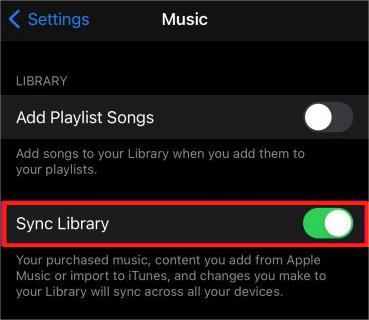
同步资料库并不会将每首歌曲都作为普通文件上传到 iCloud 存储空间。相反,它会匹配或上传您的音乐收藏,以便您可以通过 Apple Music 应用进行流媒体播放或下载。
如果您在 iPhone 或 iPad 上保存了个人音乐文件,例如 MP3 歌曲,您可以将其上传到 iCloud 云盘。这样,您就可以通过“文件”应用或 iCloud.com 从其他设备存储和访问这些文件。
以下是如何将音乐文件上传到 iCloud 云盘:
iCloud 云盘类似于在线存储空间,因此您上传的音乐文件会占用您的 iCloud 存储空间。如果您有大量的音乐收藏,请确保在上传前有足够的可用 iCloud 存储空间。
如果您的电脑上存储了音乐,您也可以将其添加到 iCloud,并在您的 Apple 设备上访问它们。根据您的需要,您可以直接将音乐文件上传到 iCloud 云盘,或者使用 iTunes/Finder 将您的音乐库与 iCloud 同步。
iCloud 云盘允许您存储各种类型的文件,包括音乐文件,并可从任何使用同一 Apple ID 的设备访问这些文件。此方法适合只想将 MP3 或其他音频文件保存到云端的用户。
请按照以下步骤从电脑上传音乐到 iCloud 云盘:
上传后,您的音乐文件将出现在 iCloud 云盘文件夹中。您可以在 iPhone 或 iPad 上打开“文件”应用来访问它们,也可以在另一台电脑上通过 iCloud.com 下载它们。
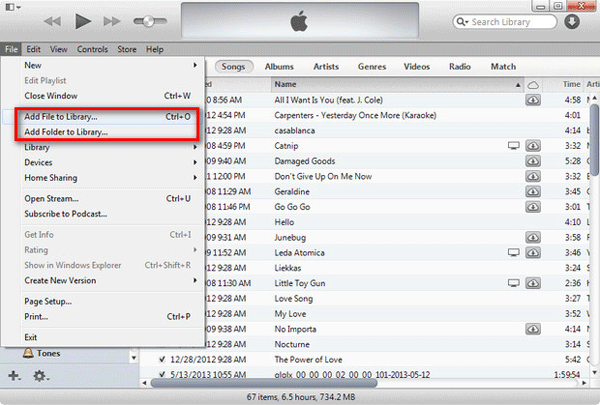
如果您想在电脑和苹果设备之间同步整个音乐收藏,在Windows上使用 iTunes 或在Mac上使用 Finder/Apple Music 是更好的选择。启用“同步资料库”后,您的歌曲、播放列表和专辑可以在所有设备间保持最新状态。
在Windows上使用iTunes:
在Mac上使用 Apple Music/Finder:
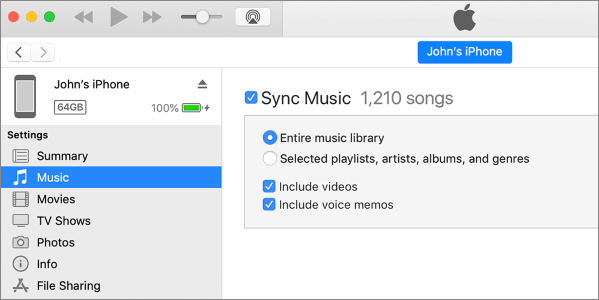
同步完成后,您可以在 iPhone、iPad 或Mac上打开“音乐”应用,并使用同一个 Apple ID 访问同一个音乐库。
上述方法可以帮助您将音乐同步或存储到 iCloud,但可能无法让您完全掌控自己的音乐文件。例如,您无法轻松浏览所有歌曲、选择特定曲目或将音乐直接保存到电脑。
如果您想要更简便地管理和备份 iPhone 音乐,可以试试Coolmuster iOS Assistant 。这款工具可以将 iPhone 或 iPad 上的音乐传输到电脑,然后您可以根据需要通过 iTunes 将这些歌曲添加到 iCloud 音乐资料库。
Coolmuster iOS助手的主要功能:
请按照以下步骤将 iPhone 音乐备份到电脑:
01点击上方图标,在电脑上下载iOS助手。使用合适的 USB 数据线将 iPhone 连接到电脑,然后启动该工具。稍等片刻,软件将自动检测您的设备。

02 iPhone 连接成功后,所有可用数据将按类别显示在左侧面板中。选择“音乐”>“歌曲”,程序将扫描并显示 iPhone 上存储的所有音乐文件。
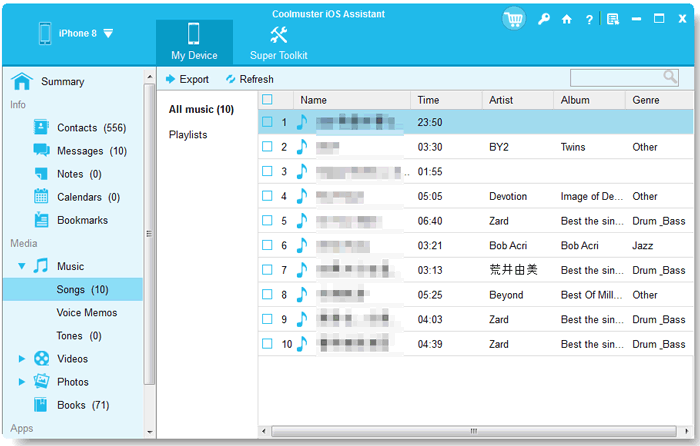
03预览要传输的歌曲,选择所需文件,然后点击顶部菜单中的“导出”按钮。选定的音乐将从您的 iPhone 保存到您的电脑。
传输音乐后,您可以将这些歌曲导入 iTunes 或 Apple Music 应用,并根据需要与 iCloud 同步。与单独使用 iCloud 相比,这为您提供了更灵活的音乐收藏管理方式。
Q1:我可以将MP3文件上传到iCloud吗?
是的,您可以将 MP3 文件和其他音频文件上传到 iCloud 云盘。但是,这些文件将以普通文件的形式存储,无法直接通过“音乐”应用播放。如果您想在“音乐”应用中访问您的音乐收藏,则需要使用 Apple Music 订阅或 iTunes Match 的“同步资料库”功能。
Q2:iCloud 会自动保存我的音乐吗?
这取决于您如何使用 iCloud。iCloud 不会自动上传 iPhone 上的所有音乐文件。如果您启用“同步资料库”,您的音乐库就可以在 Apple 设备之间同步。如果您想保存单个音乐文件,则需要手动将其上传到 iCloud 云盘。
Q3:iCloud 可以存储多少音乐?
iCloud 中可存储的音乐量取决于您可用的iCloud 存储空间。iCloud 提供 5GB 的免费存储空间,但如果您需要更多空间,可以升级到容量更大的 iCloud+ 套餐。请注意,通过 Apple Music 的“同步资料库”同步的音乐与存储在 iCloud 云盘中的文件的工作方式不同。
Q4:为什么我的音乐无法同步到 iCloud?
如果您的音乐没有在所有设备上显示,请尝试以下解决方法:
Q5:我可以在不使用 iTunes 的情况下将 iPhone 上的音乐传输到 iCloud 吗?
是的。您可以通过“文件”应用或 iCloud.com 将音乐文件上传到 iCloud 云盘。但是,如果您想从 iPhone 传输特定歌曲并更轻松地管理它们,使用专业的 iPhone 数据管理工具会更方便。这类工具允许您先将音乐导出到电脑,然后再根据需要进行管理或同步。
根据您的需求,您可以通过多种方式将音乐添加到 iCloud。您可以使用“同步资料库”功能,让您的音乐收藏在所有 Apple 设备上保持同步;也可以将音乐文件上传到 iCloud 云盘,方便您随时访问;或者使用 iTunes/Finder 从电脑同步歌曲。如果您希望更好地控制音乐文件, Coolmuster iOS Assistant也是一个不错的选择,它可以帮助您将 iPhone 音乐直接传输和备份到电脑。
相关文章:




 免费下载PC版
 免费下载Mac版




