TL;DR:
重复的联系人会让你的 iPhone 显得杂乱无章,也让管理联系人列表变得更加困难。以下是一些合并或删除重复联系人的实用方法:
对于 iPhone 用户来说,重复联系人是一个常见问题,尤其是在多次导入联系人、与 iCloud 同步或从其他设备传输联系人之后。它们会使您的联系人列表变得杂乱无章,难以查找和管理所需信息。幸运的是,您可以直接在 iPhone 上或借助Mac合并或删除重复联系人。在本指南中,我们将逐步向您展示如何在 iPhone 上合并联系人。
“关联联系人”是 iPhone 的一项内置功能,允许您手动选择重复的联系人并将它们合并为一个。此方法适用于少量重复联系人,并能确保信息的准确性。
以下是如何使用“链接联系人”合并 iPhone 联系人:
步骤 1. 打开“通讯录”应用,找到要合并的联系人。
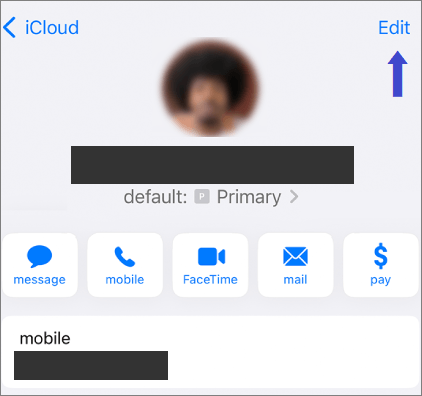
步骤 2. 进入联系人详细信息页面,然后点击“编辑”按钮。
步骤 3. 向下滚动并点击“链接联系人”选项。
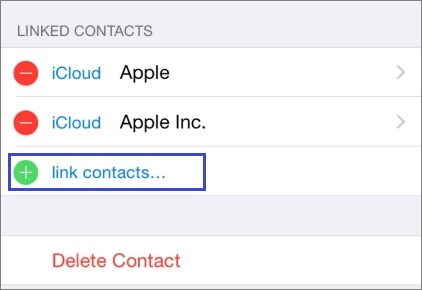
步骤 4. 从联系人列表中选择另一个重复联系人,然后点击“链接”。
步骤 5. 确认后,点击“完成”,系统将自动合并联系人信息。
如果您的 iPhone 运行的是iOS 16 或更高版本,Apple 已在“通讯录”应用中添加了“合并联系人”功能,该功能可自动检测重复联系人并提供一键合并选项。这是最简单快捷的解决方案。
以下是如何使用 iPhone 的“合并联系人”功能删除重复联系人:
步骤 1. 打开 iPhone 上的“通讯录”应用。
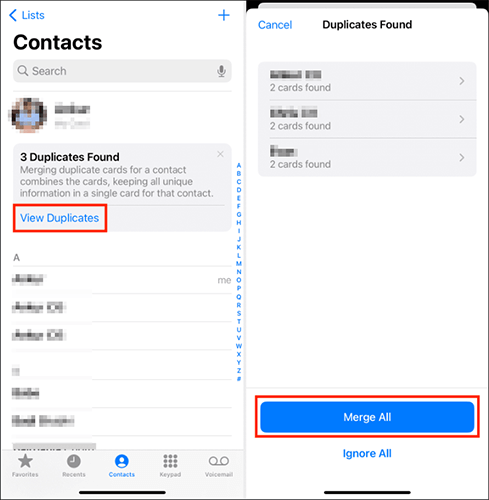
步骤 2. 在“我的卡片”下,点击“查看重复卡片”。
步骤 3. 选择要查看和合并的单个联系人,或点击“全部合并”一次性合并所有重复项。
如果您已将iPhone 上的联系人同步到Mac ,则可以使用Mac上的“通讯录”应用来检测并合并 iPhone 上的重复联系人。此方法适用于已在Mac上管理联系人的用户,并允许您一次性合并多个重复联系人。
以下是如何通过Mac删除 iPhone 上的重复联系人:
步骤 1. 打开Mac上的“通讯录”应用。
步骤 2. 确保您已登录与 iPhone 相同的 iCloud 帐户,并且已启用联系人同步。
步骤 3. 点击顶部菜单栏中的“卡片”,然后选择“查找重复项”。
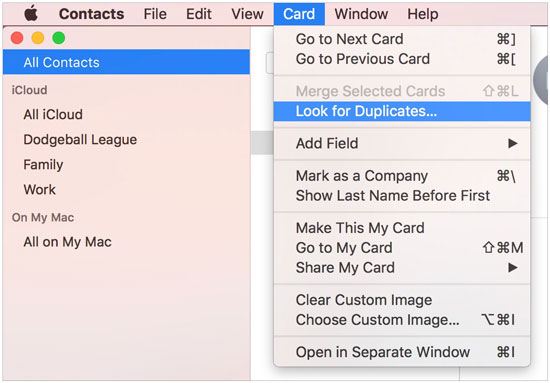
步骤 4. 系统将自动检测重复联系人并提供合并选项。
步骤 5. 点击“合并”,您的Mac将自动整理更改并将其同步到您的 iPhone。
如果您更倾向于 删除重复联系人而不是合并它们, Coolmuster iOS Assistant提供了一种简单的方法,让您可以通过电脑管理 iPhone 联系人。将 iPhone 连接到Mac或Windows电脑后,您可以在更大的屏幕上查看和管理联系人,并更方便地删除不需要的重复项。
iOS助手的主要功能:
以下是如何使用iOS助理在 iPhone 上删除重复联系人:
01在电脑上安装并启动程序。通过 USB 数据线将 iPhone 连接到电脑,出现提示时点击“信任”,然后点击“继续”。

02连接成功后,您应该会在主界面上看到您的 iPhone 信息,所有不同的文件文件夹都会在主界面上进行整理。

03在左侧面板中选择“联系人”。选择重复的联系人,然后点击“删除”选项,即可批量删除它们。

以上就是如何在 iPhone 上合并联系人的全部方法。您可以使用“链接联系人”功能手动链接重复的联系人卡片,也可以在可用时使用内置的重复联系人检测和合并功能,或者通过Mac上的“通讯录”应用管理和整理您的联系人。
如果您需要管理大量联系人, Coolmuster iOS Assistant可以为您提供更便捷的方式,让您通过电脑管理 iPhone 联系人。除了管理和编辑联系人之外,它还支持传输、备份和导出联系人数据,让您更轻松地整理 iPhone 通讯录。
相关文章:
如何合并两个 iCloud 账户?两种快速简便的方法即可解决




 免费下载PC版
 免费下载Mac版




